
#画像
このタグの記事を直近90日の人気順で表示しています。
 【無料】ロゴトレースフリーソフトでオートトレースする方法!
2019.09.11
完全無料でロゴトレースするフリーソフトを使えばIllustratorがなくてもロゴをベクターデータにできます。 またAdobe Illustratorを含むAdobeソフトが丸ごとセットになった、 AdobeCCを激安購入できる「アカデミック版(学生用)」を、正規に購入す...
続きを読む
【無料】ロゴトレースフリーソフトでオートトレースする方法!
2019.09.11
完全無料でロゴトレースするフリーソフトを使えばIllustratorがなくてもロゴをベクターデータにできます。 またAdobe Illustratorを含むAdobeソフトが丸ごとセットになった、 AdobeCCを激安購入できる「アカデミック版(学生用)」を、正規に購入す...
続きを読む
 Illustratorで3Dソフト用のテクスチャーマッピング画像を作成する方法
2017.01.14
Illustratorで3Dソフトのテクスチャーマッピング素材作成 Illustratorは、製図やDTPなどの紙(本、雑誌、DM、チラシ等印刷物)への用途の他、ウェブページ用のデータ作成においても重宝されます。 さらに、3DCG作成ソフトのテクスチャーマッピング用素材の...
続きを読む
Illustratorで3Dソフト用のテクスチャーマッピング画像を作成する方法
2017.01.14
Illustratorで3Dソフトのテクスチャーマッピング素材作成 Illustratorは、製図やDTPなどの紙(本、雑誌、DM、チラシ等印刷物)への用途の他、ウェブページ用のデータ作成においても重宝されます。 さらに、3DCG作成ソフトのテクスチャーマッピング用素材の...
続きを読む
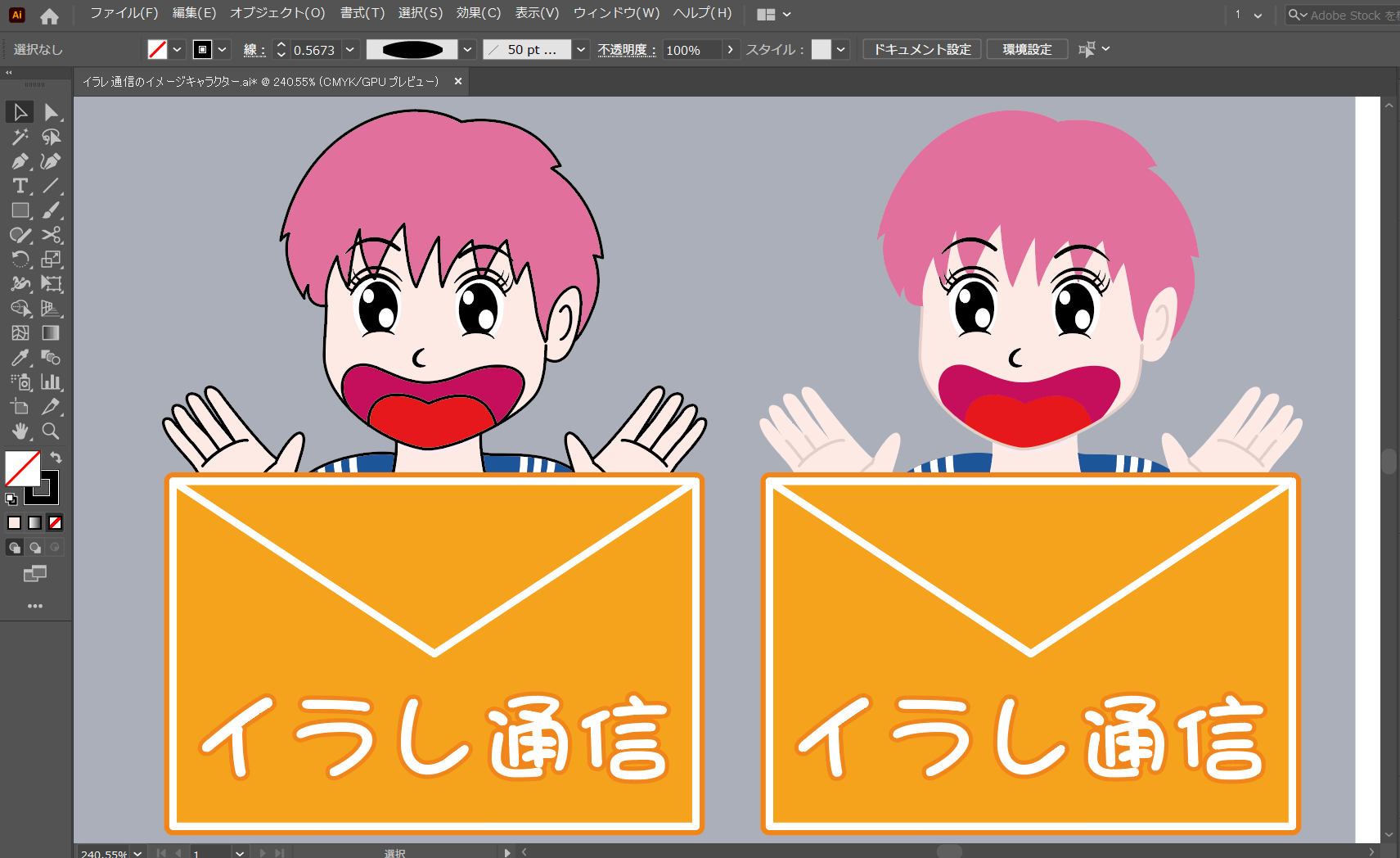 Illustratorでキャラクターをペンタブでトレースする方法【動画レクチャー付き】
2020.11.14
Illustrator と ペンタブレット を使用して、 キャラクター を トレース する方法を解説します。
白黒の線画を作成し、「シェイプ形成ツール」を使用してクローズパス(閉じたパス)を半自動で作成する効率的なテクニックです。着色までの工程と、ペンタブレットの使い方...
続きを読む
Illustratorでキャラクターをペンタブでトレースする方法【動画レクチャー付き】
2020.11.14
Illustrator と ペンタブレット を使用して、 キャラクター を トレース する方法を解説します。
白黒の線画を作成し、「シェイプ形成ツール」を使用してクローズパス(閉じたパス)を半自動で作成する効率的なテクニックです。着色までの工程と、ペンタブレットの使い方...
続きを読む
 【無料】Illustratorの使い方「注射器のイラスト」を簡単にトレースする方法の動画解説!
2019.09.10
[st-cmemo fontawesome="st-svg-bigginer_l" iconcolor="#9CCC65" bgcolor="#F1F8E9" color="#000000" iconsize="100"]無料の Illustrator初心者練習用トレース...
続きを読む
【無料】Illustratorの使い方「注射器のイラスト」を簡単にトレースする方法の動画解説!
2019.09.10
[st-cmemo fontawesome="st-svg-bigginer_l" iconcolor="#9CCC65" bgcolor="#F1F8E9" color="#000000" iconsize="100"]無料の Illustrator初心者練習用トレース...
続きを読む
 illustratorでハートマークをトレース作成する方法【動画】
2016.12.12
画像を下絵にしイラレ(illustrator)のレイヤーに配置し下絵として利用しよう。
続きを読む
illustratorでハートマークをトレース作成する方法【動画】
2016.12.12
画像を下絵にしイラレ(illustrator)のレイヤーに配置し下絵として利用しよう。
続きを読む
 Illustratorで幾何学模様をトレースする方法
2009.01.25
Illustratorで幾何学模様をトレースする方法 今回は、さとやん様からのご質問を元にレッスンです(^◇^) 【ご質問内容】 千葉名人の「イラレ道場」 、教科書のように利用させていただいています。 幾何学的な模様柄を作る(トレース)のに、困っています。
続きを読む
Illustratorで幾何学模様をトレースする方法
2009.01.25
Illustratorで幾何学模様をトレースする方法 今回は、さとやん様からのご質問を元にレッスンです(^◇^) 【ご質問内容】 千葉名人の「イラレ道場」 、教科書のように利用させていただいています。 幾何学的な模様柄を作る(トレース)のに、困っています。
続きを読む
 【illustrator使い方講座】第19回 手書き風イラストをトレースし色を塗る方法
2016.12.16
illustratorで手書き風イラストをトレースし色を塗る方法 今回のIllustrator初心者講座では「 手書き風キャラクター 」のイラストをトレースから作成します。
続きを読む
【illustrator使い方講座】第19回 手書き風イラストをトレースし色を塗る方法
2016.12.16
illustratorで手書き風イラストをトレースし色を塗る方法 今回のIllustrator初心者講座では「 手書き風キャラクター 」のイラストをトレースから作成します。
続きを読む
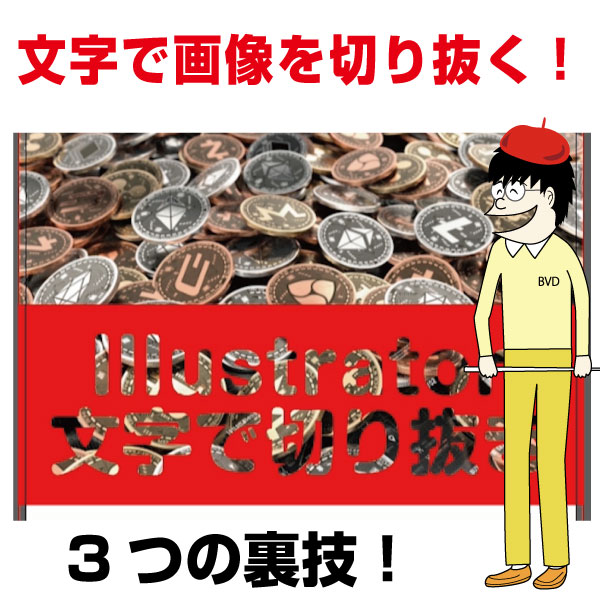 【裏技】Illustrator文字で切り抜き!【動画解説】
2019.09.12
Illustratorで入力した文字の形でクローズパスをくり抜く。画像を切り抜き背面に表示する。または文字が乗っている箇所だけ効果で色と塗りを自動反転させえる方法です。
続きを読む
【裏技】Illustrator文字で切り抜き!【動画解説】
2019.09.12
Illustratorで入力した文字の形でクローズパスをくり抜く。画像を切り抜き背面に表示する。または文字が乗っている箇所だけ効果で色と塗りを自動反転させえる方法です。
続きを読む
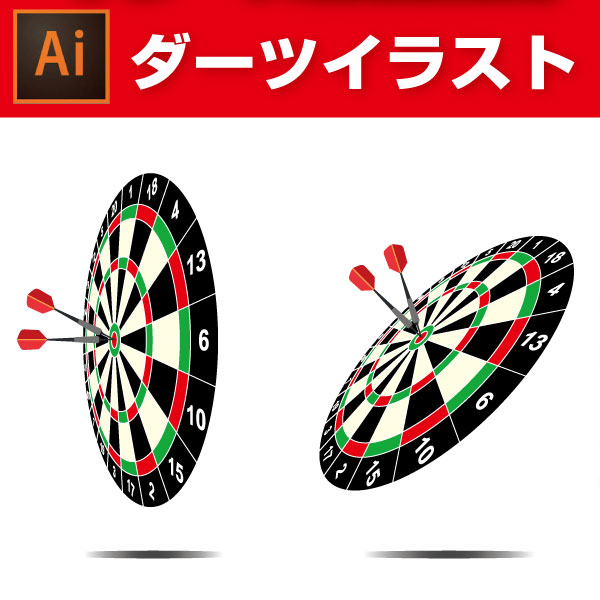 【トレース練習素材】Illustratorでダーツのイラスト作成【メイキング動画あり】
2019.10.16
ダーツのイラストメイキング動画 [st-kaiwa1]ダーツイラストのメイキング動画です。今回のフリーイラストはこのように作成いたしました。
続きを読む
【トレース練習素材】Illustratorでダーツのイラスト作成【メイキング動画あり】
2019.10.16
ダーツのイラストメイキング動画 [st-kaiwa1]ダーツイラストのメイキング動画です。今回のフリーイラストはこのように作成いたしました。
続きを読む
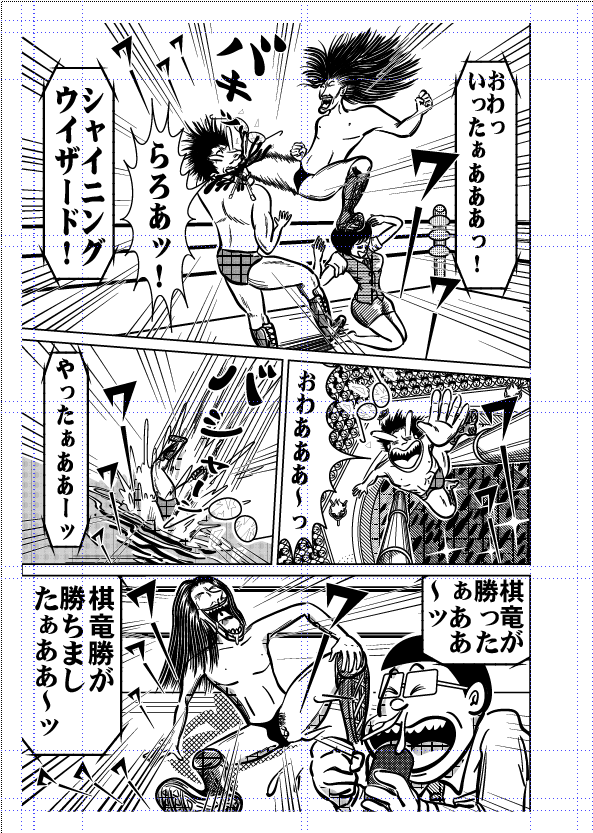 illustratorトレース方法「下絵」スキャンなしでいきなり作成した実例漫画
2017.01.07
Illustratorでトレースをする方法は基本として、写真画像を取り込んだり紙に下絵を鉛筆などで書いてスキャナーなどで取り込んでトレース清書します。 イラストや漫画。ロゴデザインなどをIllustratorで行う場合、トレースする土台があるとやはり便利です。
続きを読む
illustratorトレース方法「下絵」スキャンなしでいきなり作成した実例漫画
2017.01.07
Illustratorでトレースをする方法は基本として、写真画像を取り込んだり紙に下絵を鉛筆などで書いてスキャナーなどで取り込んでトレース清書します。 イラストや漫画。ロゴデザインなどをIllustratorで行う場合、トレースする土台があるとやはり便利です。
続きを読む
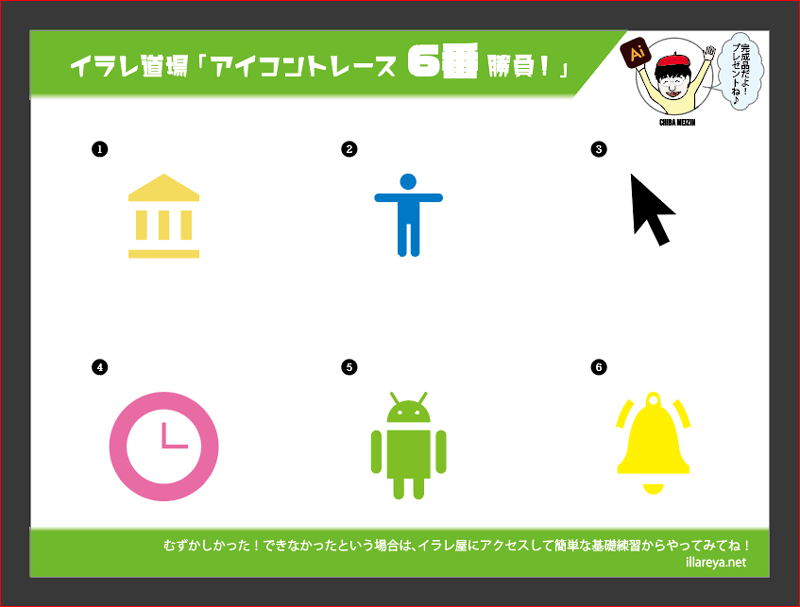 アイコントレース6番勝負!
2022.07.14
【イラレ道場】アイコントレース6番勝負です! 千葉名人 イラレでアイコンの「下絵」をペンツールでトレースして操作の練習をしましょう。
続きを読む
アイコントレース6番勝負!
2022.07.14
【イラレ道場】アイコントレース6番勝負です! 千葉名人 イラレでアイコンの「下絵」をペンツールでトレースして操作の練習をしましょう。
続きを読む
 illustratorでパスをトレース作成する方法【動画】
2016.12.11
この画像を下絵にしてイラレ(illustrator)のレイヤーに配置し下絵として利用しましょう。本レッスンはこれをベースにして進んでいきます。
続きを読む
illustratorでパスをトレース作成する方法【動画】
2016.12.11
この画像を下絵にしてイラレ(illustrator)のレイヤーに配置し下絵として利用しましょう。本レッスンはこれをベースにして進んでいきます。
続きを読む