
イラレに画像(写真)を配置してデザインする場面は沢山あります。毎回、画像をPhotoshopで切り抜くのは面倒です。
そこで自動切り抜きの新機能!「背景を削除」の使い方の解説です。
画像を配置する
画像をIllustratorに配置しましょう。
配置のショートカットは(Ctrl(⌘) + Shift + P)です。
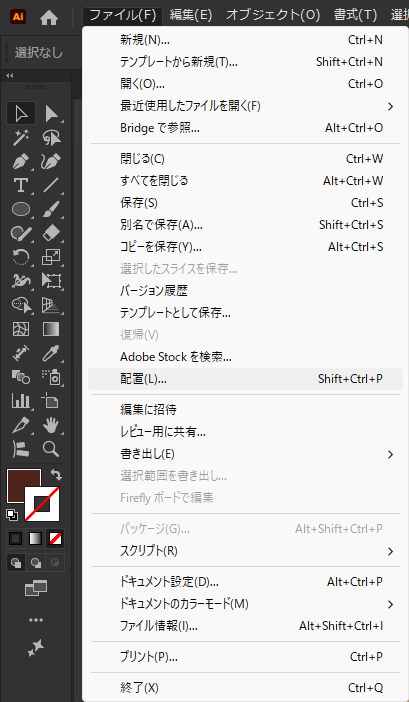
「背景を削除」の場所
Illustratorに配置した画像を、「選択ツール」でクリックしてください。画像が選択状態になります。
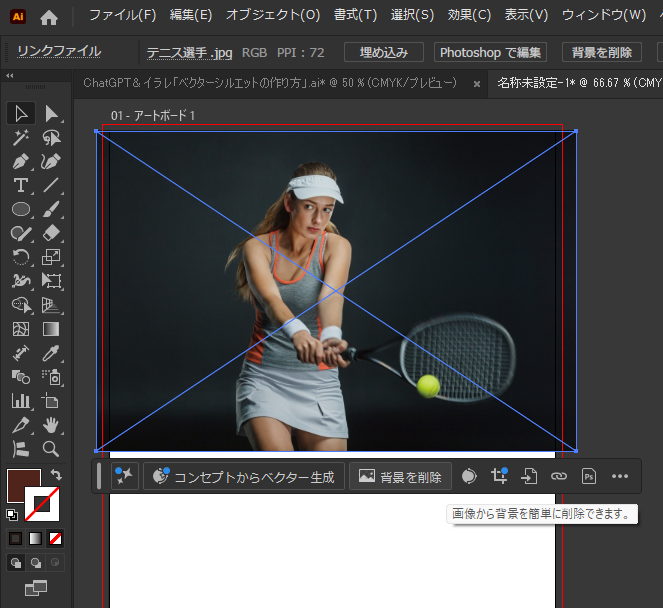
コンテキストタスクバーに「背景を削除」が表示されます。
オブジェクト/背景を削除
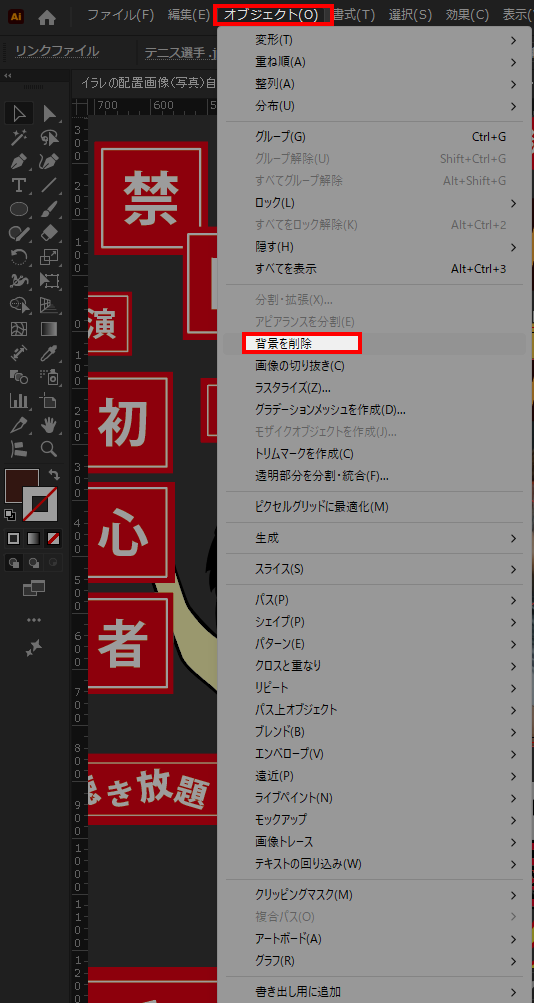
※ かならず事前に「選択ツール」で画像を選んでいる状態からメニューを表示すること。
右クリックメニュー 「背景を削除」
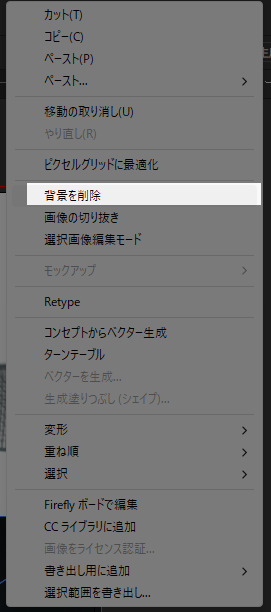
※ かならず事前に「選択ツール」で画像を選んでいる状態からメニューを表示すること。
コンテキストタスクバーから「背景を削除」をクリックする
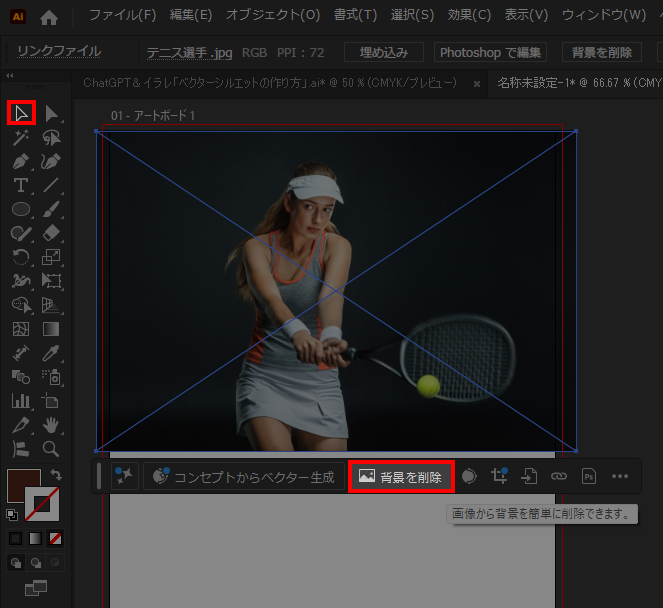
画像を選択すると、コンテキストタスクバーにも「背景を削除」が表示されます。
クリックしましょう。
自動で切り抜きが完了
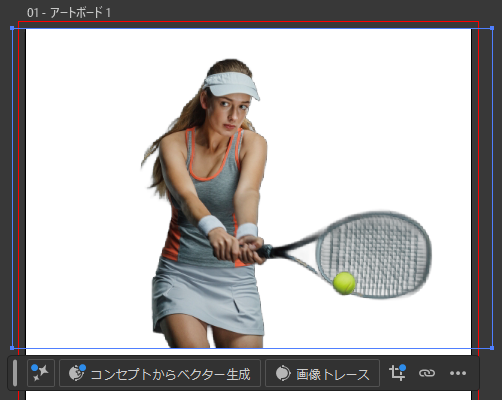
背景が透明な切り抜き画像の完成です。背面が透明なのでとても使いやすいです。
部分的に、「ここは表示したい」「一部分だけ非表示にしてマスクしたい」という細かい編集を加えたい場合は、Photoshopのマスク機能で作業します。
大雑把な機能ですので、Photoshopのように画像に対して細かい作業をするのは逆に面倒です。でもかなり高精度に切り抜けるので”そのまま使える”ことが多いです。
この機能によって大幅な時短が実現します。お試しください。