
#線と塗り
このタグの記事を直近90日の人気順で表示しています。
 【どこ?】イラレブラシ「ユーザー定義」保存場所とデータの上書き保存方法
2022.01.28
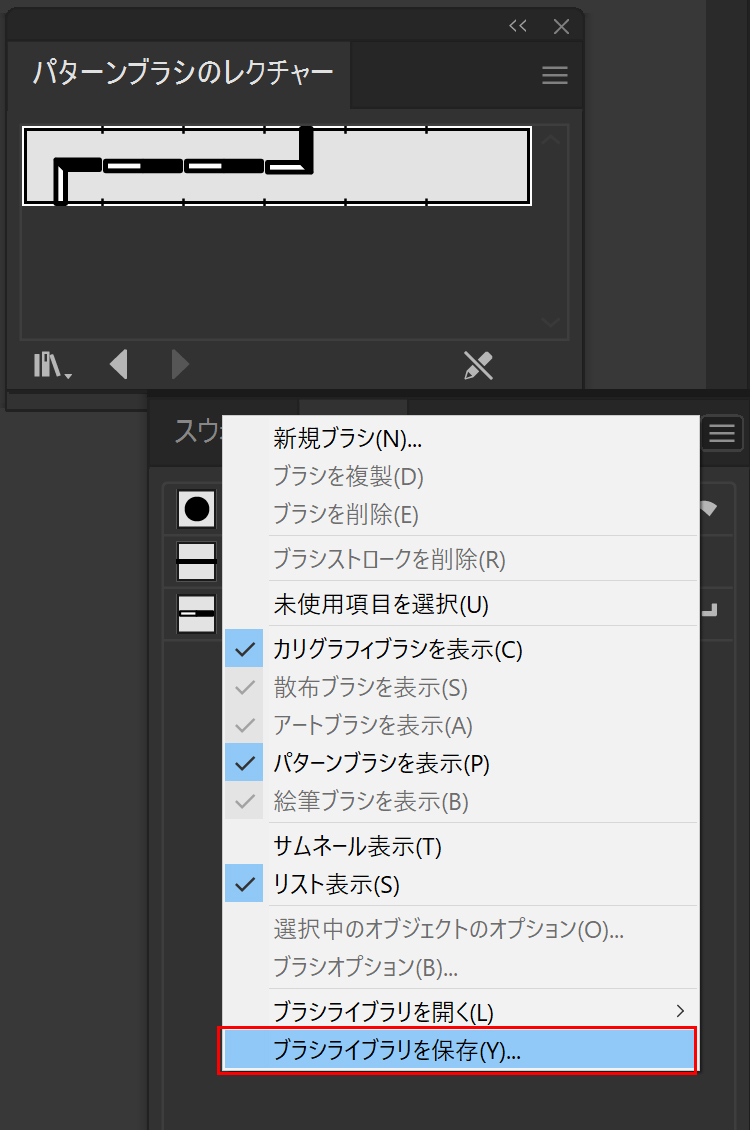
イラレのブラシのユーザー定義(オリジナルブラシ)の 保存場所 がわかります。
これはブラシだけではなく、「スウォッチ、シンボル、アクション、グラフィックスタイル(アピアランス情報)」も同じディレクトにフォルダ分けされて保存されています。同じ方法でやってください。
続きを読む
【どこ?】イラレブラシ「ユーザー定義」保存場所とデータの上書き保存方法
2022.01.28
イラレのブラシのユーザー定義(オリジナルブラシ)の 保存場所 がわかります。
これはブラシだけではなく、「スウォッチ、シンボル、アクション、グラフィックスタイル(アピアランス情報)」も同じディレクトにフォルダ分けされて保存されています。同じ方法でやってください。
続きを読む
 イラレの点線が消えない!破線で作った点線を消す方法
2019.07.30
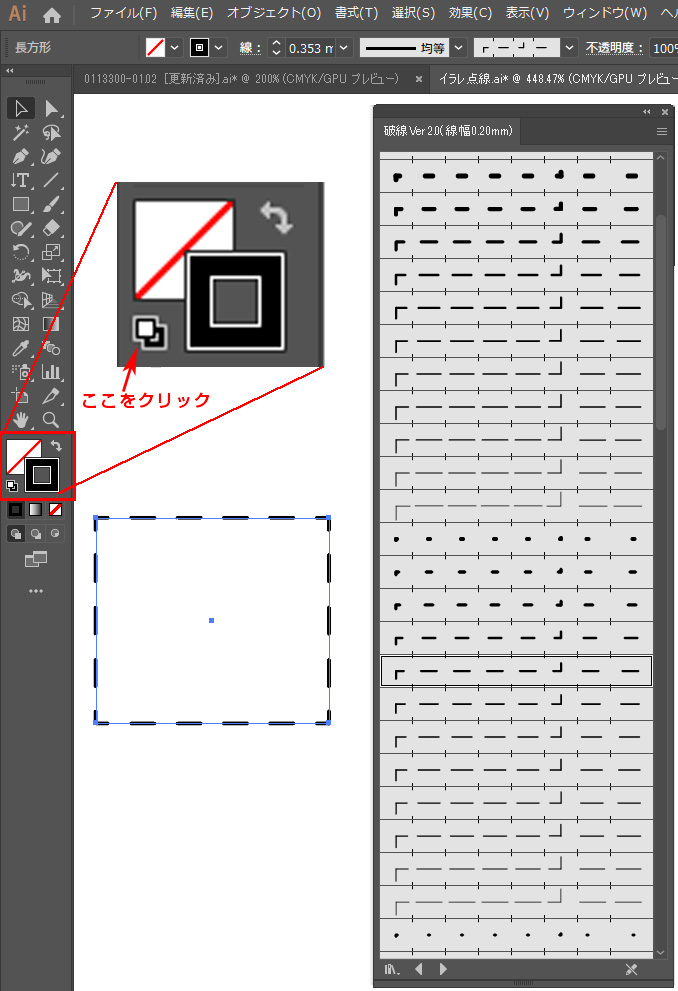
イラレの点線が消えない時イラレの点線を消す方法 まず、「線」のウィンドウを見ます。点線は「線オプション」で作ります。 線オプションが非表示の場合、線ウィンドウの下記の場所に隠れてる「メニューボタン」をクリックします。 線オプションを表示させる すると、「 オプションを表示...
続きを読む
イラレの点線が消えない!破線で作った点線を消す方法
2019.07.30
イラレの点線が消えない時イラレの点線を消す方法 まず、「線」のウィンドウを見ます。点線は「線オプション」で作ります。 線オプションが非表示の場合、線ウィンドウの下記の場所に隠れてる「メニューボタン」をクリックします。 線オプションを表示させる すると、「 オプションを表示...
続きを読む
 イラレ塗りつぶしツール(塗りブラシツール)でオープンパスに色を付ける方法
2019.07.20
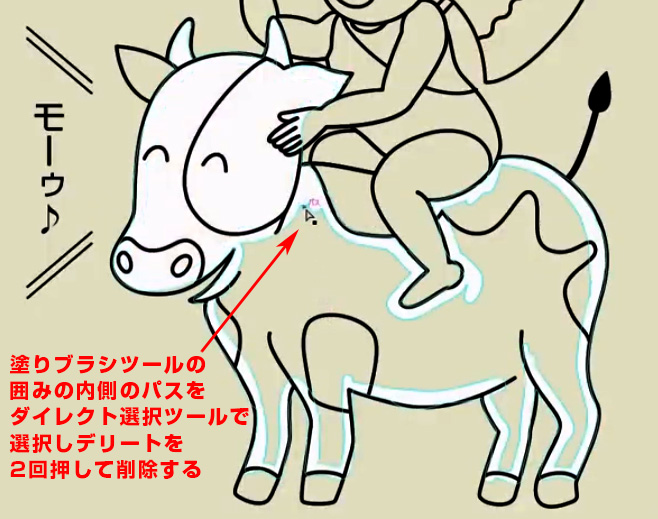
イラレは線の中を塗りつぶしできないの? Illustratorは「 ライブペイント(バケツツール) 」や、「 塗りブラシツール 」を使うとカンタンにクローズパスの塗り面が作れます。
続きを読む
イラレ塗りつぶしツール(塗りブラシツール)でオープンパスに色を付ける方法
2019.07.20
イラレは線の中を塗りつぶしできないの? Illustratorは「 ライブペイント(バケツツール) 」や、「 塗りブラシツール 」を使うとカンタンにクローズパスの塗り面が作れます。
続きを読む
 【illustrator使い方講座】第16回 イラストレーターで桜ブラシ素材の作り方(枝作成編)
2016.12.15
illustratorで桜の枝とブラシ素材を作る方法 今回のIllustrator初心者講座では「桜の木」の枝を作成します。 トレース用の画像を用意しましたので、レイヤーに入れてご活用ください。2回に分けてレッスンします。 今回は基礎となる枝部分を作成します。
続きを読む
【illustrator使い方講座】第16回 イラストレーターで桜ブラシ素材の作り方(枝作成編)
2016.12.15
illustratorで桜の枝とブラシ素材を作る方法 今回のIllustrator初心者講座では「桜の木」の枝を作成します。 トレース用の画像を用意しましたので、レイヤーに入れてご活用ください。2回に分けてレッスンします。 今回は基礎となる枝部分を作成します。
続きを読む
 イラレで点線の曲線、四角、丸、枠を作る方法!
2019.08.04
イラレで点線の曲線、四角、丸、枠を作る方法 イラレで点線の曲線、四角、丸、枠を作る方法は、パス(線)を点線にするだけです。 このように、どんなものも点線にできます。 ポイントはその点線を作る方法で、適用される側の、曲線、四角、丸、枠はペンツールなどで普通に作成すればOKで...
続きを読む
イラレで点線の曲線、四角、丸、枠を作る方法!
2019.08.04
イラレで点線の曲線、四角、丸、枠を作る方法 イラレで点線の曲線、四角、丸、枠を作る方法は、パス(線)を点線にするだけです。 このように、どんなものも点線にできます。 ポイントはその点線を作る方法で、適用される側の、曲線、四角、丸、枠はペンツールなどで普通に作成すればOKで...
続きを読む
 illustrator線幅初期設定単位と線幅をショートカットで変える方法!
2019.06.18
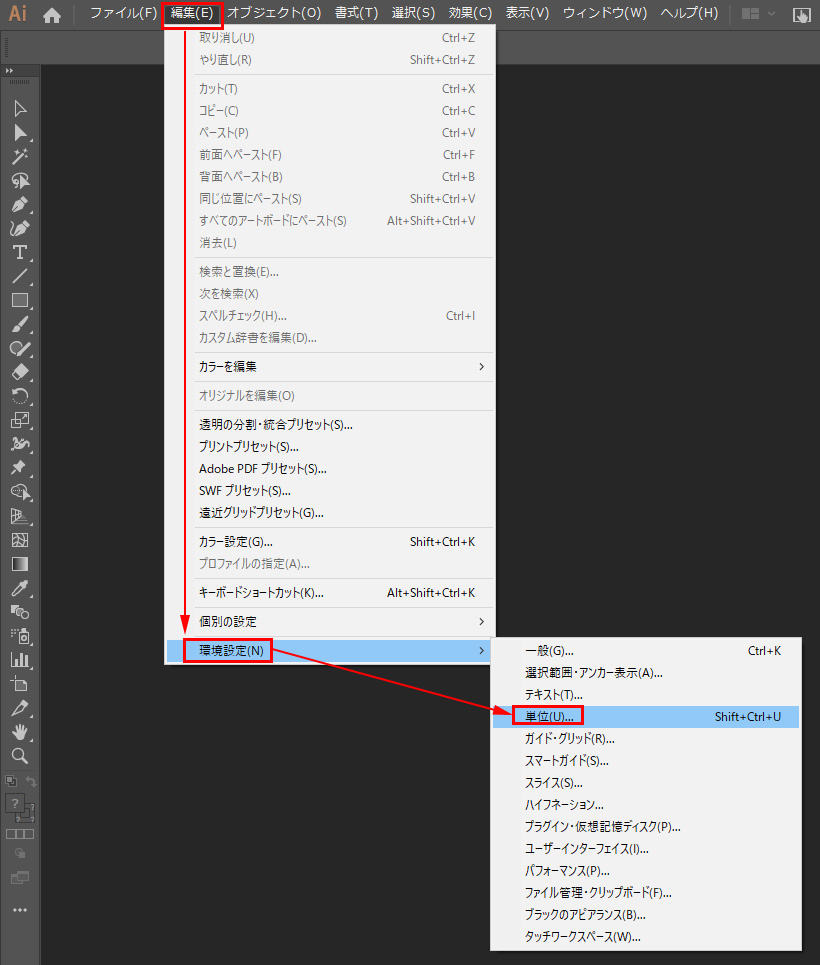
illustrator線幅初期設定単位と線幅をショートカットで変える方法! 仕事内容によって 線幅単位 がポイント(pt)、ミリメートル(mm)が初期設定のほうがIllustratorでの作業効率が良くなる作業が多数あります。
続きを読む
illustrator線幅初期設定単位と線幅をショートカットで変える方法!
2019.06.18
illustrator線幅初期設定単位と線幅をショートカットで変える方法! 仕事内容によって 線幅単位 がポイント(pt)、ミリメートル(mm)が初期設定のほうがIllustratorでの作業効率が良くなる作業が多数あります。
続きを読む
 イラレの点線(破線)をアウトライン化する方法
2019.08.06
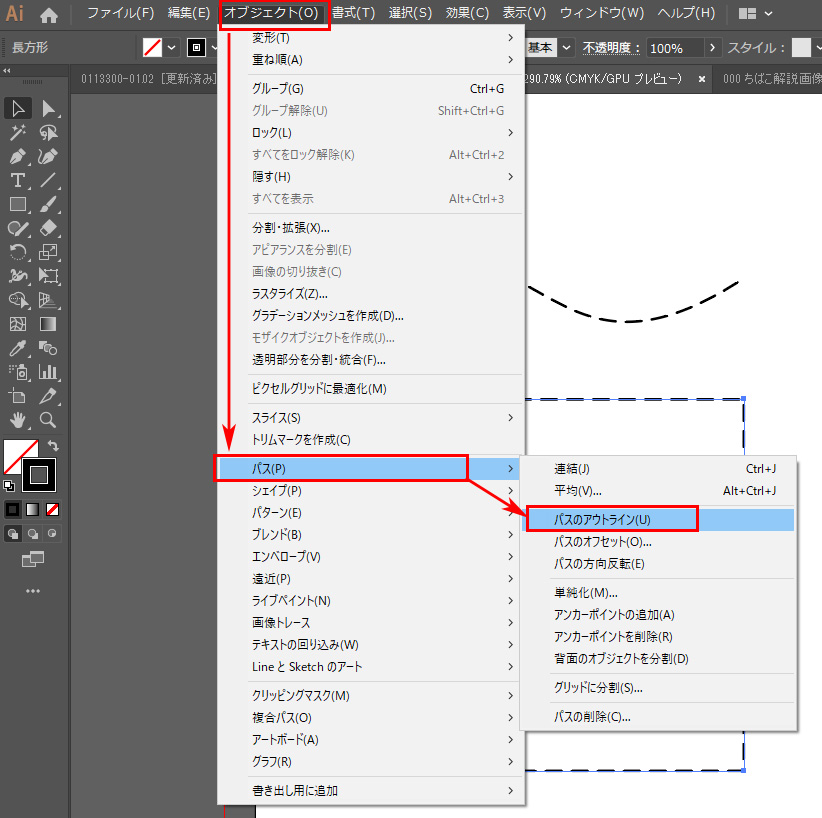
イラレの点線(破線)をアウトライン化する方法 Illustratorで作成した 点線(破線)をアウトライン化する方法 です。このような四角形に破線を適用したとします。
続きを読む
イラレの点線(破線)をアウトライン化する方法
2019.08.06
イラレの点線(破線)をアウトライン化する方法 Illustratorで作成した 点線(破線)をアウトライン化する方法 です。このような四角形に破線を適用したとします。
続きを読む
 Illustratorの線の出っ張りやトゲを消す角を丸くする方法
2011.08.26
イラレで文字をアウトライン化したり、線を沢山使っていると急角度なコーナー部分が尖ってトゲのように飛び出す場合があります。 これは、見た目がおかしいイラストや図形になる原因になります。実は、このような現象は線パネルを「おすすめの設定」にすることで解消&予防できます。
続きを読む
Illustratorの線の出っ張りやトゲを消す角を丸くする方法
2011.08.26
イラレで文字をアウトライン化したり、線を沢山使っていると急角度なコーナー部分が尖ってトゲのように飛び出す場合があります。 これは、見た目がおかしいイラストや図形になる原因になります。実は、このような現象は線パネルを「おすすめの設定」にすることで解消&予防できます。
続きを読む
 【裏技】イラレの破線を分割する方法!アウトライン化せずパス(線状態)を保ったままで!!
2019.08.03
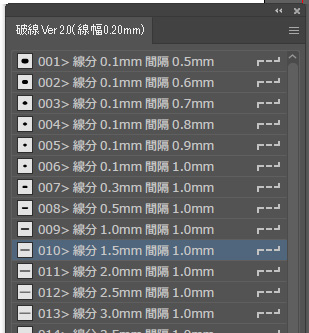
イラレの破線分割してもアウトライン化せずパス(線状態)を保つ方法 Illustratorの破線(点線)を分割、アウトライン化すると通常の破線データはアウトライン化されます。 実はカッティングプロッタ等で便利な「 パス情報を保ったまま分割する方法 」があります。
続きを読む
【裏技】イラレの破線を分割する方法!アウトライン化せずパス(線状態)を保ったままで!!
2019.08.03
イラレの破線分割してもアウトライン化せずパス(線状態)を保つ方法 Illustratorの破線(点線)を分割、アウトライン化すると通常の破線データはアウトライン化されます。 実はカッティングプロッタ等で便利な「 パス情報を保ったまま分割する方法 」があります。
続きを読む
 線幅が太い!または細くなってしまう時のIllustrator設定方法と裏技
2015.04.26
Illustrator講座「イラレ道場」の最高師範「千葉名人」でございます。
プロが使う「見たこともないテクニック」で「 イラレ(Illustrator) 」を自由自在に使えるようになりましょう!
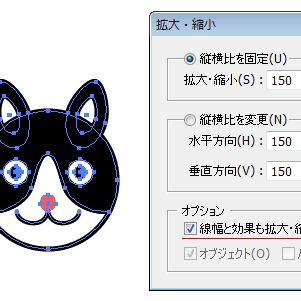
今回は「 イラストレーターの線幅をバラバラにさせない設定方法 」です。
続きを読む
線幅が太い!または細くなってしまう時のIllustrator設定方法と裏技
2015.04.26
Illustrator講座「イラレ道場」の最高師範「千葉名人」でございます。
プロが使う「見たこともないテクニック」で「 イラレ(Illustrator) 」を自由自在に使えるようになりましょう!
今回は「 イラストレーターの線幅をバラバラにさせない設定方法 」です。
続きを読む
 【動画】illustratorで線幅が変えられない原因と解決方法!
2019.03.11
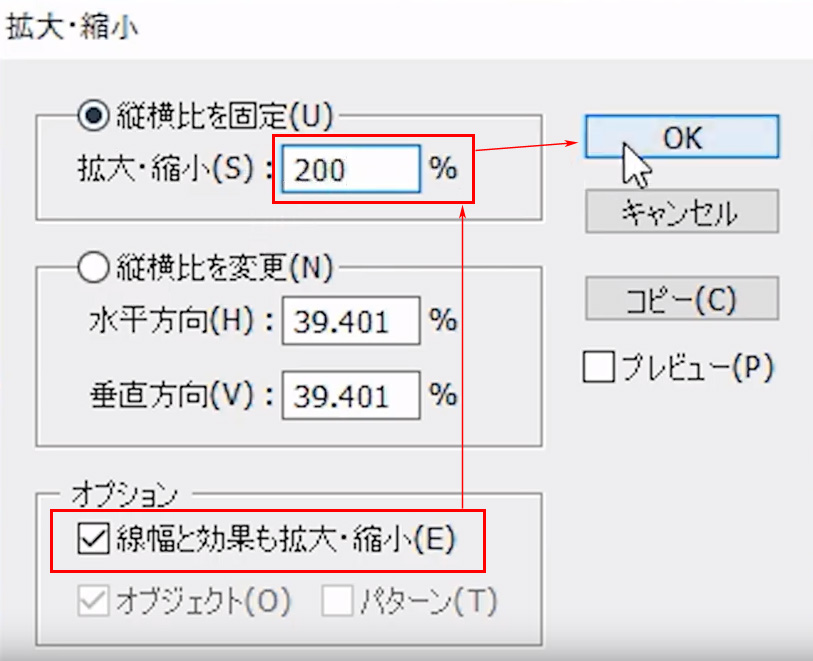
イラレでイラストファイル(クリップアート)を開いたが、線を太くしたり細くできない! illustratorで線幅が変えられない原因の特定と「解決方法」の解説です。動画で具体例と裏技も解説していきます。 ↓ 線幅ツールの使い方については下記をご参考ください。
続きを読む
【動画】illustratorで線幅が変えられない原因と解決方法!
2019.03.11
イラレでイラストファイル(クリップアート)を開いたが、線を太くしたり細くできない! illustratorで線幅が変えられない原因の特定と「解決方法」の解説です。動画で具体例と裏技も解説していきます。 ↓ 線幅ツールの使い方については下記をご参考ください。
続きを読む
 【見やすい】イラレのガイドを点線にして色を自由につける方法
2019.09.01
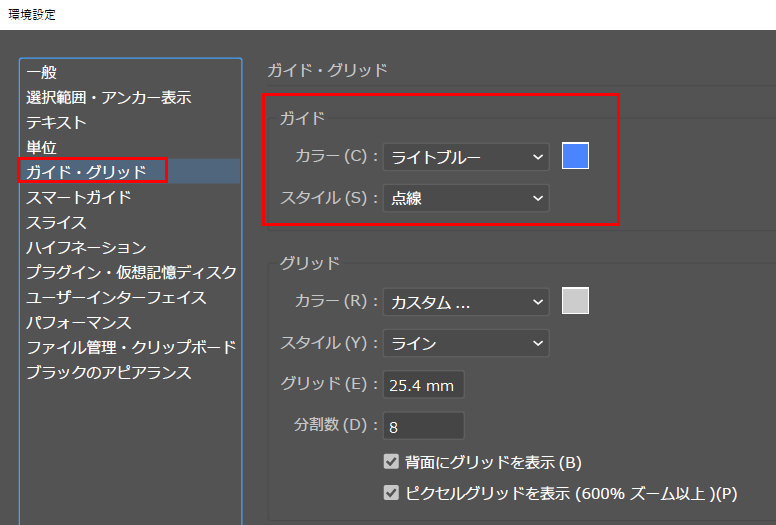
イラレのガイドは初期設定で普通の線です。色は「水色っぽい」のがやたらと見づらいですよね。 これを点線にして、さらに見やすい色にカスタマイズする方法です。 イラレ ガイド 点線 イラレのプロのガイド設定方法です。 「環境設定/ガイド」から「点線」を選びます。これでガイドが点...
続きを読む
【見やすい】イラレのガイドを点線にして色を自由につける方法
2019.09.01
イラレのガイドは初期設定で普通の線です。色は「水色っぽい」のがやたらと見づらいですよね。 これを点線にして、さらに見やすい色にカスタマイズする方法です。 イラレ ガイド 点線 イラレのプロのガイド設定方法です。 「環境設定/ガイド」から「点線」を選びます。これでガイドが点...
続きを読む
 【動画】イラレ塗り線ショートカット【簡単】
2019.03.10
【動画】イラレ 塗り 線 ショートカット イラレの塗りを線に変換するショートカットの他、塗、線のありなし。 前後入れ替え。透明化。デフォルトの線黒、塗り白がワンタッチで処理できるようになれます。 その、やり方を動画も交えて解説しました。
続きを読む
【動画】イラレ塗り線ショートカット【簡単】
2019.03.10
【動画】イラレ 塗り 線 ショートカット イラレの塗りを線に変換するショートカットの他、塗、線のありなし。 前後入れ替え。透明化。デフォルトの線黒、塗り白がワンタッチで処理できるようになれます。 その、やり方を動画も交えて解説しました。
続きを読む
 イラレ角丸!二重線の作り方【動画あり】
2020.09.08
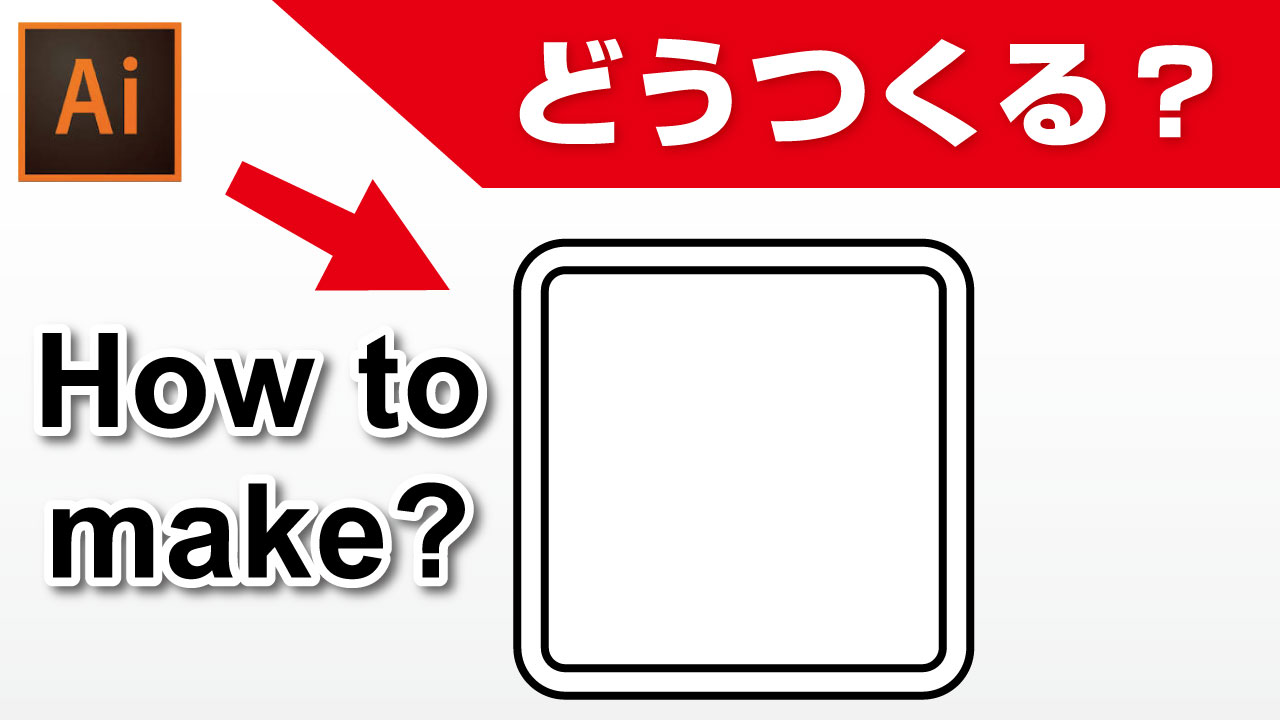
Illustratorで二重線を均一に入れる方法です。
まず角丸の図形の内側や外側に線をコピーで追加します。そして、均一な幅の線を入れて二重線にします。
ライブコーナーとパスのオフセット。またはパスのアウトライン化を利用します。
続きを読む
イラレ角丸!二重線の作り方【動画あり】
2020.09.08
Illustratorで二重線を均一に入れる方法です。
まず角丸の図形の内側や外側に線をコピーで追加します。そして、均一な幅の線を入れて二重線にします。
ライブコーナーとパスのオフセット。またはパスのアウトライン化を利用します。
続きを読む
 Illustratorショーカットの裏技!「塗りと線」の秒速での設定変更をマスターせよ!
2005.05.25
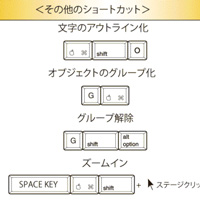
プロが使う Illustratorのショートカット をご紹介しますね(^_-)
ショートカットキーは徐々に体で覚えていくことで無意識に操作できるようになれます。
しかし、本当にプロが使っているショートカットキーは本人も普段あまり意識しなくなり、他の人がやってない操作が...
続きを読む
Illustratorショーカットの裏技!「塗りと線」の秒速での設定変更をマスターせよ!
2005.05.25
プロが使う Illustratorのショートカット をご紹介しますね(^_-)
ショートカットキーは徐々に体で覚えていくことで無意識に操作できるようになれます。
しかし、本当にプロが使っているショートカットキーは本人も普段あまり意識しなくなり、他の人がやってない操作が...
続きを読む