
#線と塗り
このタグの記事を直近90日の人気順で表示しています。
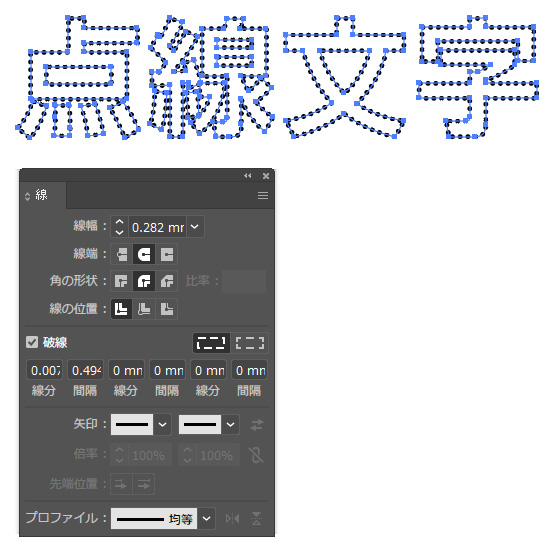 イラレで文字を点線にする方法!
2019.08.02
[st-kaiwa3]千葉名人、イラレで入力した文字を点線にする方法ってないんすかね?[/st-kaiwa3] [st-kaiwa1 r]文字をアウトライン化したらできるよ!実際にやってみせるね♪ イラレで文字を点線にする方法 イラレの文字ツール(ショートカット=T)で文...
続きを読む
イラレで文字を点線にする方法!
2019.08.02
[st-kaiwa3]千葉名人、イラレで入力した文字を点線にする方法ってないんすかね?[/st-kaiwa3] [st-kaiwa1 r]文字をアウトライン化したらできるよ!実際にやってみせるね♪ イラレで文字を点線にする方法 イラレの文字ツール(ショートカット=T)で文...
続きを読む
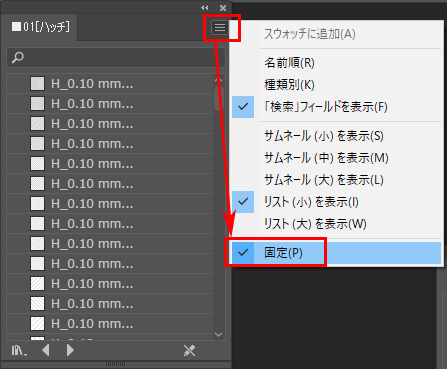 イラレのスウォッチ、ブラシ、グラフィックスタイル、シンボル固定表示方法!
2005.07.15
イラレのグラフィックスタイル、シンボル、スウォッチ、ブラシを固定表示する方法がわかります。 グラフィックスタイル、シンボル、スウォッチ、ブラシは一度だけ「固定表示」します。
続きを読む
イラレのスウォッチ、ブラシ、グラフィックスタイル、シンボル固定表示方法!
2005.07.15
イラレのグラフィックスタイル、シンボル、スウォッチ、ブラシを固定表示する方法がわかります。 グラフィックスタイル、シンボル、スウォッチ、ブラシは一度だけ「固定表示」します。
続きを読む
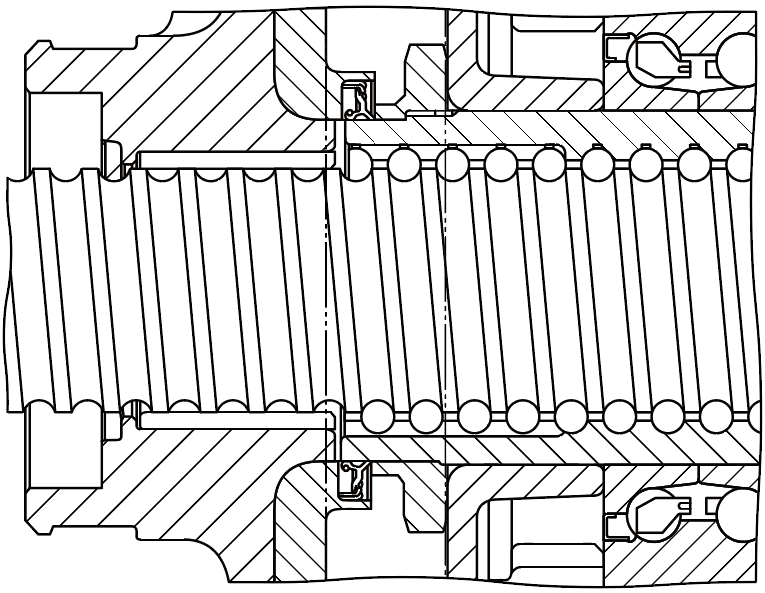 【究極】イラレのハッチング(斜線)の線の太さをワンクリックで変える方法とは?
2021.05.23
イラレのハッチング(斜線)の線の太さをワンクリックで変える方法がわかります。
結論から言うと、 一つ一つのハッチング(斜線)に線幅をもたせて網羅する形でパターンスウォッチに登録 します。
都度都度、線幅を変更したり角度を変更するのでは製図規格から逸脱した「二流」...
続きを読む
【究極】イラレのハッチング(斜線)の線の太さをワンクリックで変える方法とは?
2021.05.23
イラレのハッチング(斜線)の線の太さをワンクリックで変える方法がわかります。
結論から言うと、 一つ一つのハッチング(斜線)に線幅をもたせて網羅する形でパターンスウォッチに登録 します。
都度都度、線幅を変更したり角度を変更するのでは製図規格から逸脱した「二流」...
続きを読む
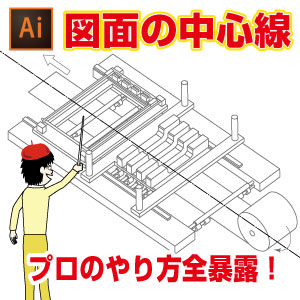 【プロ用】イラレで一点鎖線中心線を図面に作成する方法!
2019.09.09
イラレで一点鎖線中心線を図面に作成する方法 Illustratorで図面(斜視図)に一点鎖線の中心線を正しく正確に効率的に入れる方法です。イラレではない、CADソフトや画像データを配置して流用作成する時も、この方法なら正確に中心線を作成することが可能です。
続きを読む
【プロ用】イラレで一点鎖線中心線を図面に作成する方法!
2019.09.09
イラレで一点鎖線中心線を図面に作成する方法 Illustratorで図面(斜視図)に一点鎖線の中心線を正しく正確に効率的に入れる方法です。イラレではない、CADソフトや画像データを配置して流用作成する時も、この方法なら正確に中心線を作成することが可能です。
続きを読む
 【アクション】illustrator線幅ショートカットを自作する方法!
2019.06.17
イラレの線幅で良く使う設定をショートカット一発で適用できるようにする裏技です。 アクションに線幅を登録して一瞬で線幅をショートカットで適用できるようになります。
続きを読む
【アクション】illustrator線幅ショートカットを自作する方法!
2019.06.17
イラレの線幅で良く使う設定をショートカット一発で適用できるようにする裏技です。 アクションに線幅を登録して一瞬で線幅をショートカットで適用できるようになります。
続きを読む
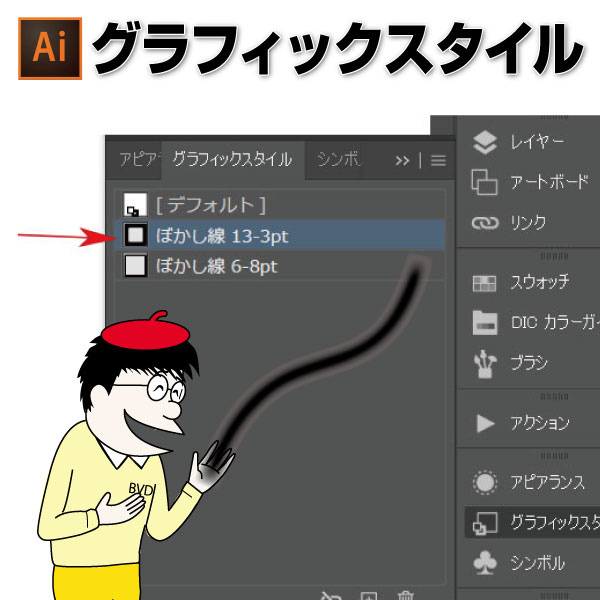 【フリー】イラレぼかしブラシができない?ダウンロードはこちら!
2021.06.17
イラレ ぼかし ブラシ イラレは、ぼかし効果をつけた ぼかし 線を ブラシ 登録できません。 効果のデータが混ざっていると、ブラシに登録できない からです。
しかし、グラフィックスタイルに登録してオリジナルアピアランスを保存できます。
続きを読む
【フリー】イラレぼかしブラシができない?ダウンロードはこちら!
2021.06.17
イラレ ぼかし ブラシ イラレは、ぼかし効果をつけた ぼかし 線を ブラシ 登録できません。 効果のデータが混ざっていると、ブラシに登録できない からです。
しかし、グラフィックスタイルに登録してオリジナルアピアランスを保存できます。
続きを読む
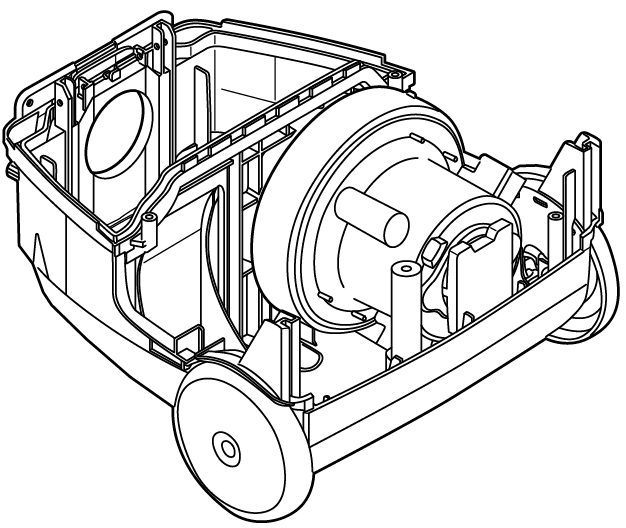 Illustratorで調度良い線幅は何ミリですか?細い線なら何ミリ(何pt)までOK?
2017.01.13
Illustratorの線幅「便利な線幅」 illustratorのデフォルトは、1ポイントの0.35mm(正確には0.352778mm)です。 ペンツールでパス(線)をそのまま作ればこの線幅となります。 そして、実際イラストを描くときに、ちょうどよい線幅も0.35mmだ...
続きを読む
Illustratorで調度良い線幅は何ミリですか?細い線なら何ミリ(何pt)までOK?
2017.01.13
Illustratorの線幅「便利な線幅」 illustratorのデフォルトは、1ポイントの0.35mm(正確には0.352778mm)です。 ペンツールでパス(線)をそのまま作ればこの線幅となります。 そして、実際イラストを描くときに、ちょうどよい線幅も0.35mmだ...
続きを読む
 Illustratorで線幅を固定したまま拡大縮小するツールの設定方法
2005.06.16
Illustrator線幅固定「拡大縮小」設定方法 線幅を固定したまま拡大縮小 したり逆に線幅を拡大縮小に合わせて太くしたり細くしたりする 設定方法と使い方でーす windowsのIllustrator「拡大縮小」設定ウィンドウ MacのIllustrator「拡大縮小」...
続きを読む
Illustratorで線幅を固定したまま拡大縮小するツールの設定方法
2005.06.16
Illustrator線幅固定「拡大縮小」設定方法 線幅を固定したまま拡大縮小 したり逆に線幅を拡大縮小に合わせて太くしたり細くしたりする 設定方法と使い方でーす windowsのIllustrator「拡大縮小」設定ウィンドウ MacのIllustrator「拡大縮小」...
続きを読む
 Illustrator用「ブラシ素材集」【破線ブラシ】の詳細
2018.03.01
Adobe Illustrator用ブラシ素材集「破線ブラシ」 Illustrator用、パターンブラシ素材「 破線ブラシ 」のご紹介です。
続きを読む
Illustrator用「ブラシ素材集」【破線ブラシ】の詳細
2018.03.01
Adobe Illustrator用ブラシ素材集「破線ブラシ」 Illustrator用、パターンブラシ素材「 破線ブラシ 」のご紹介です。
続きを読む
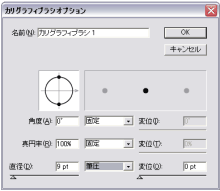 イラレの筆圧感知ブラシの使い方と筆圧感知機能(ワコムペンタブレット)設定方法
2005.07.18
Illustratorの ブラシには、複数の種類があります。
続きを読む
イラレの筆圧感知ブラシの使い方と筆圧感知機能(ワコムペンタブレット)設定方法
2005.07.18
Illustratorの ブラシには、複数の種類があります。
続きを読む
 Illustrator用「ブラシ素材集」【筆圧ブラシ】の詳細
2018.02.28
Illustrator用ブラシ素材集「筆圧ブラシ」とは? 「筆圧ブラシ」のご紹介です。 まず下の動画はIllustratorでペンタブレットを使用して「ペン」を筆圧感知で入れている動画です。
続きを読む
Illustrator用「ブラシ素材集」【筆圧ブラシ】の詳細
2018.02.28
Illustrator用ブラシ素材集「筆圧ブラシ」とは? 「筆圧ブラシ」のご紹介です。 まず下の動画はIllustratorでペンタブレットを使用して「ペン」を筆圧感知で入れている動画です。
続きを読む
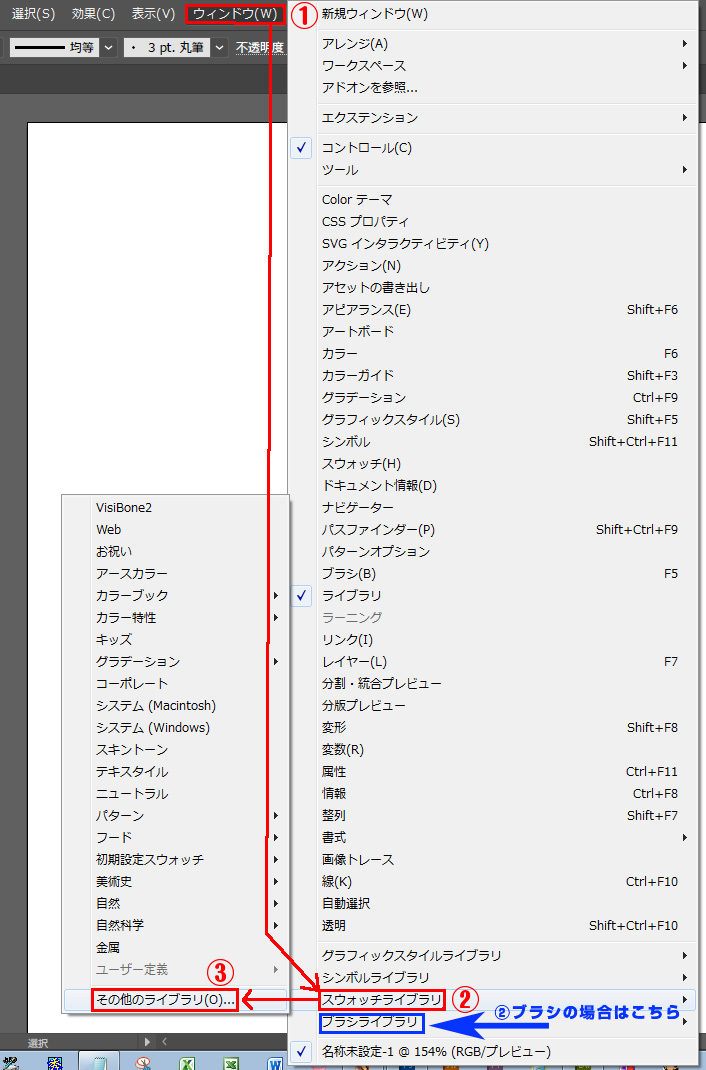 パターンスウォッチとパターンブラシをIllustratorに入れてライブラリから読み込む方法
2018.03.01
パターンスウォッチ素材集(またはブラシ素材集)をダウンロードしインストールする流れ 1. Illustratorパターンスウォッチ素材のテスト用データです >>パターンスウォッチのお試しテストデータのダウンロードはこちら ↑ クリックで「圧縮ファイル」がダウンロードされ...
続きを読む
パターンスウォッチとパターンブラシをIllustratorに入れてライブラリから読み込む方法
2018.03.01
パターンスウォッチ素材集(またはブラシ素材集)をダウンロードしインストールする流れ 1. Illustratorパターンスウォッチ素材のテスト用データです >>パターンスウォッチのお試しテストデータのダウンロードはこちら ↑ クリックで「圧縮ファイル」がダウンロードされ...
続きを読む
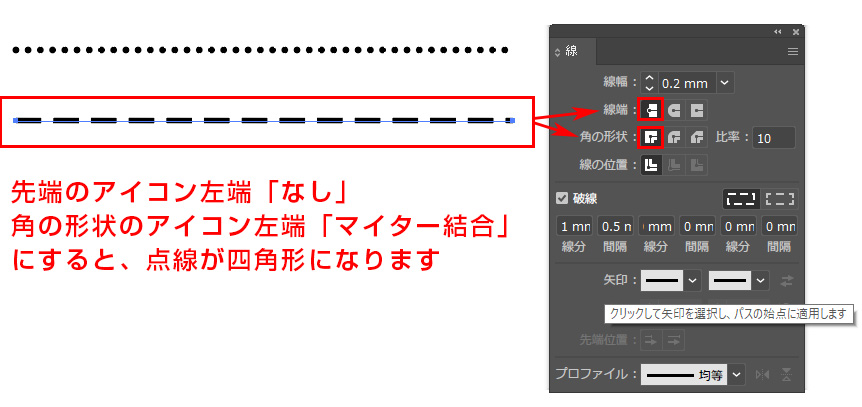 イラレの点線(破線)を四角形にする方法
2019.08.01
イラレの点線(破線)を四角形にする方法 Illustratorで作成した点線を四角形にする設定方法のやり方です。 逆に、丸い点線(破線)にする方法と合わせて理解できます。 点線(破線)を四角形にする方法 パスを選びます。
続きを読む
イラレの点線(破線)を四角形にする方法
2019.08.01
イラレの点線(破線)を四角形にする方法 Illustratorで作成した点線を四角形にする設定方法のやり方です。 逆に、丸い点線(破線)にする方法と合わせて理解できます。 点線(破線)を四角形にする方法 パスを選びます。
続きを読む
 【illustrator使い方講座】第17回 イラストレーターで桜ブラシ素材の作り方(散布ブラシ仕上げ)
2016.12.15
illustratorで桜の枝とブラシ素材を作る方法<完成編> 今回のIllustrator初心者講座では前回の講座に引き続き「 桜の木 」のイラストを作成します。 今回は桜の木のイラスト作成「全2回」のレッスンの「2回目で完成編」です。
続きを読む
【illustrator使い方講座】第17回 イラストレーターで桜ブラシ素材の作り方(散布ブラシ仕上げ)
2016.12.15
illustratorで桜の枝とブラシ素材を作る方法<完成編> 今回のIllustrator初心者講座では前回の講座に引き続き「 桜の木 」のイラストを作成します。 今回は桜の木のイラスト作成「全2回」のレッスンの「2回目で完成編」です。
続きを読む
 Illustrator用「ブラシ素材集」【矢印ブラシ】の詳細
2018.03.01
Adobe Illustrator用ブラシ素材集「矢印ブラシ」 Illustrator用、パターンブラシ素材「 破線ブラシ 」のご紹介です。
続きを読む
Illustrator用「ブラシ素材集」【矢印ブラシ】の詳細
2018.03.01
Adobe Illustrator用ブラシ素材集「矢印ブラシ」 Illustrator用、パターンブラシ素材「 破線ブラシ 」のご紹介です。
続きを読む