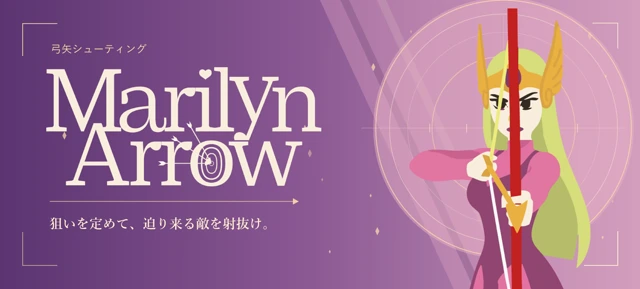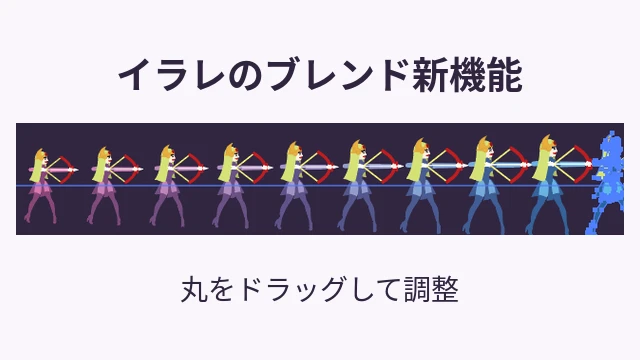
Illustratorで立ち絵を選び、「オブジェクト」→「生成」→「ターンテーブル」を押すと、別の角度から見た絵を作れます。
弓を構えたマリリンを回してみたら、元の絵には描いていない後ろ髪まで出てきました。Illustrator 31.0で、元の立ち絵から反対側に回すまでを撮りました。
Illustratorのターンテーブルの使い方
Illustratorでのターンテーブルの使い方は、立ち絵を選び、別の角度を生成し、画面下のスライダーで回す、の3ステップです。
- 背景を入れず、回したい立ち絵だけを選択ツールで選びます。パーツが分かれていたら、選ぶ前にグループ化します。
- 「オブジェクト」→「生成」→「ターンテーブル」を選びます。作例では、絵を選んだときに下に出たバーからも押せました。
- 生成が終わったら、下の回転スライダーを動かします。使いたい角度を見つけたら、角度ごとの追加ボタンや「すべてのビューをカンバスに配置」で取り出せます。

立ち絵1枚を回したら、後ろ姿はどうなった?
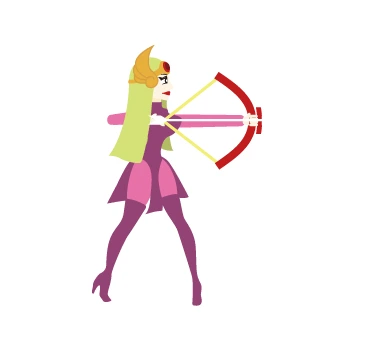
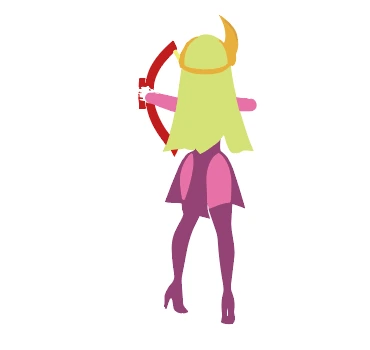
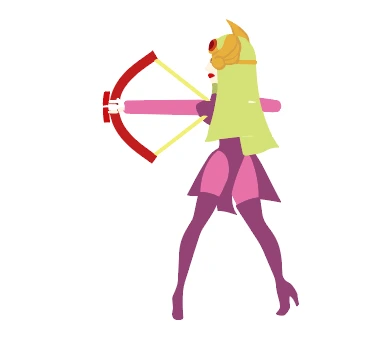
途中の角度では、元の絵になかった後ろ髪の面が見えました。反対側に回すと、弓の端や足の輪郭も変わりました。
ターンテーブルは見えていない部分を生成します。キャラクターの設定どおりに仕上げたいときは、使う角度を取り出してから、弓や服の形を元絵と見比べると直す場所が分かります。
ターンテーブルが出てこないときはどこを見る?
画面下にボタンが出ないときは、最初にオブジェクトを選んだ状態で「オブジェクト」→「生成」を開いてください。メニューにも見当たらなければ、Illustratorのバージョンを確認します。今回の操作はデスクトップ版31.0で確認しました。
素材を選ぶときは、背景のない、向きが分かりやすいキャラクターから試すと角度の変化を見比べやすくなります。Adobe公式のターンテーブルの操作手順