Illustratorの「生成拡張」を使うと、見切れたイラストや写真の外側をAIで描き足せます。ベクターのイラストは「生成拡張」、写真やPNGは「画像をトリミング」から操作します。
Illustrator 2027(31.0)のAIアシスタント(beta)は、日本語で頼むと、Illustratorの作業を代わりにやってくれる機能です。レイヤー名をまとめて変えるだけでなく、キャラクターの後ろ姿を描いたり、絵をベクター画像に変えたりもできました。
入口は、Illustratorの画面右上にある「AIアシスタント(beta)」です。実際に試した手順と結果を、図解で紹介します。
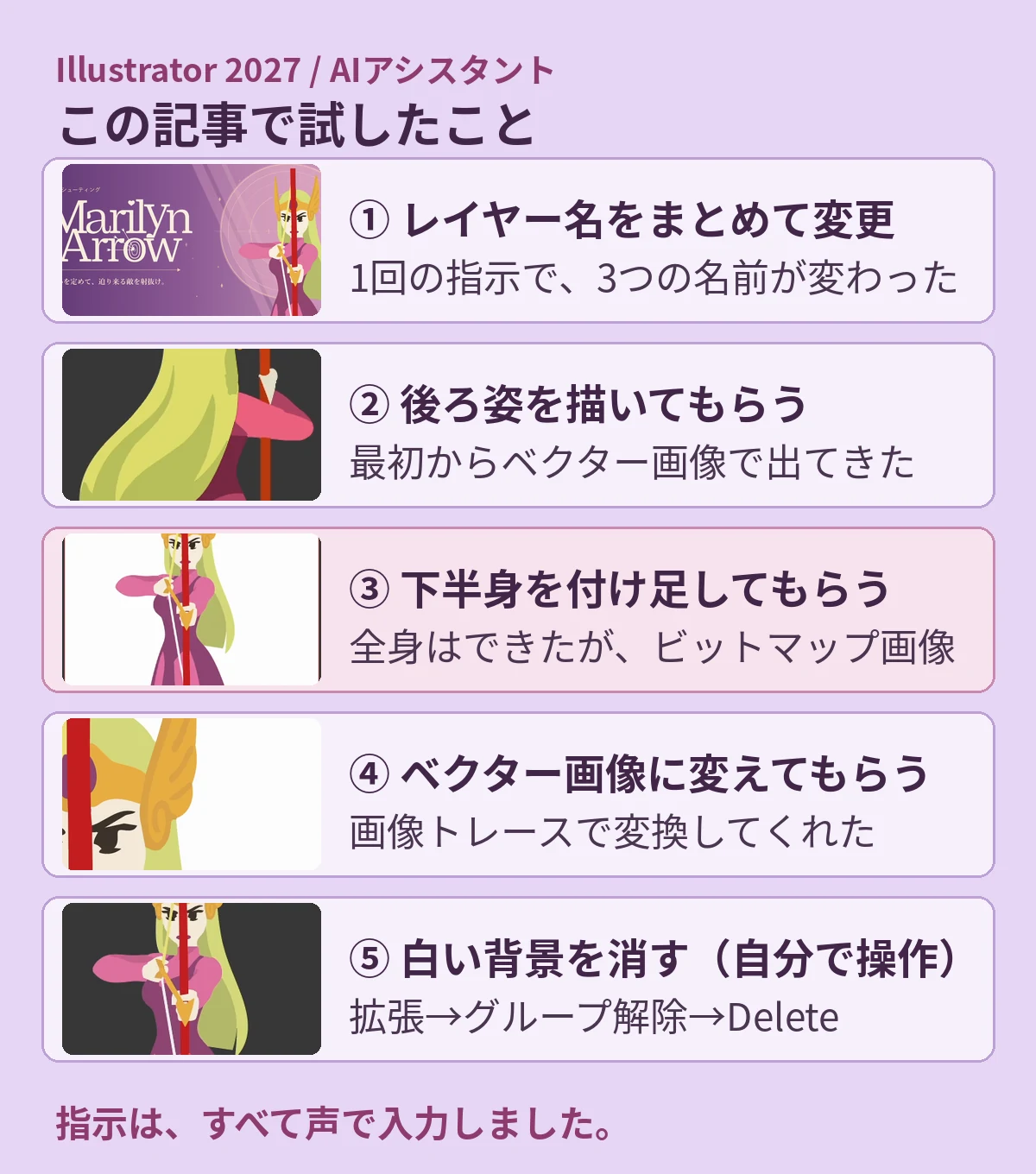
Illustratorの生成拡張の使い方
正方形のイラストを横長のバナーに使うと、左右に余白ができます。生成拡張なら、元の絵を引き伸ばさずに、その余白に背景の続きを描き足せます。
ベクターイラストの続きを描き足す
ベクター向けの「生成拡張」は2025年6月に登場しました。
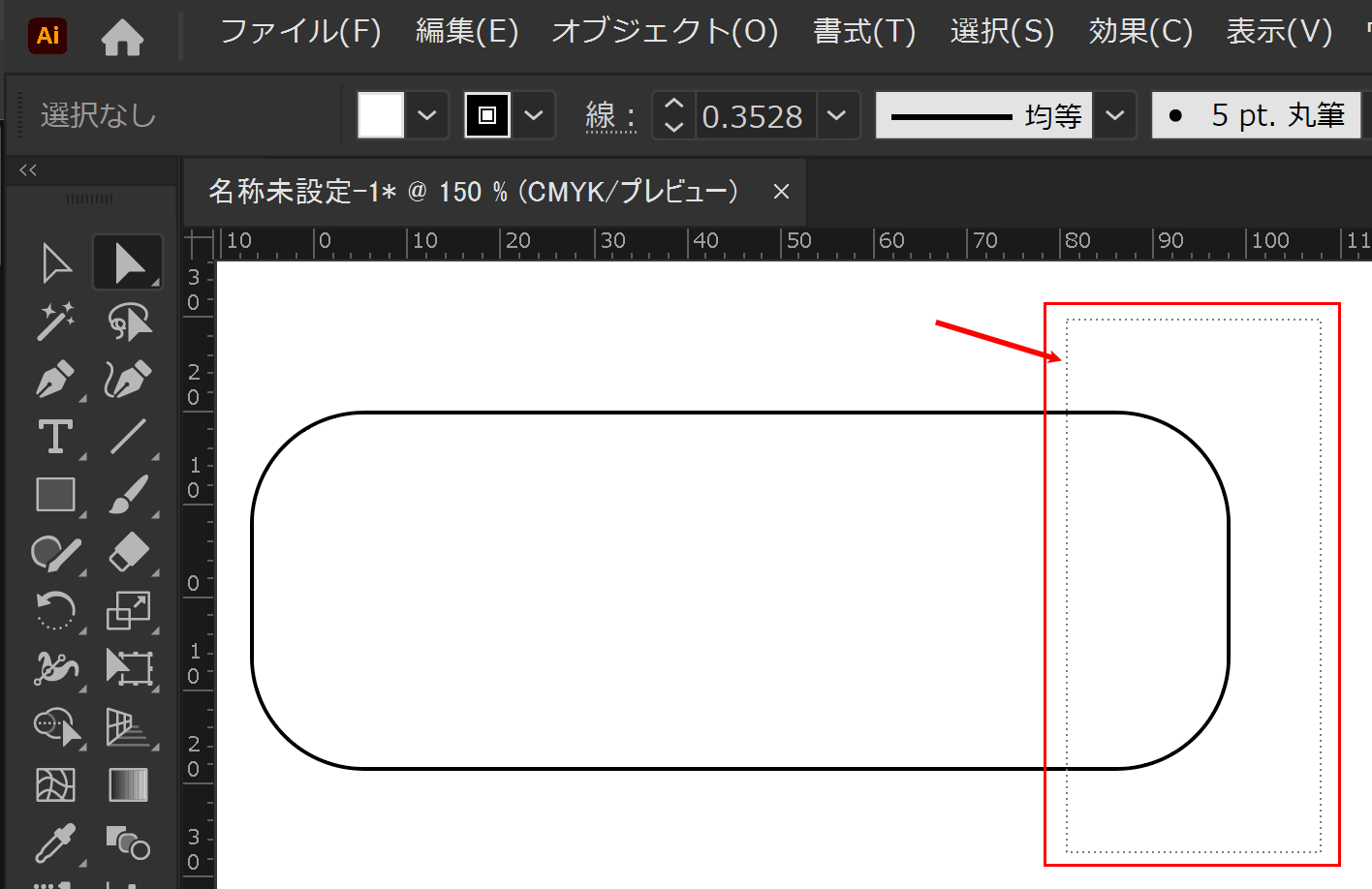
- 黒い矢印の選択ツールで、広げたいイラストを選びます。
- 選択したときに出るコンテキストタスクバーで「生成拡張」を押します。
- 枠のハンドルを、描き足したい方向へドラッグします。横長のバナーなら左右を広げます。
- 「生成」を押し、3つの候補から元の絵と自然につながるものを選んで「完了」を押します。
元の絵の続きを自然に作りたいときは、指示を書く欄を空欄にしたまま生成できます。描き足した部分はベクターとして編集できるので、気になる色や形をあとから直せます。
写真やPNGの続きを描き足す
写真などの画像向けは、2026年4月のIllustrator 30.4で追加されました。画像を選び、「画像をトリミング」→ 枠を画像の外側へ広げる →「生成」の順で操作します。たとえば、写真の上に空を描き足して、見出しを載せる場所を作れます。元の画像はレイヤーに残り、描き足した結果も画像として扱えます。
「生成拡張」が見つからないとき
ベクターを選んだ状態なら、「オブジェクト」→「生成」→「生成拡張」→「作成」からも開けます。写真やPNGを選んでいる場合は「画像をトリミング」を探してください。使っているIllustratorのバージョンも、上の追加時期と照らし合わせて確認できます。
下の動画でキャラクターに下半身を描き足した場面は、AIアシスタントに声で指示した作例です。生成拡張を使うときは、描き足す方向と広さを自分で枠で指定できます。
Adobe公式の作例では、人物イラストの続きを描き足して、構図を変える手順を画像で確認できます。
生成拡張が灰色で押せない時の原因は、11通りの選び方を試した記事にまとめました。

IllustratorのAIアシスタントはどこ?
編集したいイラレのファイルを開き、画面右上の吹き出しのボタンを押します。これがAIアシスタントの入口です。

「ウィンドウ」→「AIアシスタント(beta)」からも開けます。
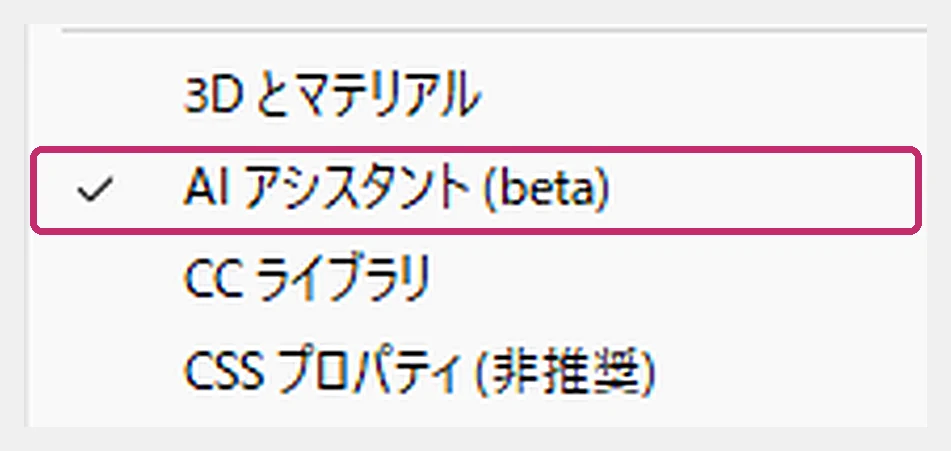
パネルが開いたら、下の入力欄に作業の指示を書きます。ボタンが見当たらないときは、Creative CloudデスクトップアプリでIllustratorが31.0以降かを確認してください。
名前に付いている「beta(ベータ)」は、試験的に公開されている機能という意味です。パネルの下にも「回答はAIによって生成されるため、不正確な場合があります」と書かれています。結果は、自分の目で確かめましょう。
AIアシスタントでレイヤー名を一括変更する方法
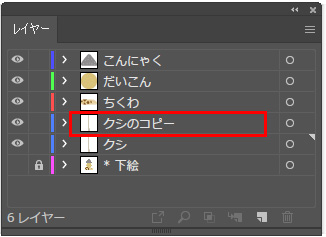
作例には、弓矢シューティングゲーム「マリリン・アロー」の紹介バナーを使いました。背景・マリリンのイラスト・ロゴと見出しの3つのレイヤーでできています。全部が「レイヤー1」「レイヤー2」「レイヤー3」だと、直したい部分を探すのに時間がかかります。
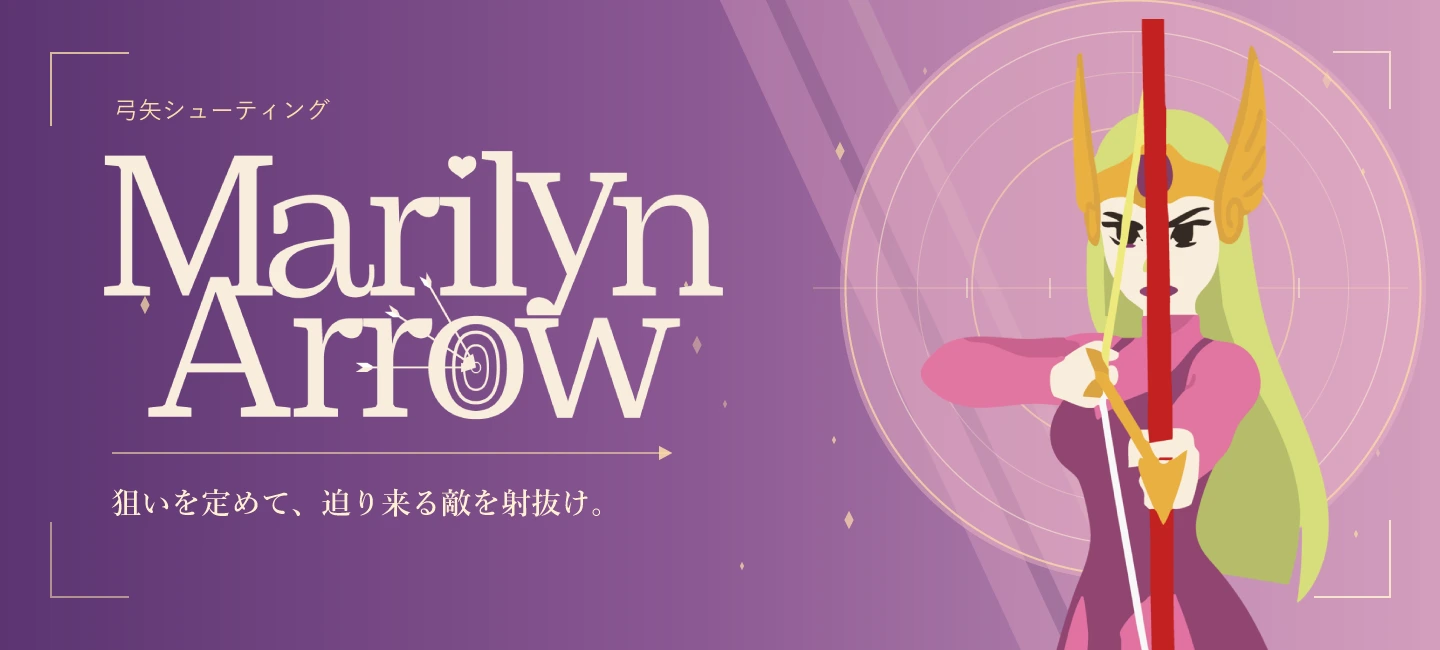
ファイルをコピーして開き、AIアシスタントに次の文章を送ります。最初は現在の名前と変更後の名前を、セットで指定すると確認しやすいです。
現在開いているファイルのレイヤー1を「背景」、レイヤー2を「イラスト」、レイヤー3を「見出し」に変更してください。変更するのはレイヤー名だけです。レイヤーの順番と、イラストの位置・色・文字はそのままにしてください。
この作例では、1回の指示で3つの名前が変わりました。AIは「変更したのはレイヤー名だけです」と、やったことを返事で教えてくれます。
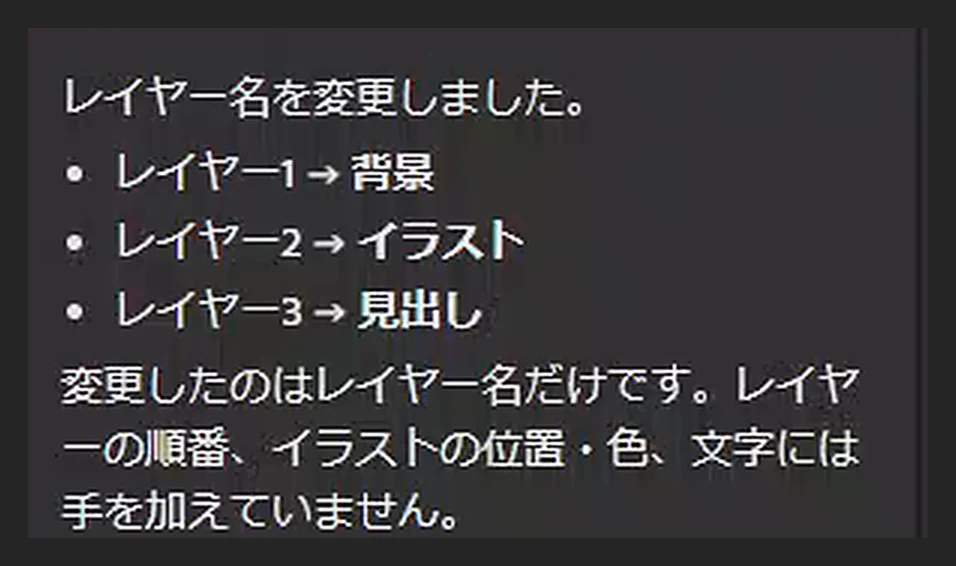
開いてから名前が変わるまでの流れを、15秒の図解にまとめました。
名前が変わったら、レイヤーパネルと絵を確認
送信後は「ウィンドウ」→「レイヤー」を開きます。レイヤー名と並び順、絵の見た目を確認してから保存しましょう。
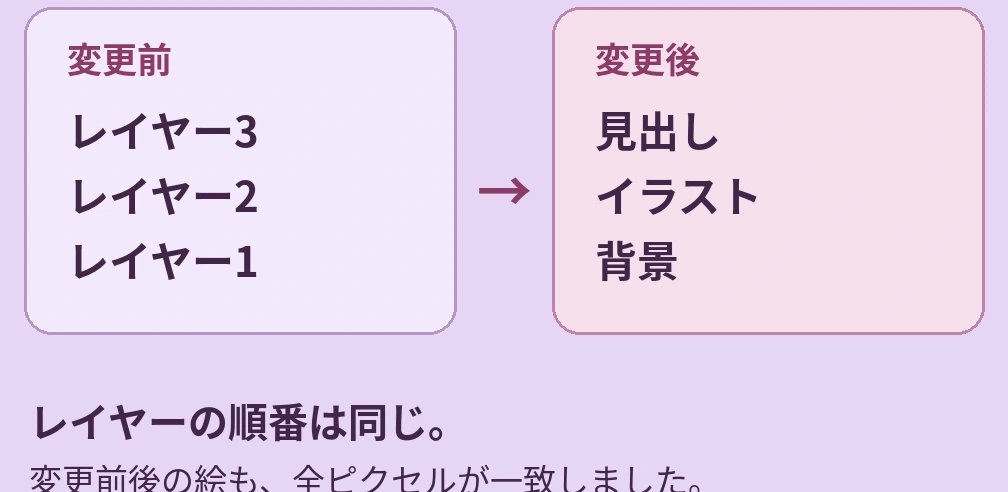
この作例では、レイヤーの順番は同じで、変更前後に書き出した絵のピクセルも一致していました。
Adobeによると、AIアシスタントはアートボードの整理やテキストの変更も扱えます。一部の操作では生成クレジット(Adobeの生成AIを使うためのポイント)を消費します。Adobe公式のAIアシスタントFAQ
指示は、キーボードより声で話すほうが速い
ただ、毎回キーボードで指示を打つなら「レイヤーを直接直したほうが早い」と思いますよね。
そこで私は、音声入力アプリでAIアシスタントに話しかけています。話した言葉が、そのまま入力欄に入ります。
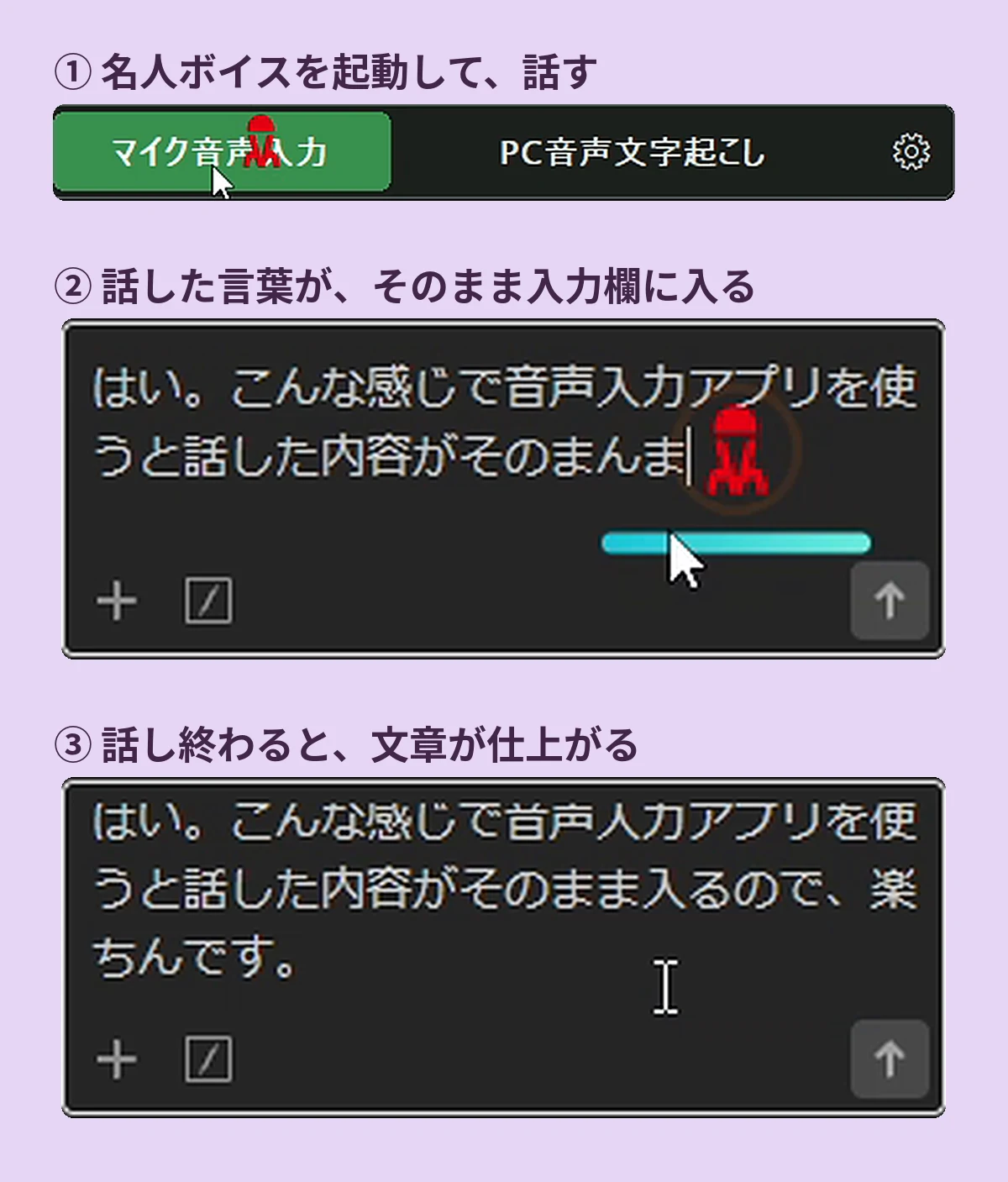
使っているのは、私が作った音声入力アプリ「名人ボイス」です。パソコンで使う、声で文字を打つアプリです。マウスのボタンに名人ボイスを始めるショートカットを登録しておけば、話すだけで入力できるので、片手で操作できます。
私は、Codex、Claude Code、GoogleのAntigravityを並べて使うターミナルでも、同じように声で指示しています。生成AIへの指示(プロンプト)は、音声入力とワンセットで使うと、とても楽で速くなります。このあとの指示も、すべて声で入力しました。

キャラクターの後ろ姿も描いてくれる?
描いてくれました。しかも、最初からベクター画像で出てきました。
バナーのマリリンを選び、声で「このキャラクター、後ろ向きのイラストを生成してください」と頼んだ結果がこちらです。
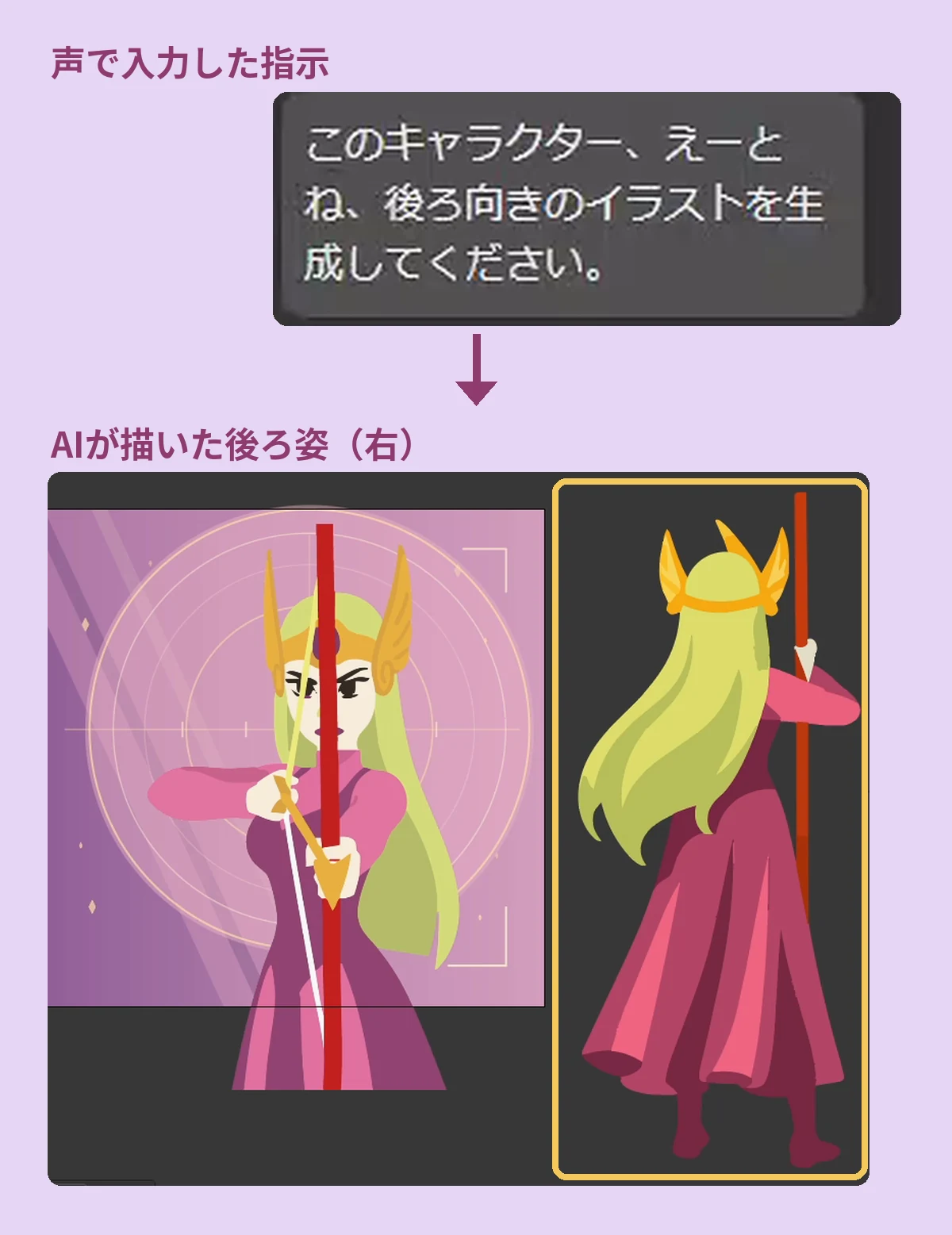
話し言葉の「えーとね」が混ざっても、ちゃんと伝わりました。元の絵はそのままで、アートボードの外側に後ろ姿を並べて置いてくれます。
AIの返事によると、AdobeのGenerate Vectors(ベクター生成)で作ったベクターアートです。使った画像生成AIは「GPT Image 1.5」とのことでした。
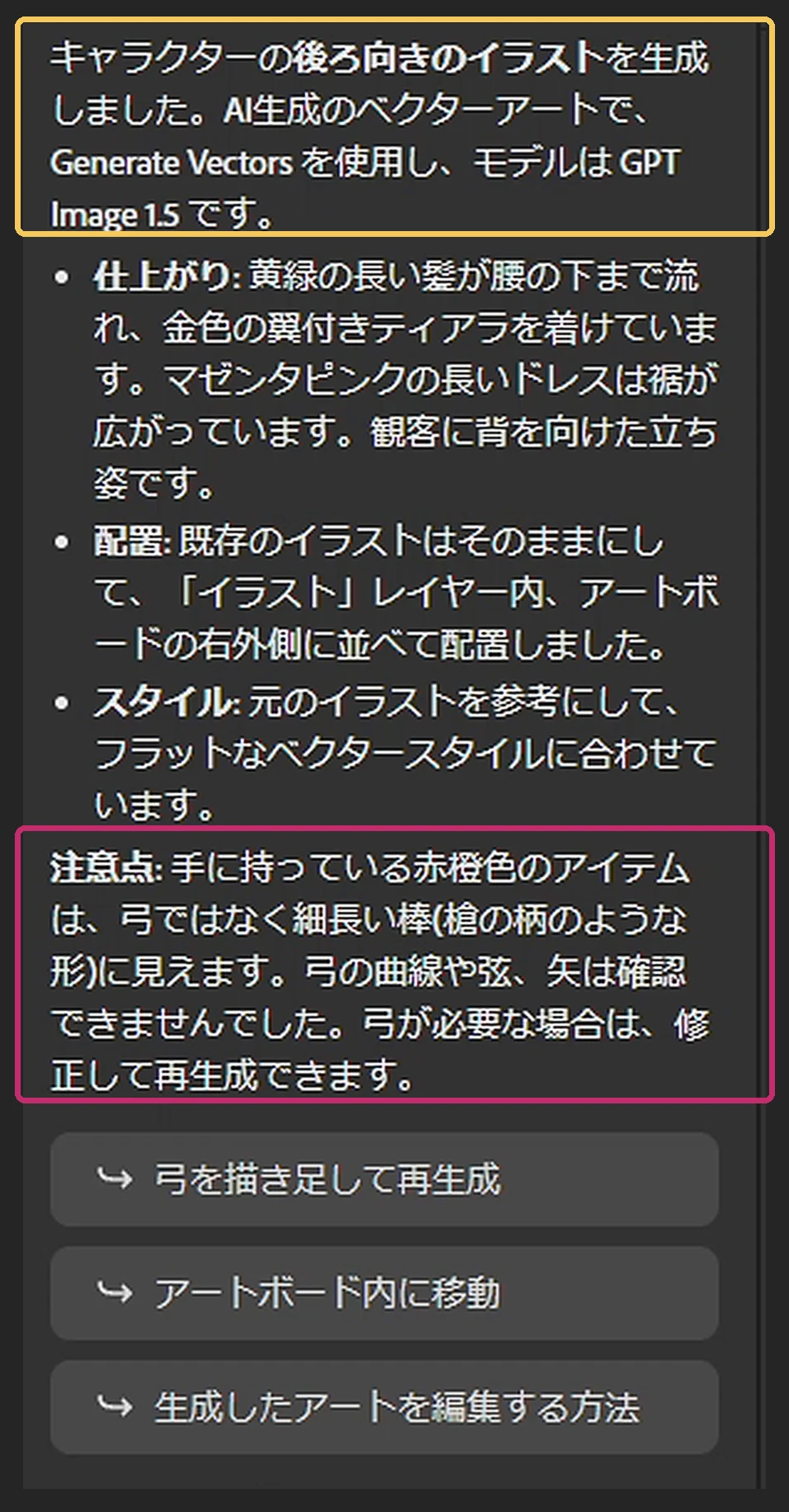
ベクター画像は、拡大・縮小しても線がきれいなままで、あとから形も直せる絵です。くわしい違いは、このあと図で説明します。
AIが自分で「注意点」を教えてくれた
返事の最後には注意点もありました。手に持っている赤橙色の物は、弓ではなく細長い棒に見える、という指摘です(上の図の赤い枠)。
弓が必要なら、返事の下にある「弓を描き足して再生成」ボタンから作り直しを頼めます。
ベクターだから、細かい直しは自分でできる
少しおかしいところはありますが、かなりの精度で仕上がっています。ベクター画像なので、ダイレクト選択ツール(白い矢印)で点を選んで動かせば、形を少しずつ直せます。
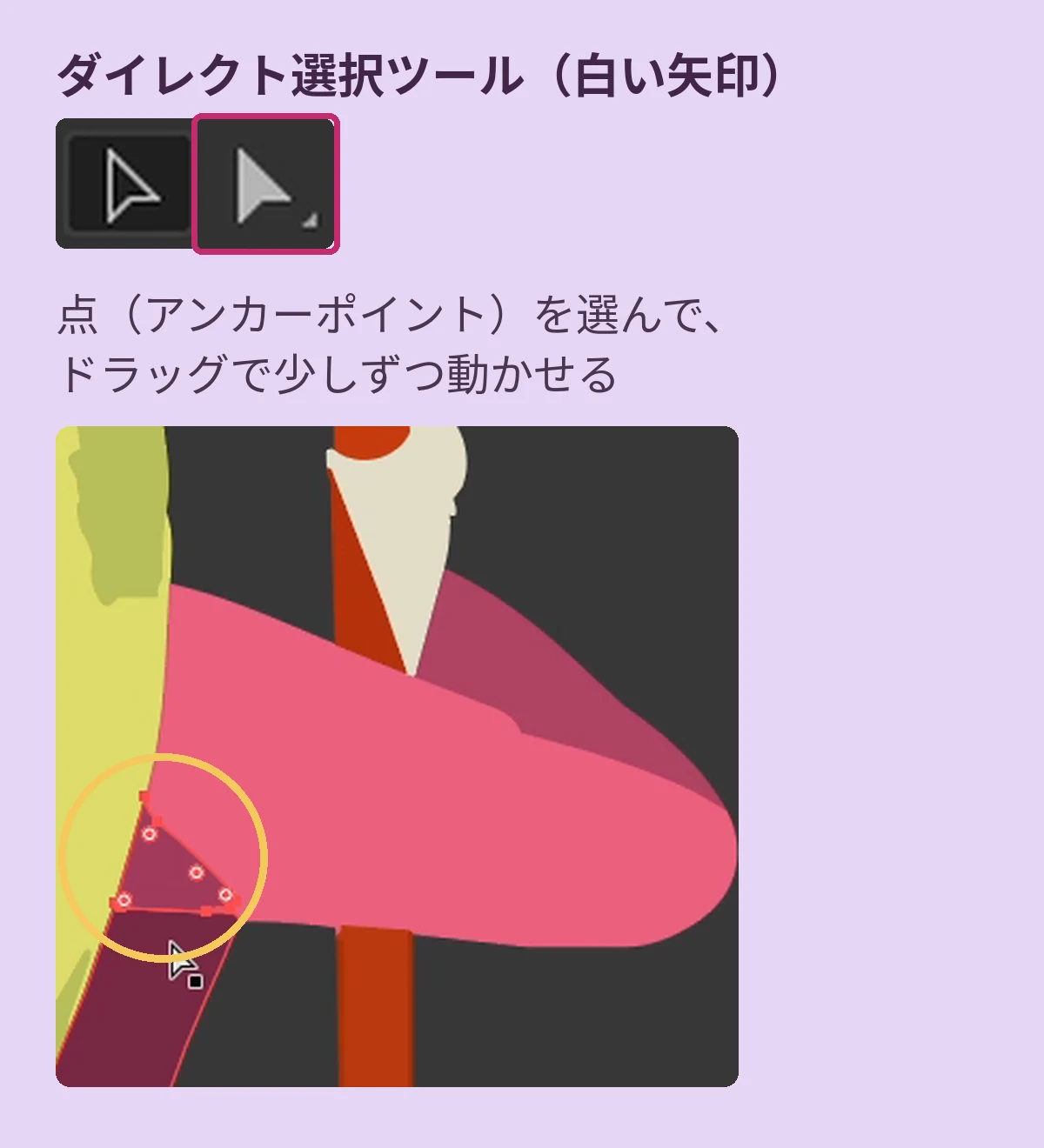
Illustratorの使い方が分かっていれば、AIで作って、自分で直して、どんどん作れます。逆に、拡大・縮小などの基本操作が分からないと、この直しは難しいかもしれません。基本操作は、イラレ道場の初心者講座で動画を見ながら学べます。
下半身を付け足すと、全身はビットマップ画像になった
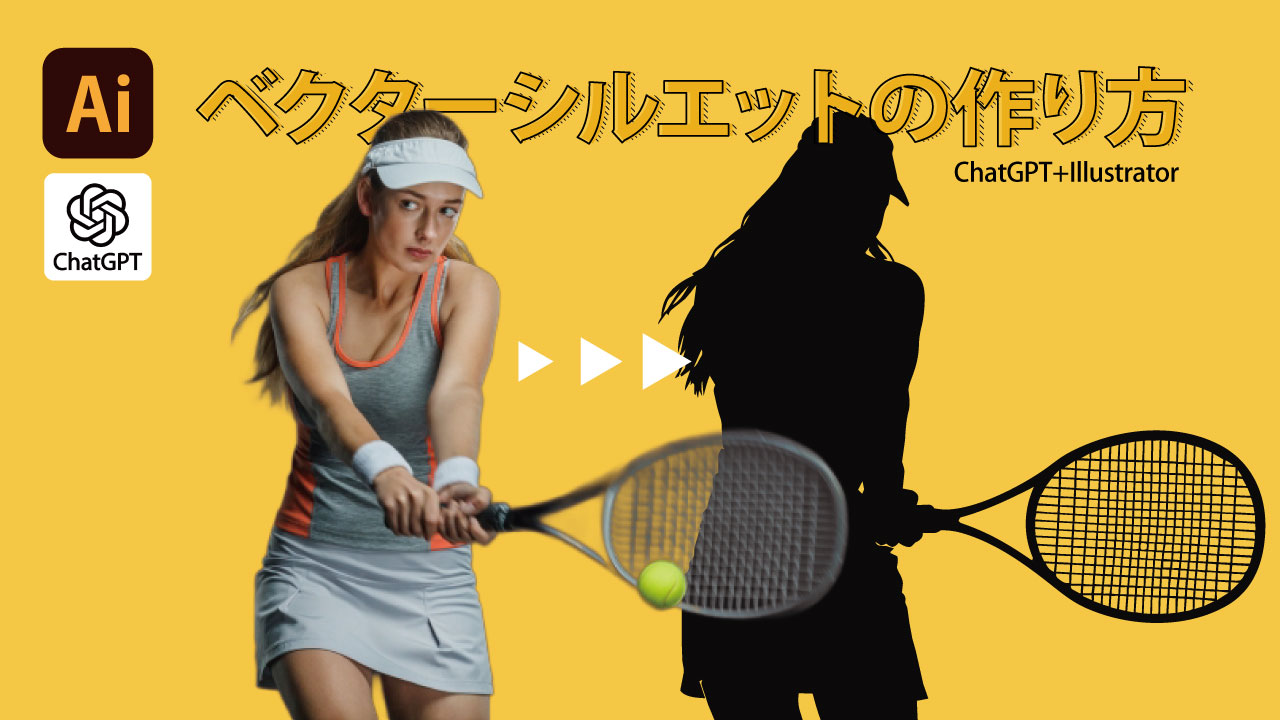
全身の絵はできましたが、ベクター画像ではなく、ビットマップ画像でした。
今度は、上半身だけのマリリンをコピーして選び、声で「今選んでいるキャラクターのイラストの下半身を付け足して作成してください」と頼みました。
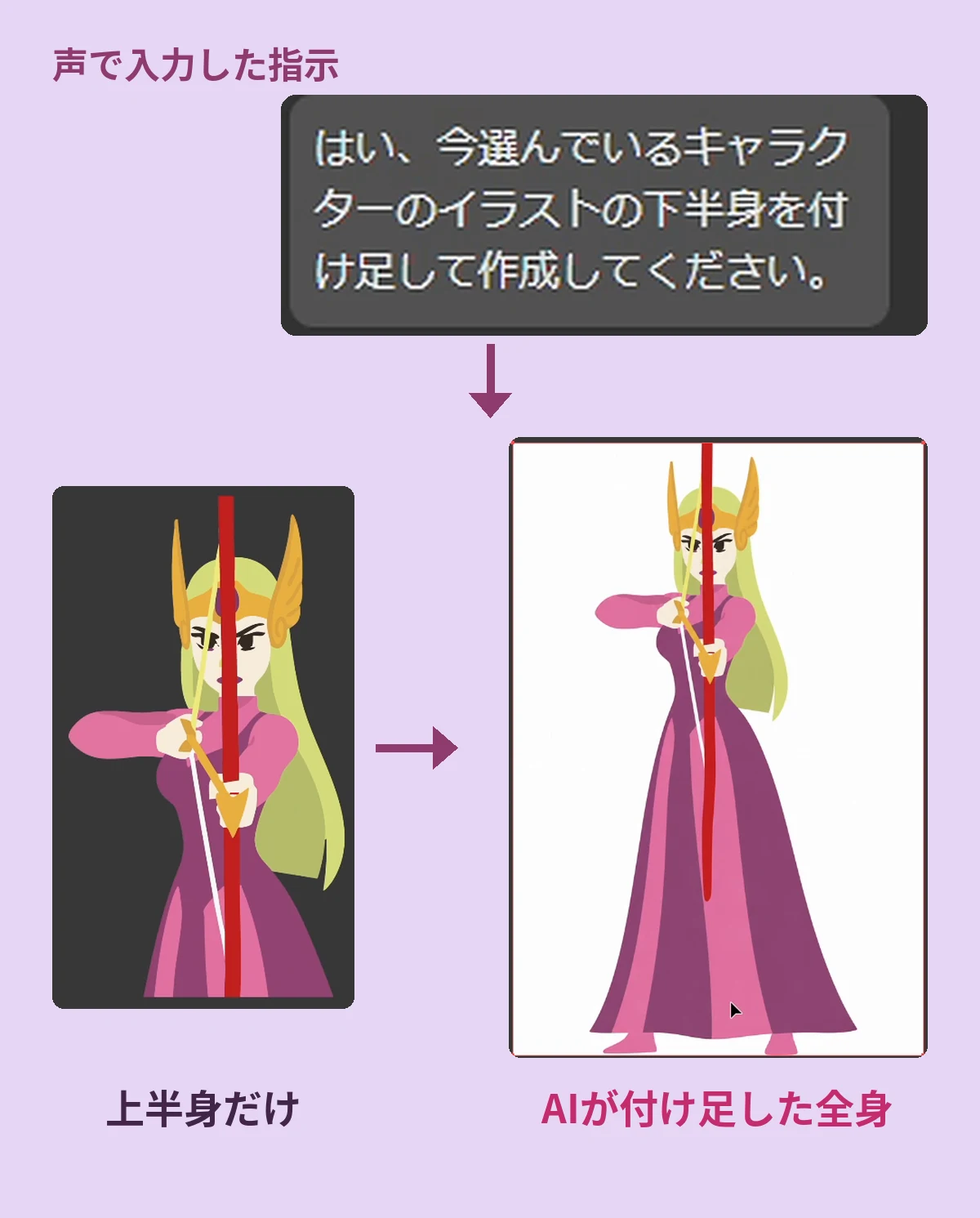
AIの返事は「Adobe Fireflyで生成したAI生成画像として作成しました」。Adobe Fireflyは、Adobeの画像生成AIです。色やタッチは上半身とそろっていますが、後ろ姿と違って、ベクター画像ではありません。
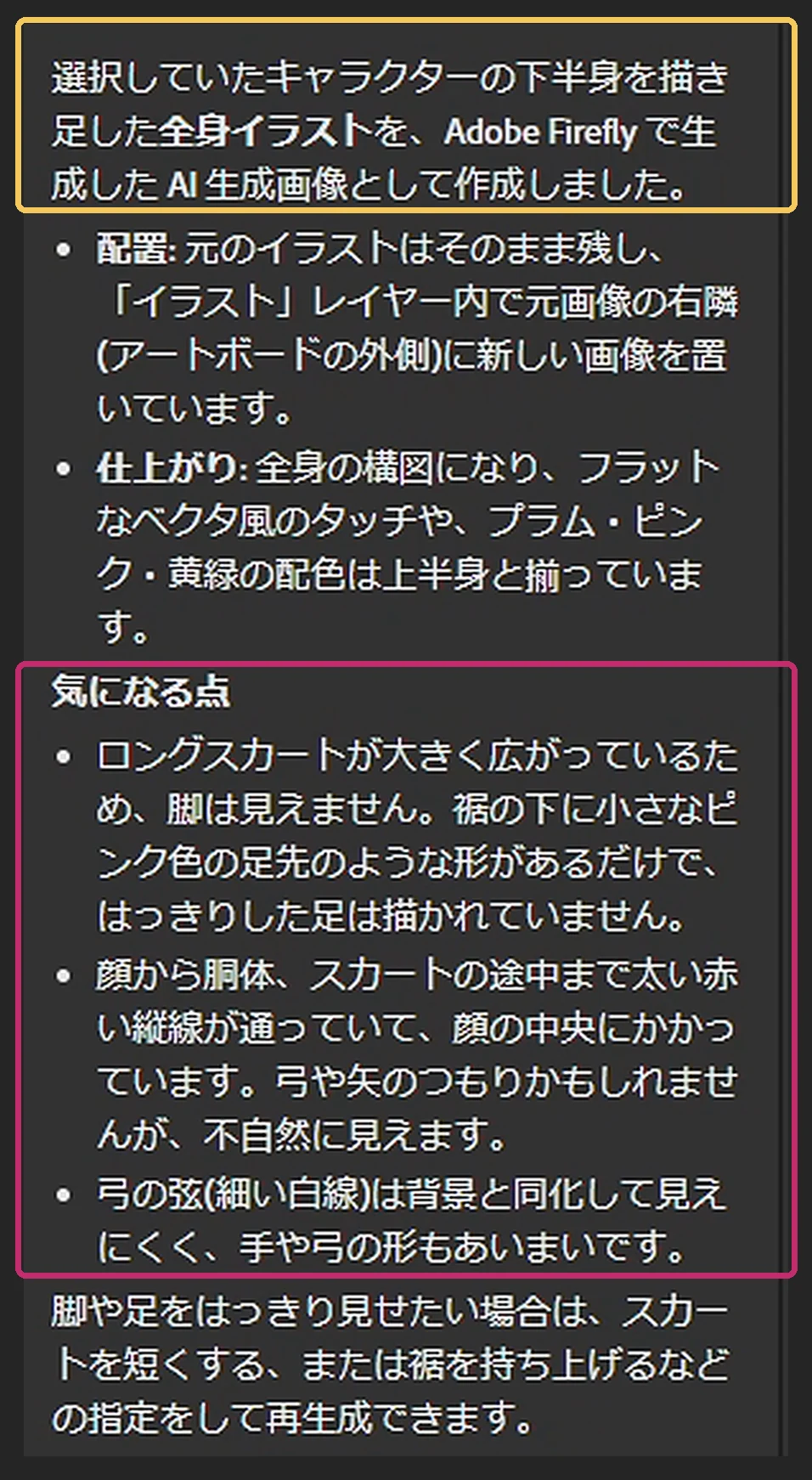
AIは「気になる点」も挙げていました。スカートが広がっていて脚が見えない、顔の真ん中に太い赤い縦線がかかっている、弓の弦が背景にとけこんで見えにくい、の3つです。
ビットマップ画像とベクター画像の違いは?
ビットマップ画像は、小さな色の点(ピクセル)の集まりです。拡大すると、ふちがギザギザになります。写真や、Photoshopで描いた絵の多くがこれです。
ベクター画像は、線と面の形(パス)でできています。どれだけ拡大してもなめらかで、あとから形を直せます。Illustratorで描く絵がこれです。
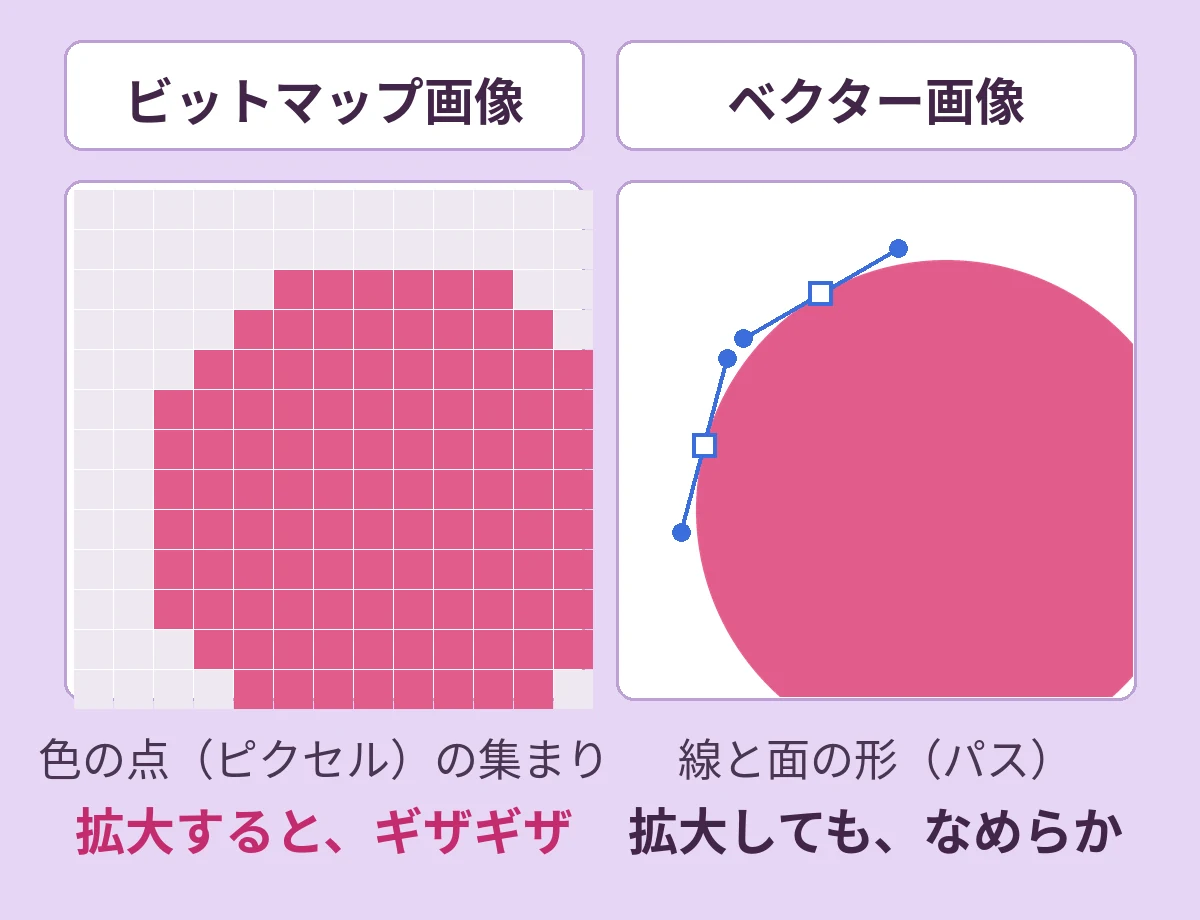
ロゴや印刷物のように、大きさを変えて使う絵は、ベクター画像のほうが安心です。
「ベクター画像で」と頼み直すと、変換してくれた
そこで「ベクター画像でできませんかね、ベクター画像」と頼み直すと、画像トレースでベクター画像に変換してくれました。
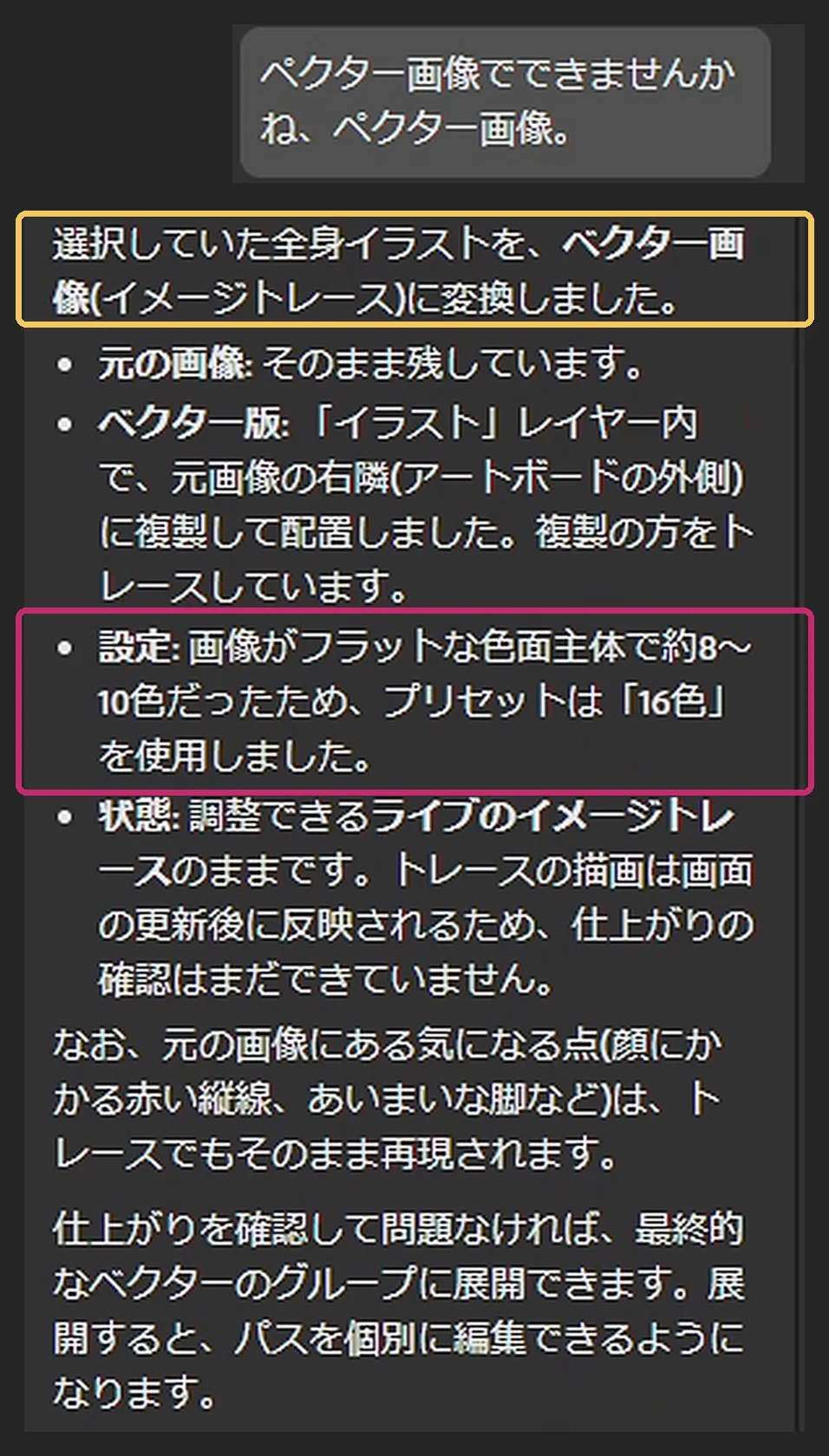
元の画像は残したまま、複製した方をトレースしています。絵の色が8〜10色ほどだったので、プリセットは「16色」を選んだそうです。
画像トレースは、ビットマップ画像をなぞって、線と面のベクター画像に変える機能です。AIの返事では「イメージトレース」と書かれていますが、Illustratorの画面での名前は「画像トレース」です。
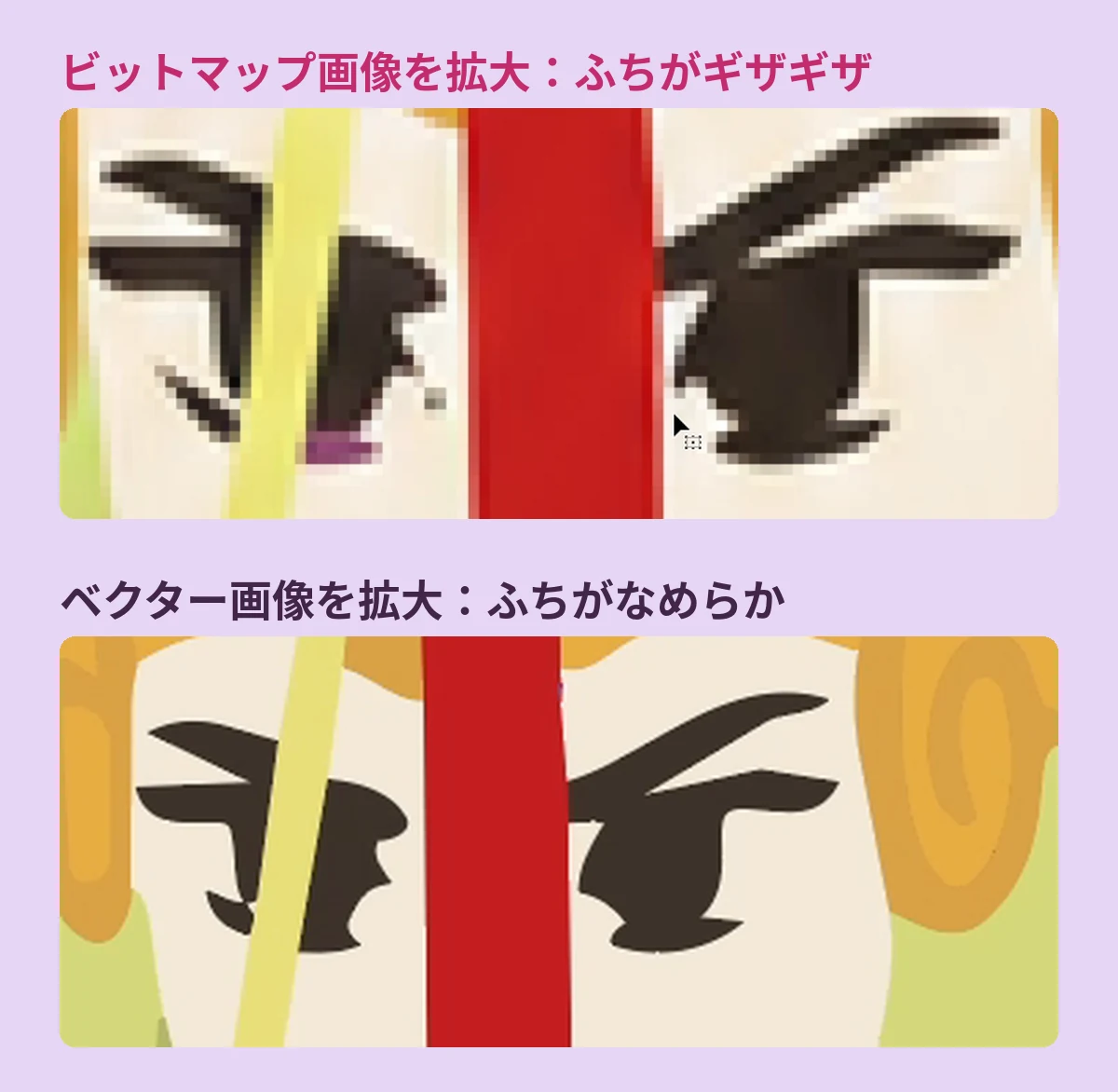
目の周りを拡大して比べると、ビットマップはギザギザ、ベクターはなめらかです。少し荒いところはありますが、ベクターならどれだけ拡大しても荒れません。最初からベクターで出してくれたら、もっと楽なんですけどね。
なお、顔にかかる赤い縦線のような、元の絵の気になる点は、トレースしてもそのまま残ります。
画像トレースの「拡張」で白い背景を消す
この「拡張」は、画像トレースで作った線や面を、あとから選んで編集できるように確定する操作です。
画像トレースしたばかりの絵は、白い背景とひとかたまりです。次の3つの操作で、キャラクターだけを取り出せます。
- 上のコントロールパネルにある「拡張」ボタンを押す
- グループを解除する(WindowsはCtrl+Shift+G、Macは⌘+Shift+G)
- 選択ツール(黒い矢印)で白い背景をクリックし、Deleteキーで消す
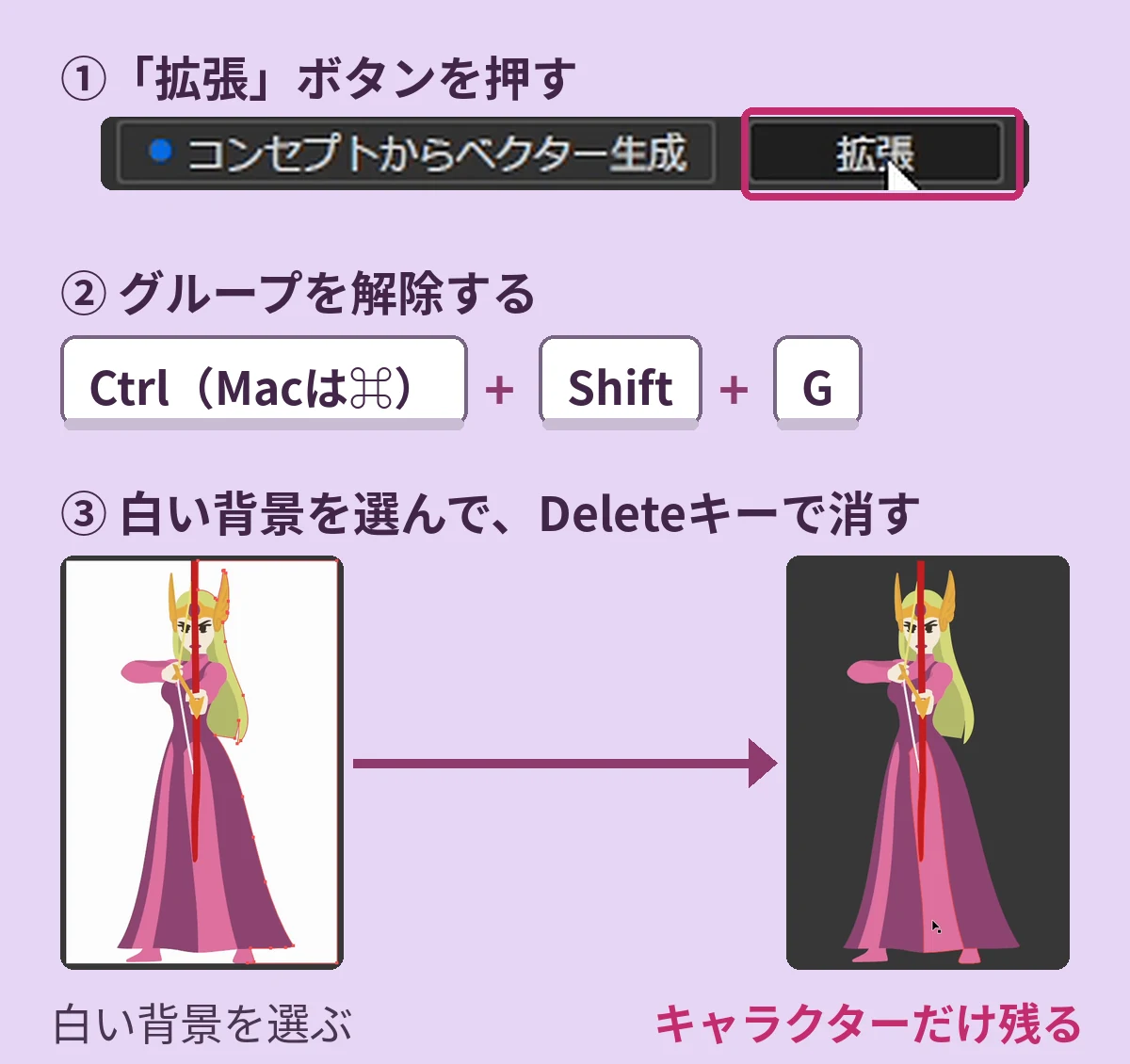
「拡張」を押すと、トレースの結果がパス(線と面の形)の集まりになります。グループを解除するとバラバラに選べるので、白い背景だけを消せます。白い部分がいくつかに分かれていたら、1つずつ選んで消してください。
AIの返事にも「仕上がりを確認して問題なければ、最終的なベクターのグループに展開できます。展開すると、パスを個別に編集できるようになります」と書かれていました。
IllustratorのAIアシスタント、これからの使い方は?
私は、キャラクターのデザインは自分で描き、別のアングルや背景はIllustratorのAIアシスタントに手伝ってもらう使い方がいいと思います。漫画家が、アシスタントのスタッフに手伝ってもらうような感覚です。
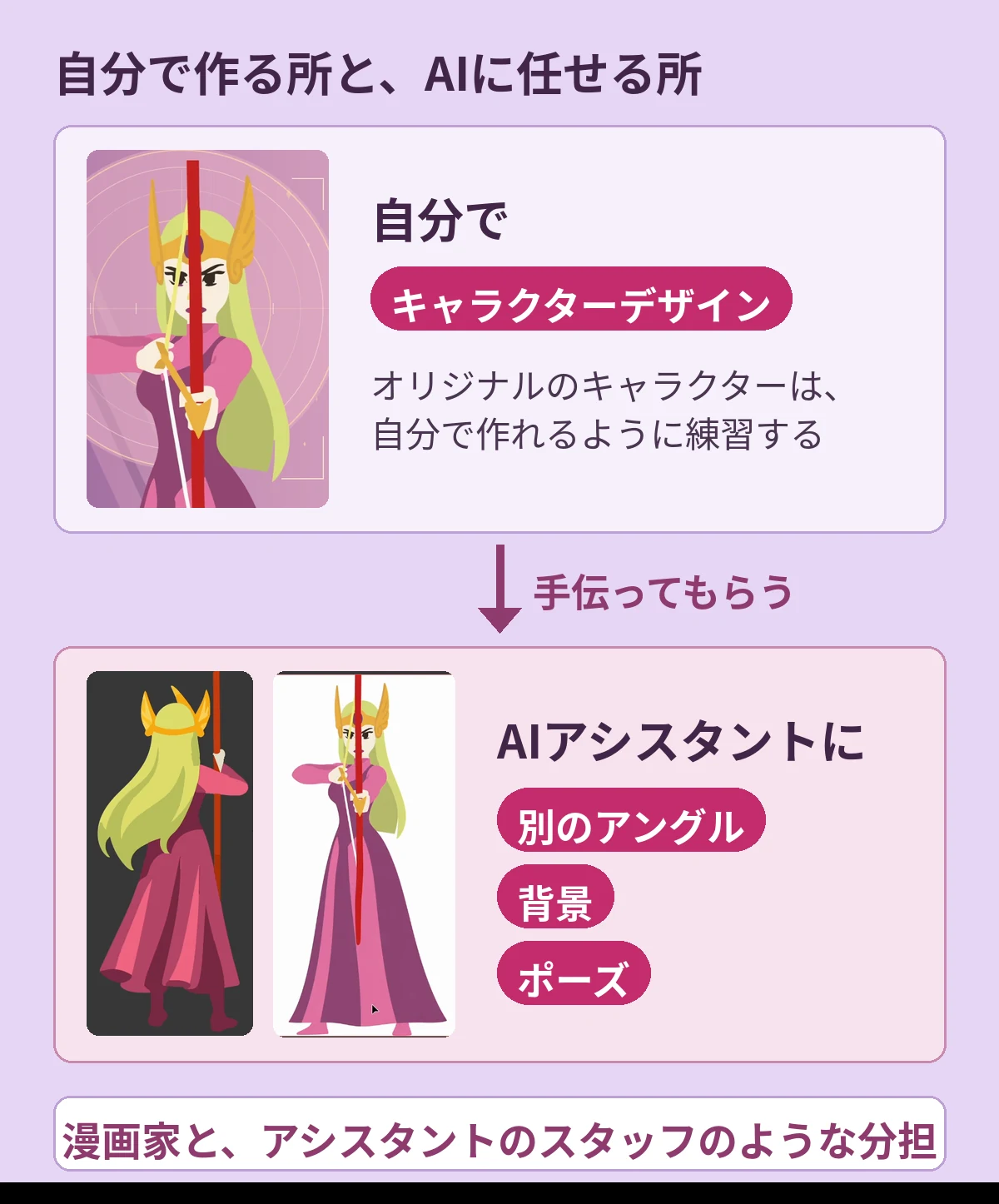
オリジナルのキャラクターだけは、自分で作れるように練習・勉強しておく。そのうえで、いろいろなアングル、背景、ポーズはAIに任せる。そうすれば「時間が足りなくて大変」「スタッフを雇うとお金が高い」という悩みが解決します。
AIのサブスクと比べると、Adobeのサブスクは高いのでしょうか?AIアシスタント付きのAdobe CC Proを、公式のおよそ半額で使う方法もまとめました。

AIアシスタントで描き足すときは、画像の種類を確認
答え:後ろ姿は最初からベクター画像。全身はビットマップ画像でしたが、「ベクター画像で」と頼み直すと変換してくれました。
- ⭕ レイヤー名の一括変更:1回の指示で3つ変わり、絵はそのまま
- ⭕ 後ろ姿:最初からベクター画像。細かい直しも自分でできる
- ❌ 下半身の付け足し:全身はビットマップ画像になった
- ⭕ 「ベクター画像で」と頼み直すと、画像トレースで変換してくれた
- ⭕ 拡張→グループ解除→Deleteで、白い背景を消せた
指示は、声で話すと速いです。まずは作業用のコピーで、レイヤー名の変更から試してみてください。
動画でも解説しています
この記事の内容は、動画でも解説しています(2026年12月10日(木)19:00公開)。