
Illustrator 2027(31.0)では、ブレンドを選ぶと絵の周りに丸いハンドルが出ます。右の丸で個数、上の丸で色の変わり方、下の丸で間隔を調整できます。両端の絵を置いたまま、真ん中の並びを画面で見ながら変えられます。
ブレンドは、2つの絵の間に、形や色が少しずつ変わる絵を作る機能です。ここではゲーム『マリリンアロー』のマリリンを2体置いて、実際に丸をドラッグしてみました。
Illustrator 2027のブレンドで追加された機能
Illustrator 2027の2026年11月更新で追加されたのは、絵の上で直接調整するハンドルと、パネルの「ブレンド軸を作成」の設定です。軸は、途中の絵が並ぶ道筋です。
ステップ数を指定して等間隔に並べる操作は以前の版から使えます。色の移り変わりや、間隔に緩急をつけるイージングをパネルで調整する機能は30.7で追加されました。31.0では、こうした調整を絵の周りの丸から直接試せます。
まずマリリンを2体から等間隔に並べる
- 両端に置くマリリン2体を選択します。
- 「ウィンドウ」→「ブレンド」を開きます。
- 「間隔」を「ステップ」にして、途中に入れる数を指定し、「作成」を押します。イージングは初期状態のままです。
ステップ数は両端の間に入る数です。たとえば7ステップなら、両端の2体を合わせて9体になります。
絵の周りに出る3か所の丸
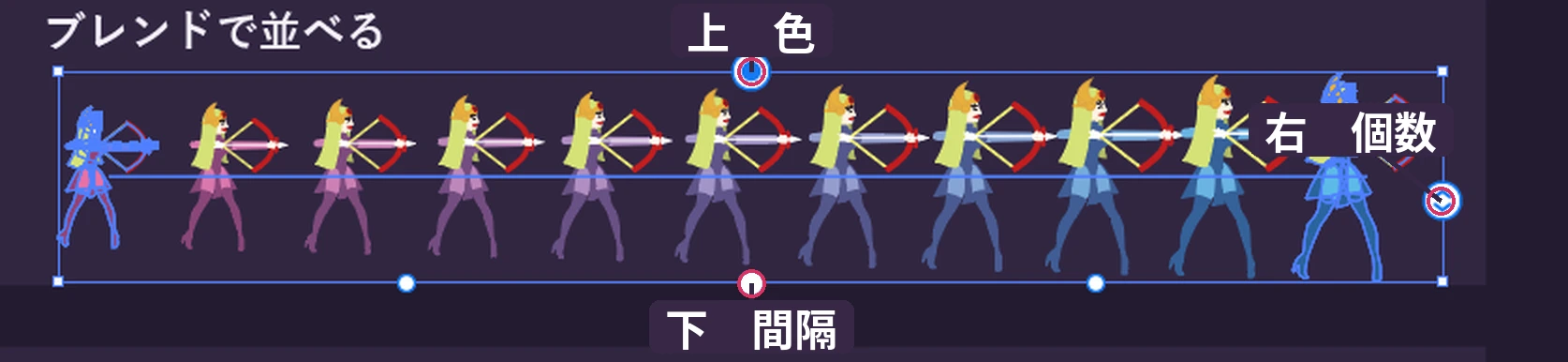
作成したブレンドを選択します。丸が見えないときは「表示」→「バウンディングボックスを表示」を選び、ブレンドを選び直します。
右の丸を上下に動かすと個数が変わる
右の丸を下に引くと、途中のマリリンが減ります。上に引くと増えます。等間隔に並べたまま、何体入れると見やすいかを試せます。
上の丸を左右に動かすと色の変わる位置がずれる
上の丸を右に引くと、ピンク寄りの衣装が右の方まで続き、青へ変わる位置も右へずれます。各キャラクターの位置を保ったまま、色の移り変わりを調整できます。
下の丸を左右に動かすと間隔が変わる
下の中央の丸を右に引くと、この作例では左側にマリリンが詰まり、右側が広がります。個数はそのままで、途中のマリリンが移動します。下の小さな丸で、中央の丸の位置を保ったまま詰まり方の強さを微調整できます。
ブレンド軸を自動で作るか選べる
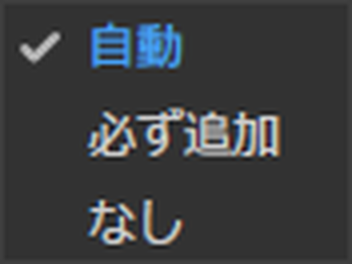
ブレンドパネルの「ブレンド軸を作成」では、作成時に使う軸の設定を選べます。作例では「必ず追加」と「なし」でそれぞれ作り、丸の違いも比べました。
- 自動 Illustratorの通常の動作に任せます。
- 必ず追加 途中の絵が並ぶ道筋として軸を作ります。
- なし 軸を自動で作りません。この作例では下の丸が出なくなり、軸に沿う間隔の調整も無効になりました。
まとめ Illustrator 2027のブレンドは丸をドラッグして調整できる
- 右の丸は個数、上の丸は色が変わる位置を調整します。
- 下の丸は間隔の詰まり方を調整します。
- 作成する前に、パネルでブレンド軸を追加するか選べます。
関連記事
ステップ数の意味や、カーブに沿って並べる方法は、ブレンドツールの基本記事で解説しています。