

illustratorのグループ化させる方法と概念
 |
こんにちわ!秘書のウサ耳子でーす♪ 千葉名人! Illustratorの「グループ化」って、なんですか? 意味がわかんなぁーい! |
 |
カンタンに説明するね! それを、ひとつのまとまりにしちゃうのが「グループ化」なんよ! |
 |
千葉名人? |
|
ん?なんだい、アシスタントの田中君。 |
|
わかりません。意味がわかりませんです。 |
|
あ~ん!耳子も、わかんなぁ~い! |
|
|
大丈夫、カンタンカンタン!初心者のうちは、なんとなく、わかればいいんよ。 もっと、ネコでもわかるように説明するね! 絵が2つあったとすると、普通に選択すると一つずつ選択されるけど グループにすれば、ワンクリックで両方まとめて選択出来るのね!わかったかな? |
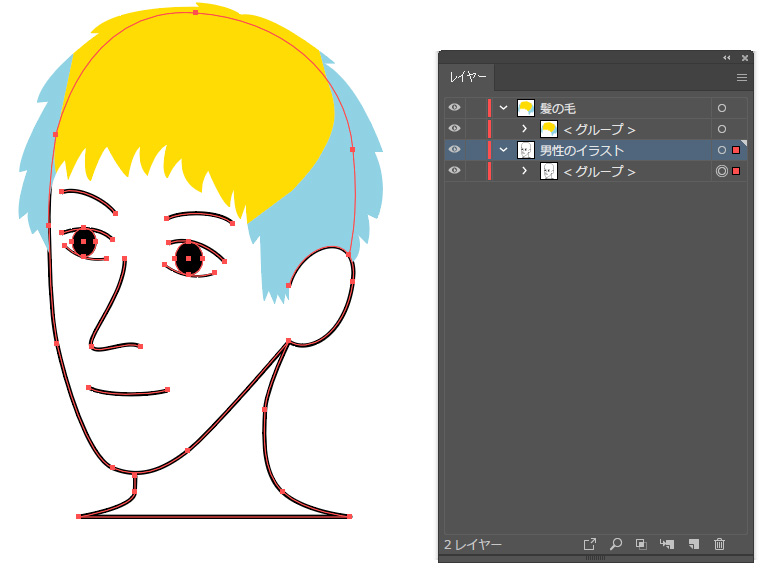
Illustratorで黄色い部分以外をグループにし、グループ以外を削除したらこうなる

|
こんな感じで、グループ化するとイラストの単位(ひとかたまり)を決めれれるんよ。 つまり「黄色もグループ」にしておけば、この悲劇を予防できたんよ・・・ |
|
あ・・・! わかったけど、なんかごめんなさい・・・ |
動画「Illustratorグループの使い方とグループ解除できない時の対処方法」

イラレ初心者の方にさらにわかりやすくなるように、イラレのグループについてYoutube動画で徹底解説してみました!
イラレ道場講師の千葉名人がユーチューブでIllustratorを実際に操作してイラレのプロの技を全公開中です! よかったらチャンネル登録おねがいねー♪
>>【YouTube】Illustratorの使い方が動画でわかる!イラレ道場チャンネルはこちら!
Illustratorグループ化のやり方(ショートカットキー)
グループにしたいオブジェクトを選択してwindowsの場合はキーボードの
✅ ⌘(コマンドボタン)+G【Mac】
✅ Ctrl+G【windows】
選択した状態でこのショートカットを押すとグループ化されるよ( ^ ^ )/
Illustratorグループ解除のやり方
逆に、グループを解除する場合はShftキーも押してね!
✅ ⌘(コマンド)+G +Shft【Mac】
✅ Ctrl+G+Shft【Windows】
とても、頻繁に使用するので、ショートカットで操作して憶えようね!
※ 裏技は上記ボタンを「連打」すればドンドングループ化されて、解除も連打するとバラバラな単位までグループを解除できます
メニューから選んでグループを適用するのではなく、ショートカットでグループにしたり解除する練習をして操作に慣れてみてね♪
|
なるほど、なるほど!なんだカンタンっすね(^^) |
|
あっ、グループにしたら、グループになったよ(※^◎^※) |
|
|
グループにするとマスクをかけるときに便利なんよ! 整列ツールでオブジェクト単位で「等間隔に分布」で並べる時にも役に立つぜ! |
|
なるほど、なるほど!グループ化ってべんりっすーっ(^^) |
|
すんごーい(※^◎^※)素敵だわっ!
|
イラレのレイヤーをグループ化する方法
Googleで検索すると間違ったやり方が、検索結果で出てくる「イラレのレイヤーをグループ化する方法」についての正しい解説をプロのわたくしめがいたしました!レイヤーは状態を表すもので「オブジェクトの操作」は直接オブジェクト側で行うのが基礎基本でございます。初心者のみんなは合わせてチェックしてみてね♪

Adobe CCが安い!Illustratorも最新でAdobeのソフトが全部使えるよ!
[st-minihukidashi bgcolor="#4FC3F7" color="#fff" margin="0 0 20px 0"]ご存知ですか?常に最新のソフトが使える「Adobe CC(アドビの全部のソフトが使える)」を社会人でも激安購入する裏技はこちら![/st-minihukidashi]