イラレで画像・写真を角丸にするには、画像の上に角丸の長方形を作り、両方を選択してクリッピングマスクをかけます。長方形の四隅を丸くした形で、写真を切り抜いて見せられます。
元の写真を削除する処理ではないので、マスク後も写真の位置や大きさを調整できます。ここでは、実際の操作動画から取り出した画像で、枠の作成から角丸への調整、マスクまで順番に説明します。
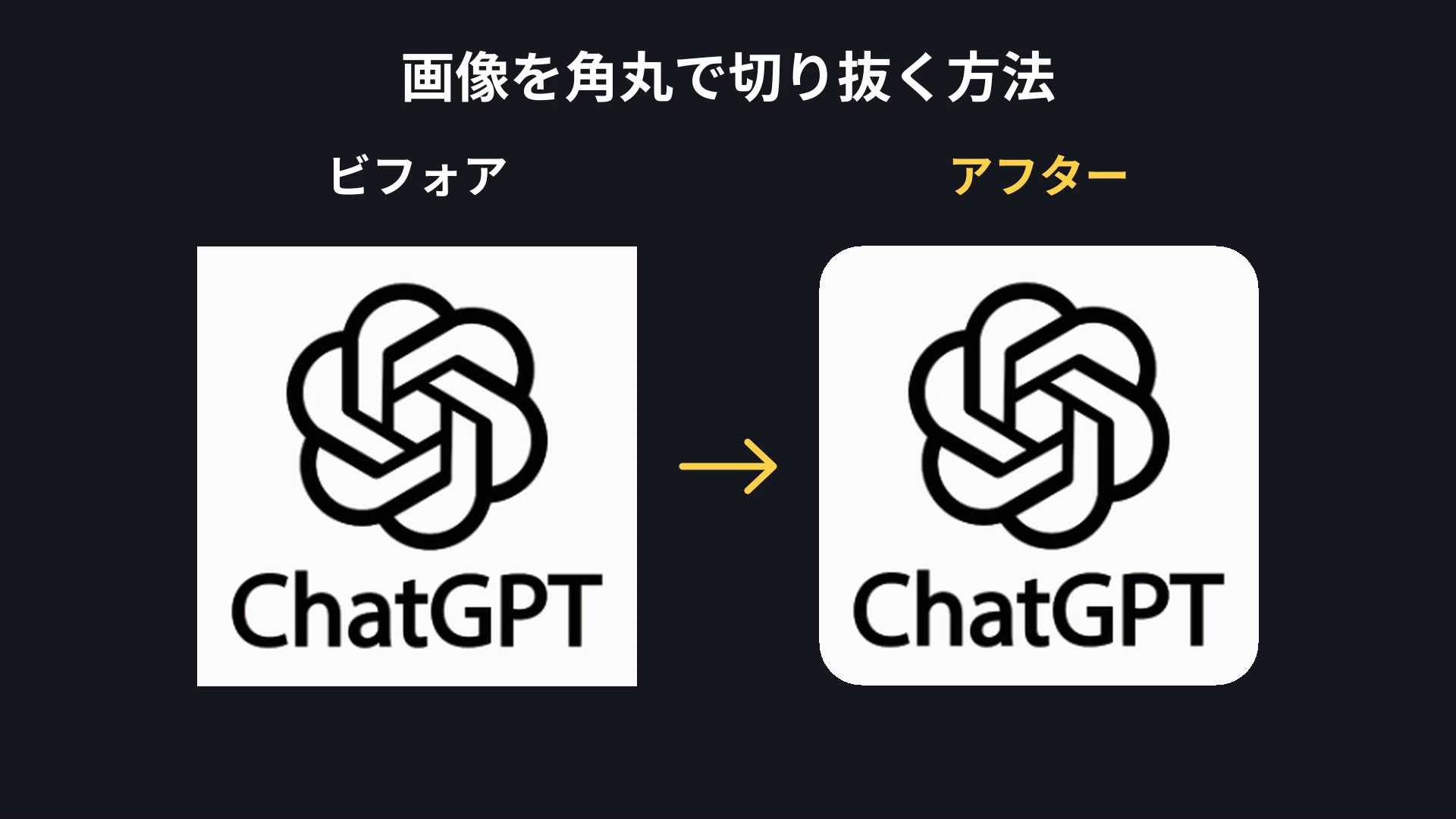
実演ではChatGPTのロゴ画像を使っています。人物写真や商品写真などでも、同じ手順で角丸にできます。
動画で操作を確認する
実際のクリックやドラッグの動きは、こちらの動画でも確認できます。
画像を配置し、その上に長方形の枠を描く
画像がまだない場合は、Illustratorの「ファイル」→「配置」から写真を選び、画面をクリックして配置します。
次に、ツールバーの「長方形ツール」を選びます。ツールが隠れている場合は、同じ場所の図形ツールを長押しして選びます。
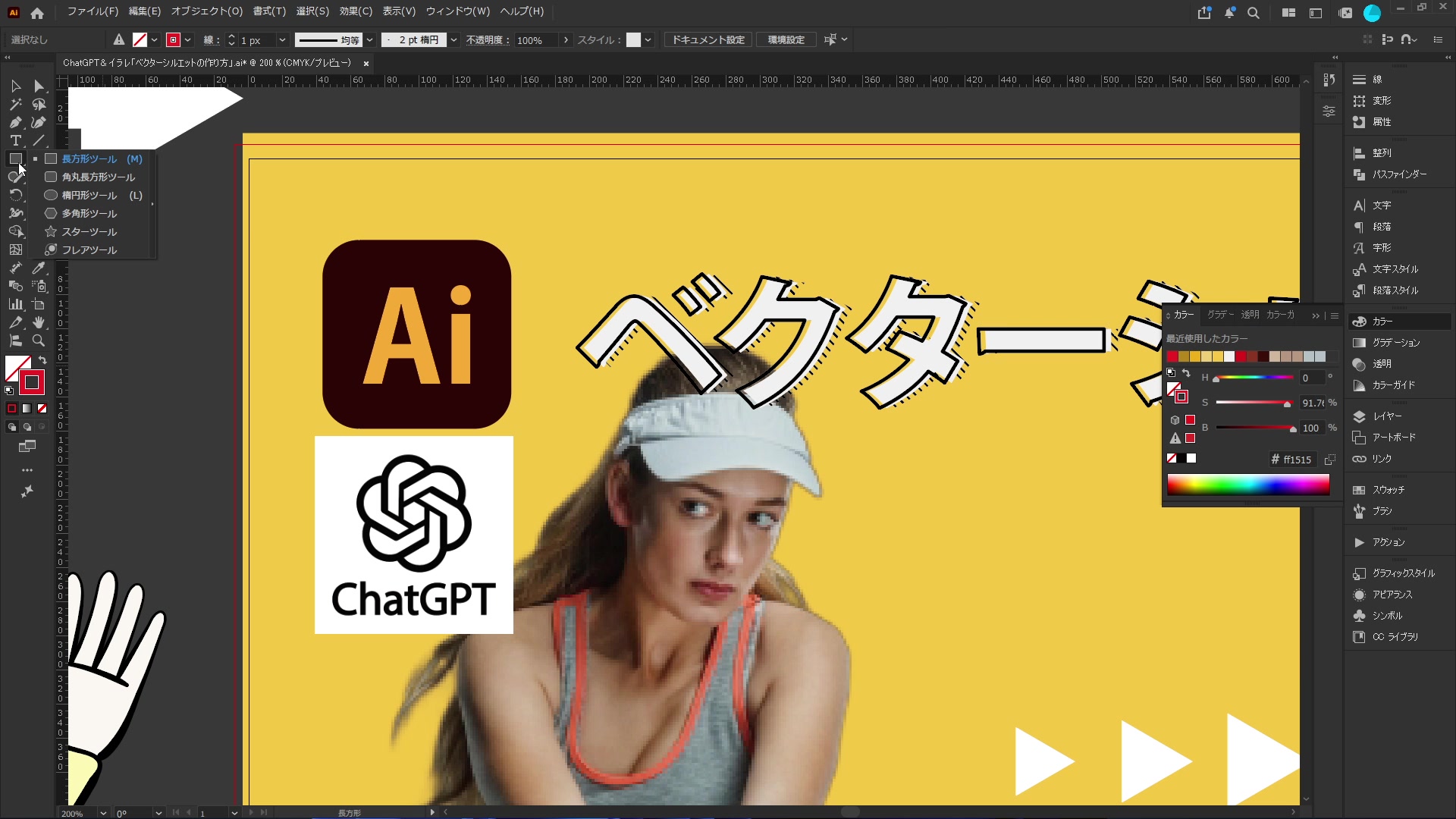
切り抜きたい範囲に合わせ、画像の上でドラッグして長方形を描きます。正方形にしたい場合は、Shiftキーを押しながらドラッグします。
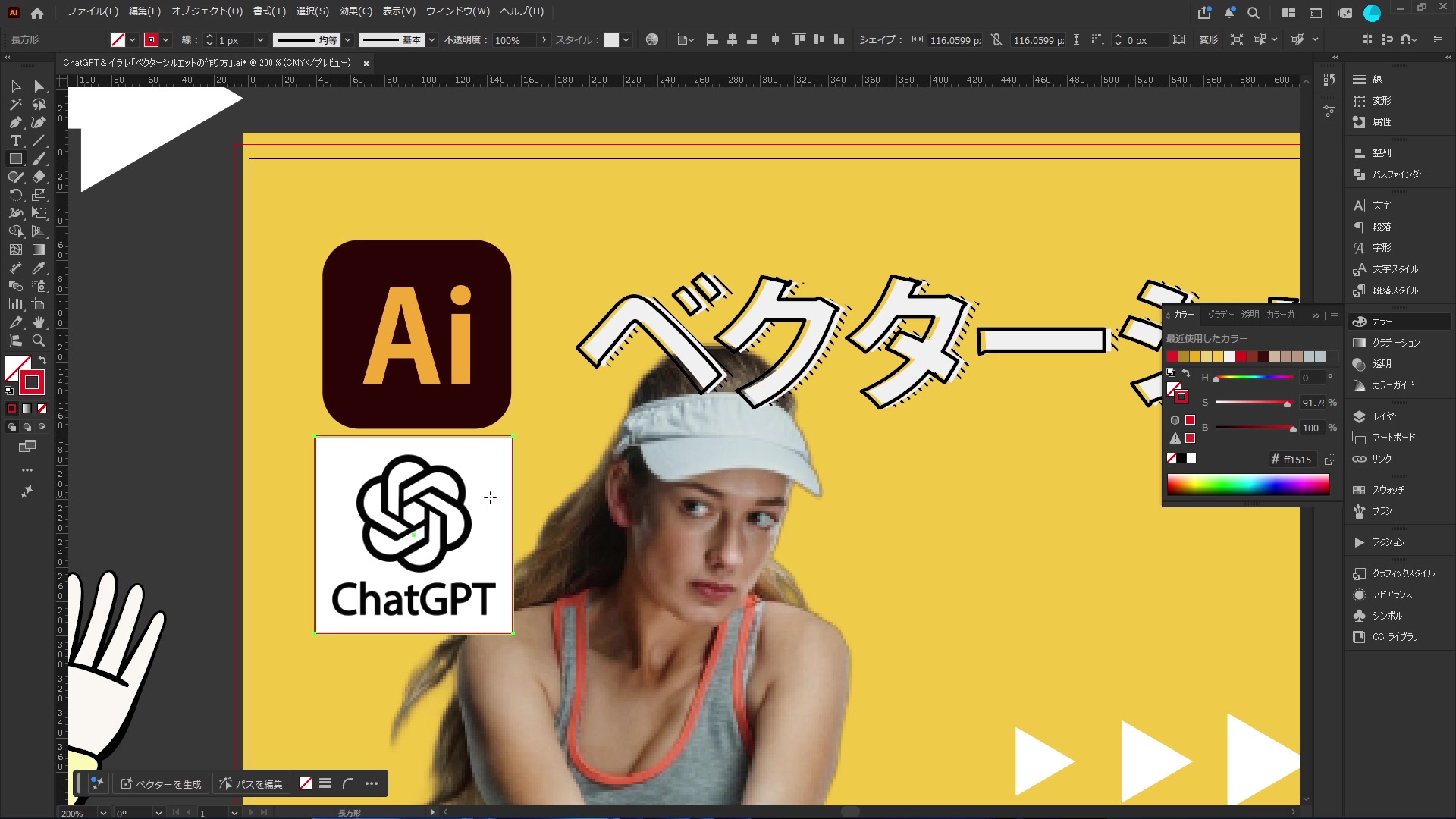
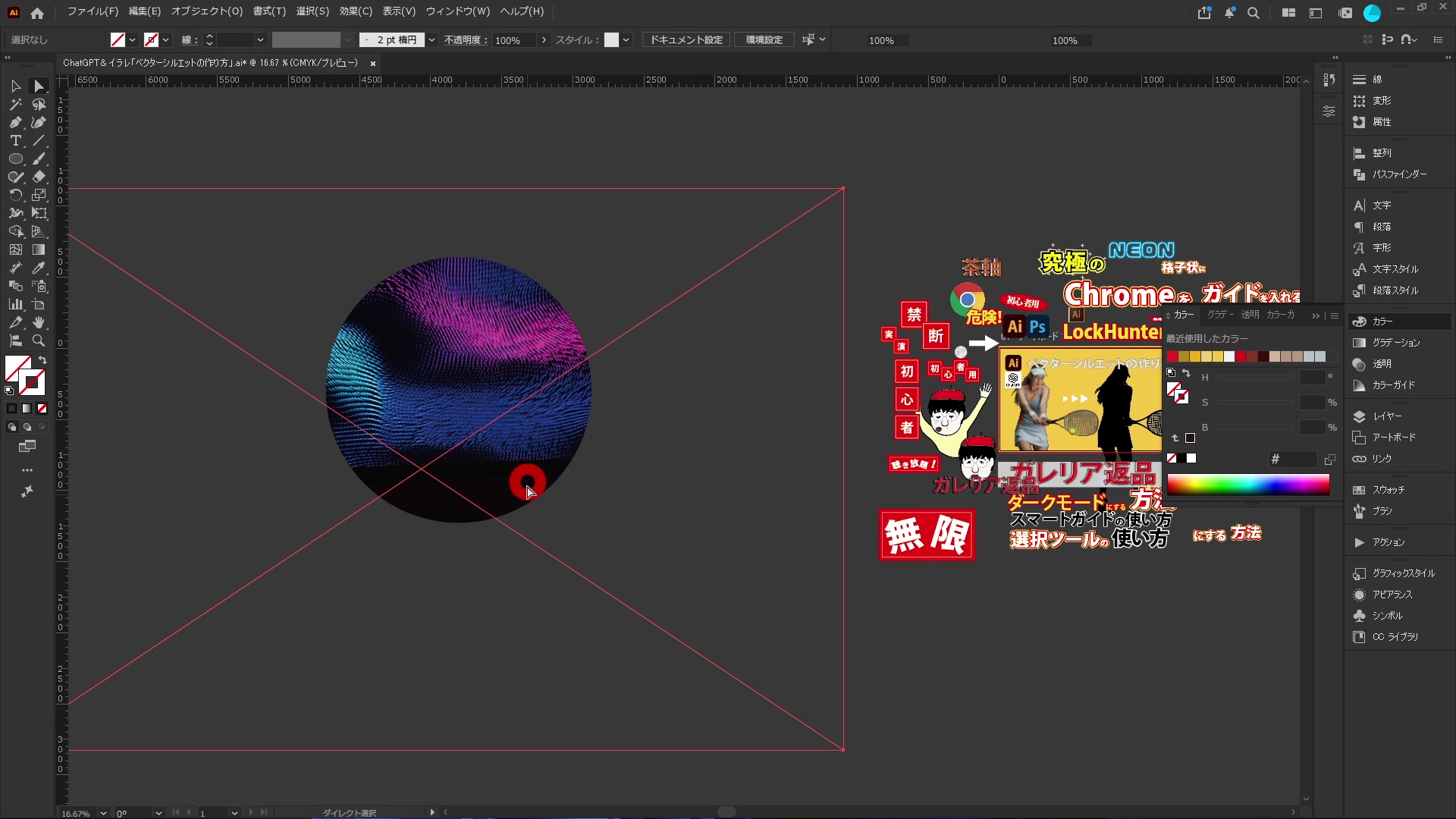
作業中は、枠を見やすくしておくと選択しやすくなります。今回の実演では、塗りをなしにして赤い線で枠を描きました。塗りや線の色そのものが、写真を角丸にするわけではありません。
ダイレクト選択ツールで四隅を丸くする
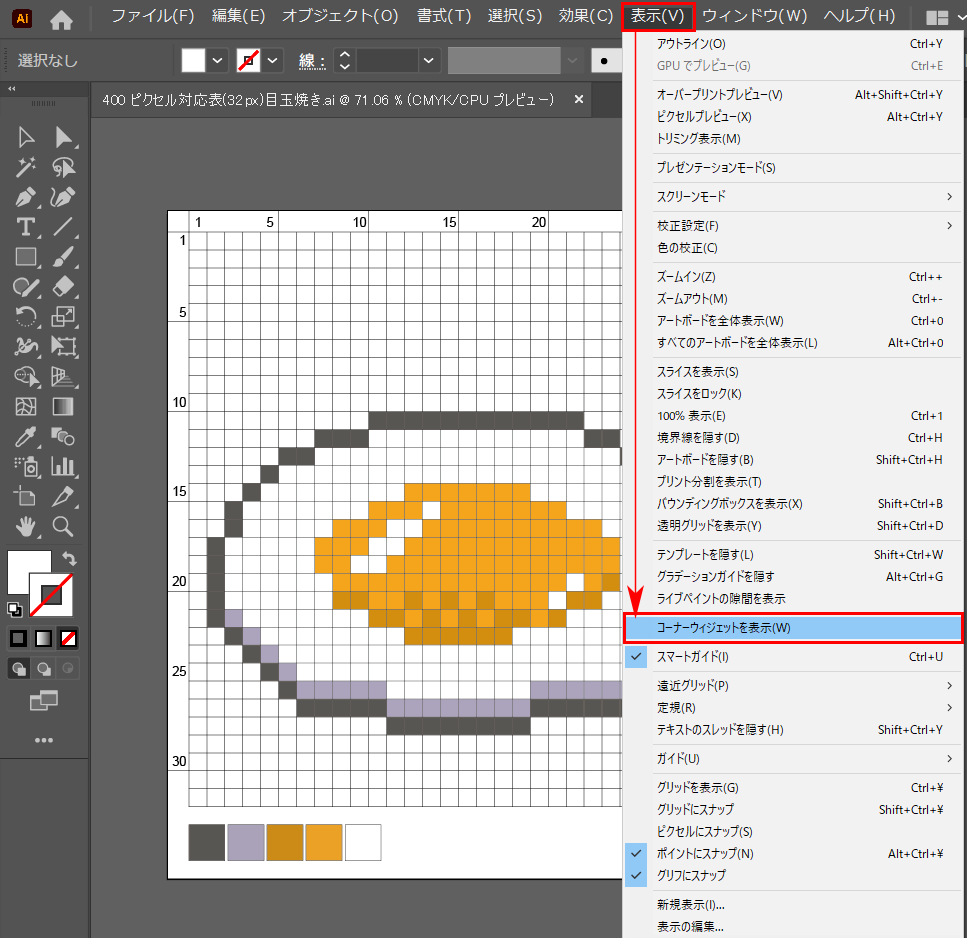
白い矢印の「ダイレクト選択ツール」へ切り替え、長方形を選択します。角の少し内側に表示される小さな丸が、ライブコーナーウィジェットです。
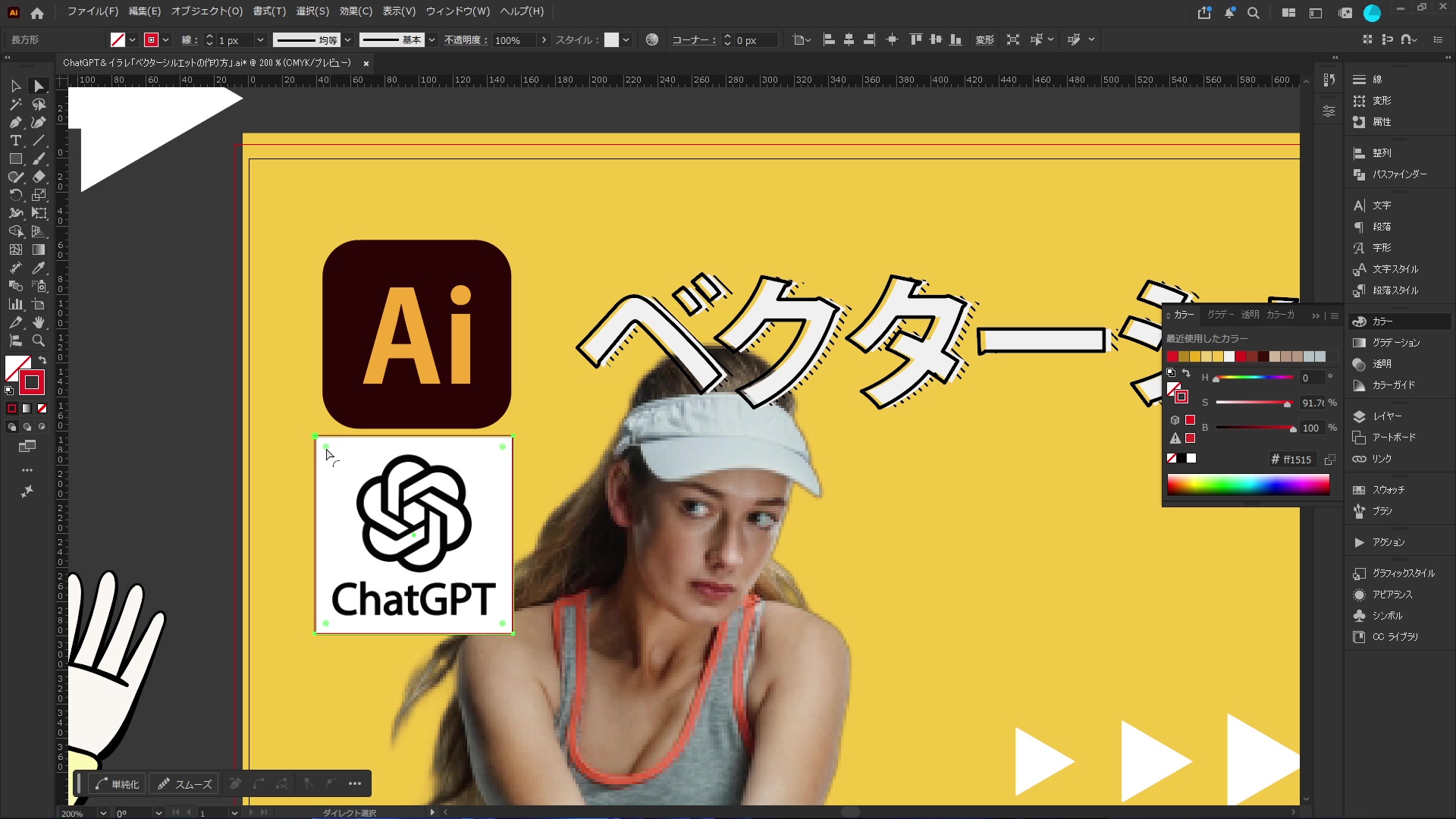
長方形全体の角が選ばれた状態で、小さな丸を内側へドラッグします。丸みが変わるので、好みの角丸になったところでマウスを離します。
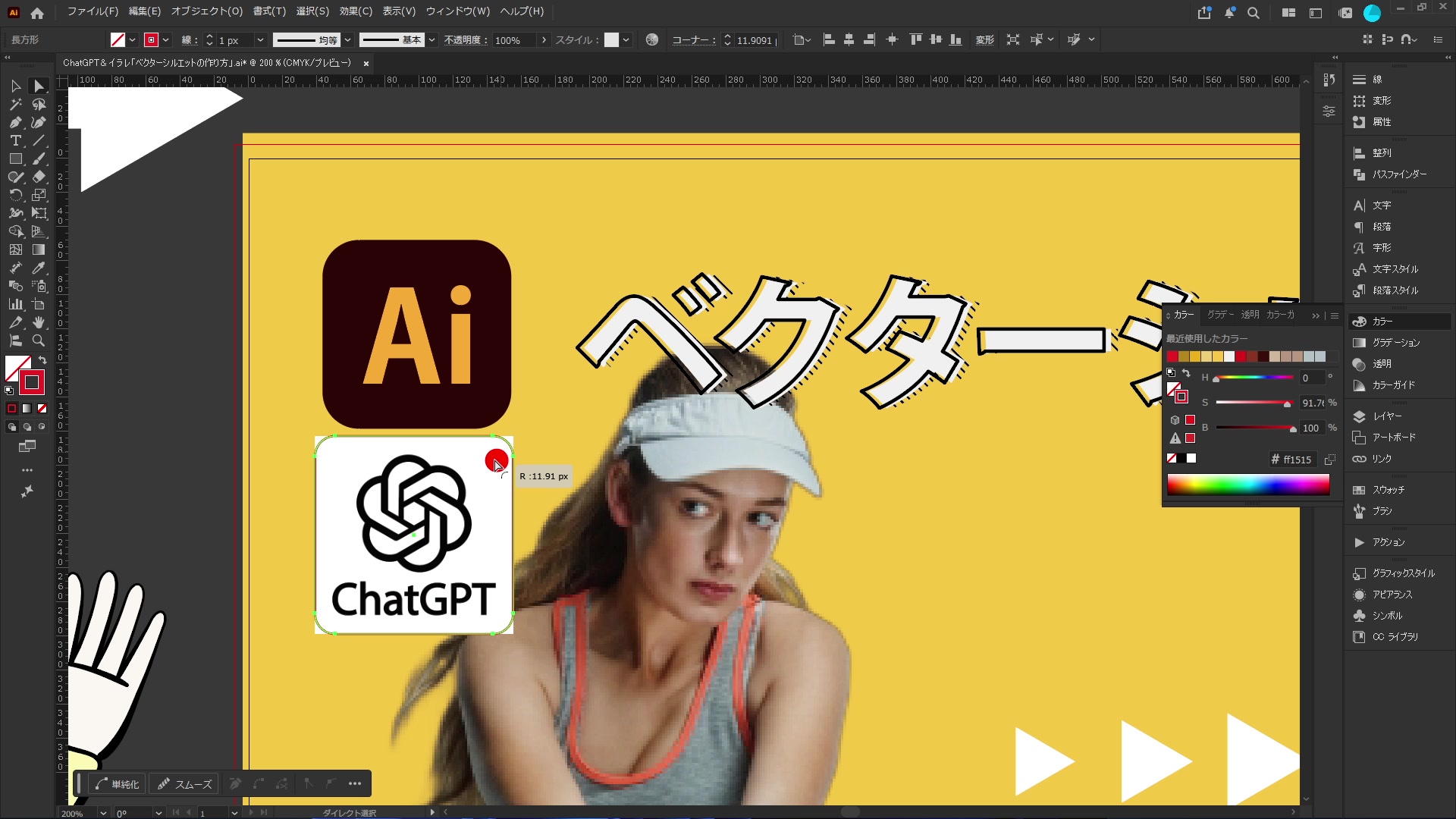
この時点で角丸になったのは、写真の上に作ったベクターの枠です。まだ画像そのものは、枠の形に切り抜かれていません。次のクリッピングマスクまで行います。
画像と角丸の枠を両方選択する
黒い矢印の「選択ツール」へ戻します。画像を選択し、Shiftキーを押したまま角丸の枠もクリックして、画像と枠の両方を選びます。
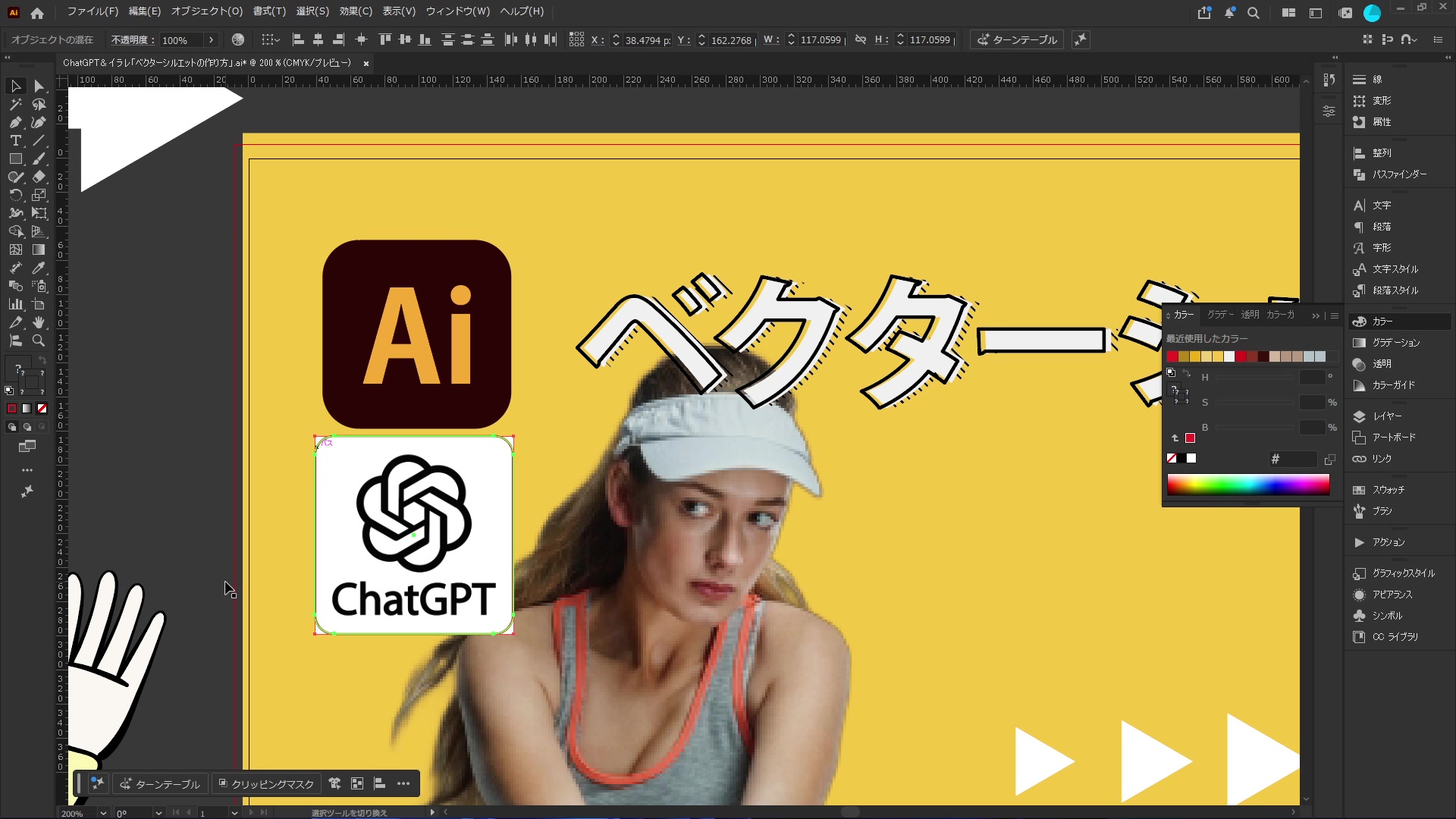
重なり順は、角丸の枠が上、写真・画像が下です。枠が写真の背面にある場合は、枠を前面へ移してから両方を選択してください。
「クリッピングマスクを作成」を選ぶ
両方を選んだまま右クリックし、「クリッピングマスクを作成」を選びます。
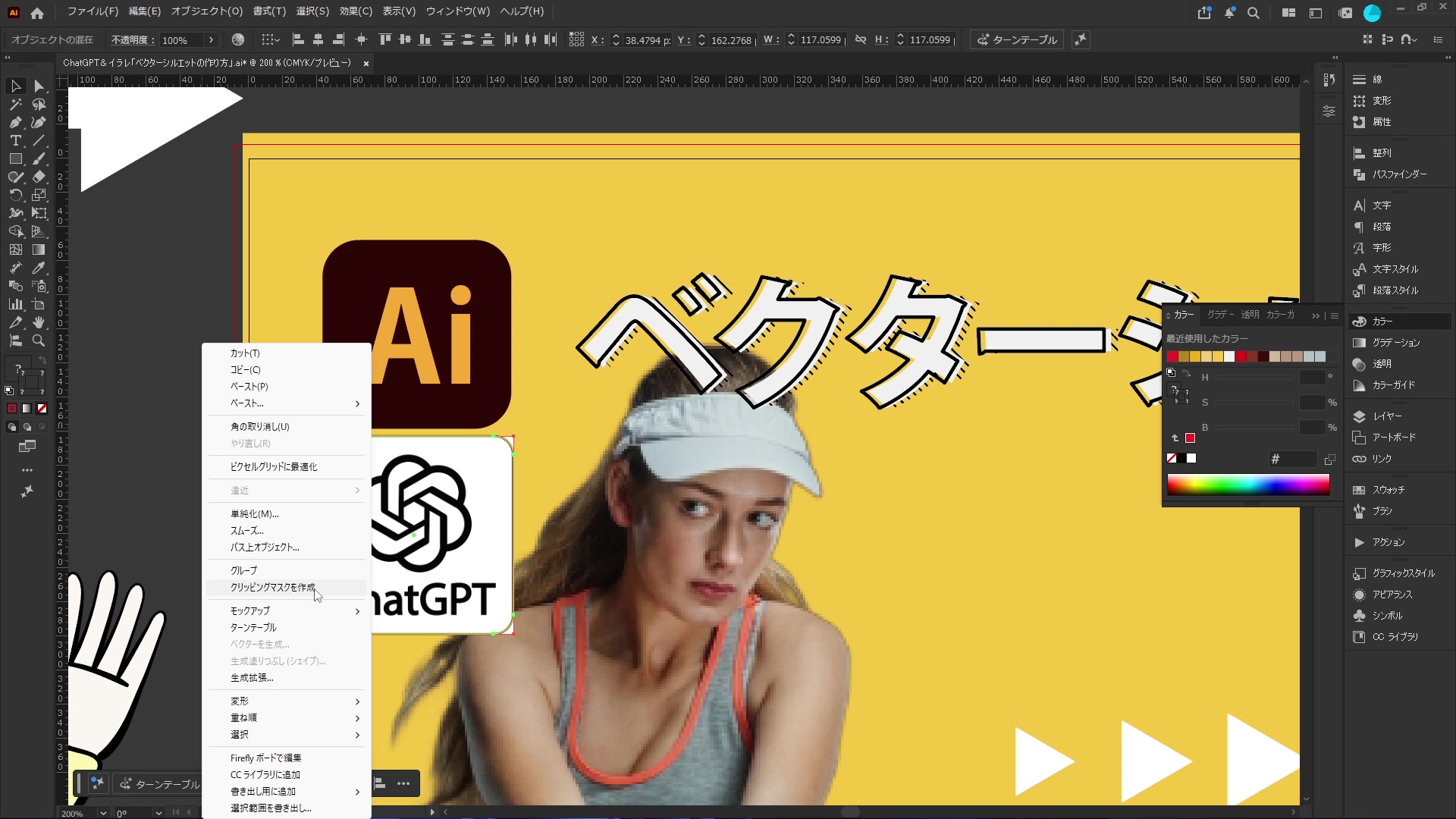
これで、角丸の枠からはみ出す部分が隠れ、画像が角丸の形で表示されます。
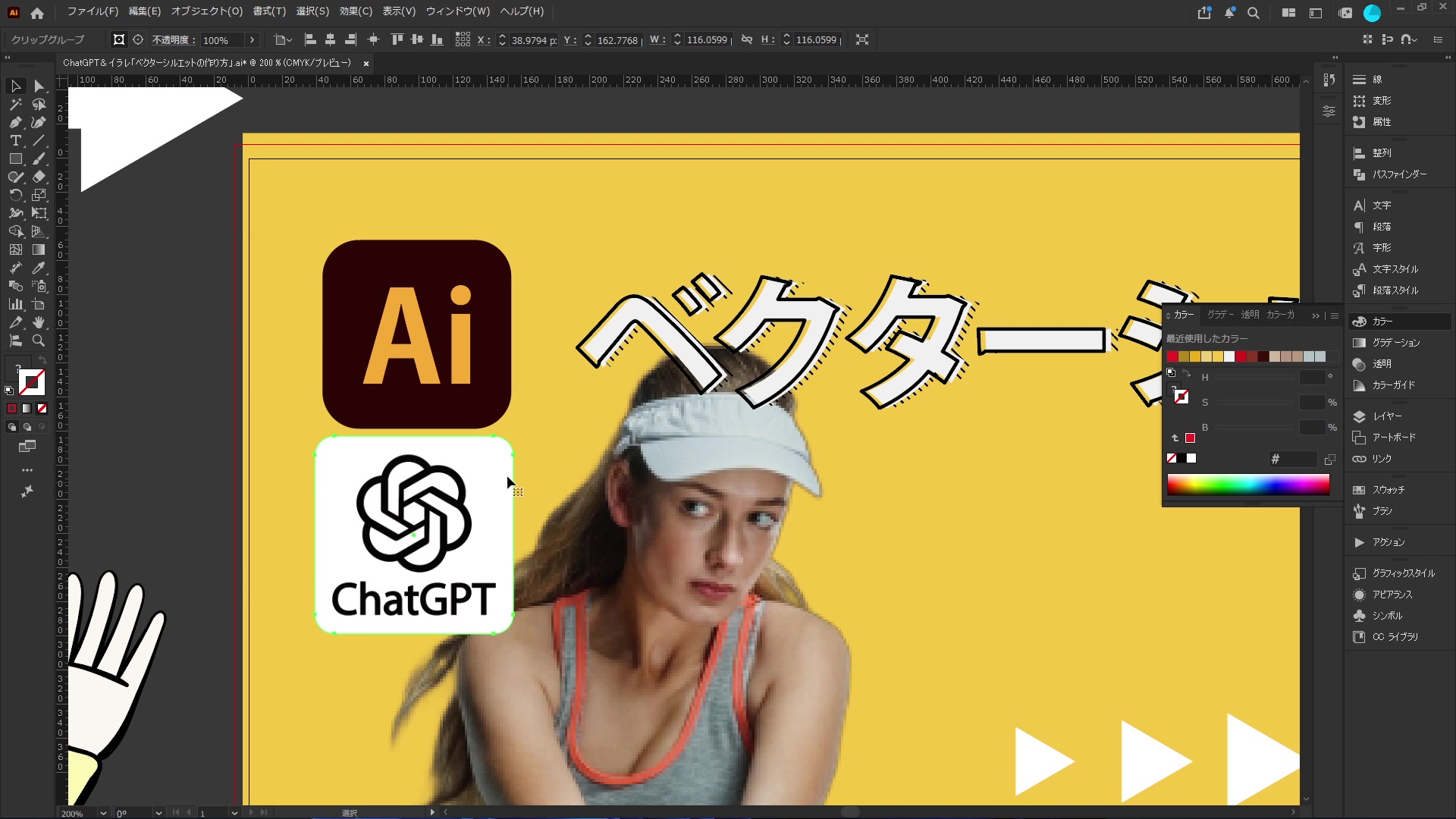
クリッピングマスクは、枠の外側を非表示にする機能です。マスクの外にある画像を削除するものではありません。この仕組みはAdobe公式のクリッピングマスクの説明でも確認できます。
角丸にできないときの確認点
画像を選んでも、小さな丸が出ない
写真・画像だけを選択していないか確認します。角の丸みを調整する対象は、写真の上に作った長方形の枠です。白い矢印でその枠を選択してください。
枠を選んでもライブコーナーが出ない場合は、表示設定やIllustratorのバージョンによる違いもあります。末尾の「ライブコーナーが出ない」記事で、詳しい確認点を紹介しています。
枠だけ丸くなり、画像は四角いまま
長方形を角丸にしただけでは、画像の見える範囲は変わりません。画像と枠を両方選び、クリッピングマスクを適用します。
マスクが作れない・画像が消えてしまう
角丸の枠が画像より上にあるか、画像と枠の両方を選んでいるかを確認します。複数の画像やグループが重なっている場合などの詳しい対処は、末尾の「クリッピングマスクができない」記事へまとめています。
切り抜いた後も、写真の位置と大きさを調整できる
白い矢印のダイレクト選択ツールで、マスクの中身の写真を選ぶと、枠を残したまま写真だけを動かせます。人物の顔を中央へ寄せたり、見せたい部分を調整したりするときに便利です。
写真の大きさを変えたい場合は、中身の写真を選択してから拡大・縮小ツールを使います。枠ごと選んだときと、写真だけを選んだときでは、動く対象が違うので、選択状態を確認してから調整しましょう。
角丸の写真を好きな位置へレイアウトすれば、サムネイルやバナーにも使えます。まずは1枚の画像で、枠を作る・角を丸くする・両方選ぶ・マスクする、という流れを試してみてください。