名人、ChatGPTとAdobeって、連携できるって本当っすか?
本当だよ。「Adobe for ChatGPT」というプラグインをつなぐと、チャットで頼むだけで、Adobeの画像編集の機能を使えるんだ。画像を添付して、何を変えたいかを伝える流れだよ。
実際に使ってみて、どうでしたか?
イラストの背景を消して、透明なPNGで保存するのはうまくいったよ。でも、サムネイルを作ってもらったら、指定した文字や人物が変わってしまったんだ。ChatGPTに直接頼んだほうが、早くて仕上がりも良かったよ。
見比べてみたいっす!
AdobeとChatGPTで作ったサムネイルはどう違う?
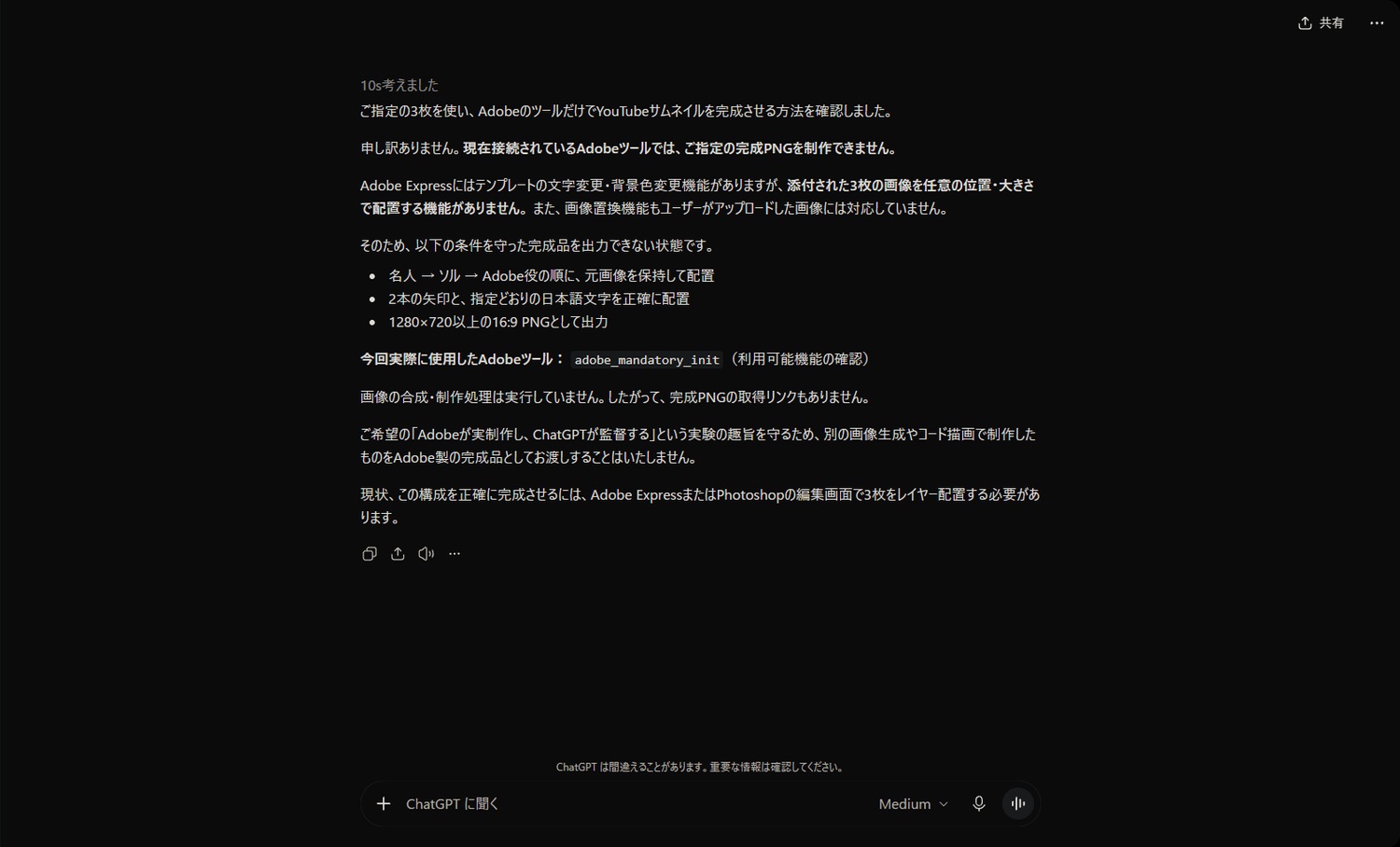
まずは、Adobe for ChatGPTから返ってきた画像だよ。そのまま載せるね。
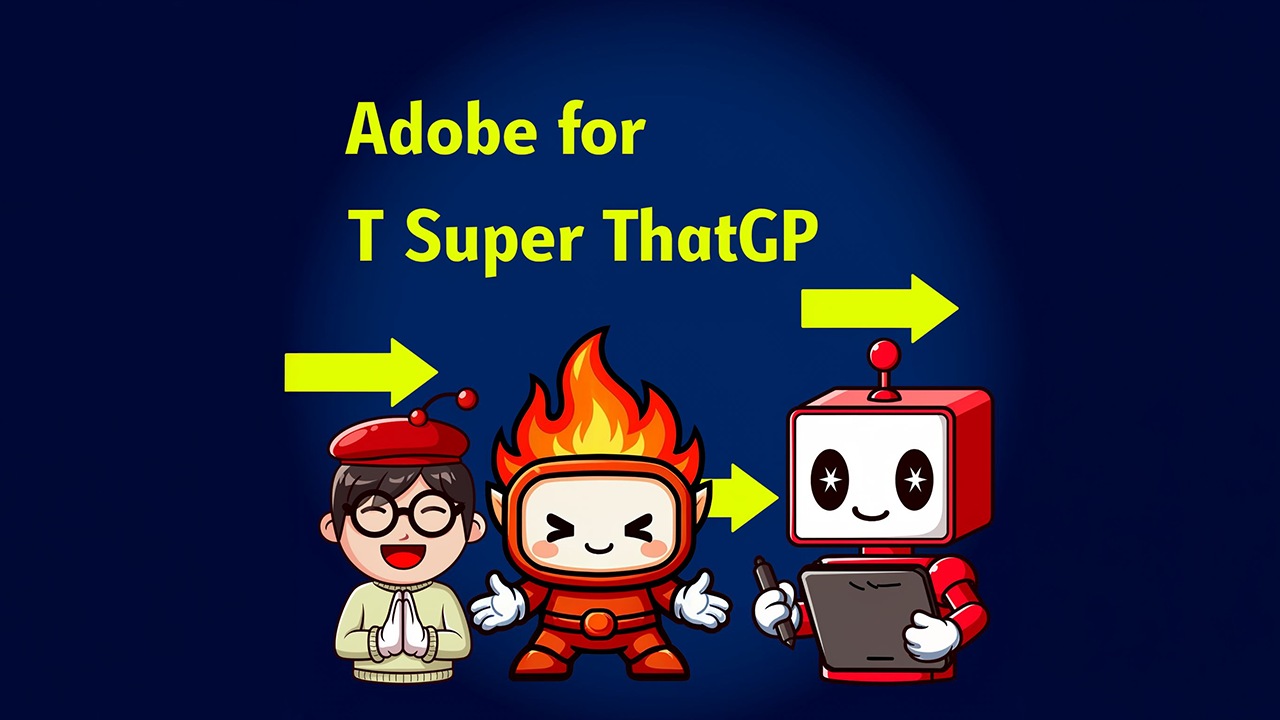
あれ、文字が崩れていますね。
お願いしたのは、正式名称「Adobe for ChatGPT」と日本語の見出しを入れて、僕・ソル・Adobe役の3人を左から並べるデザイン。でも名前は崩れて、日本語の見出しも入らなかったんだ。人物も、渡した素材とは違う見た目になったよ。
ChatGPTに直接頼んだほうは、どうだったんすか?
同じ見出しと並び順を、ChatGPTの画像生成に直接伝えたら、こうなったよ。
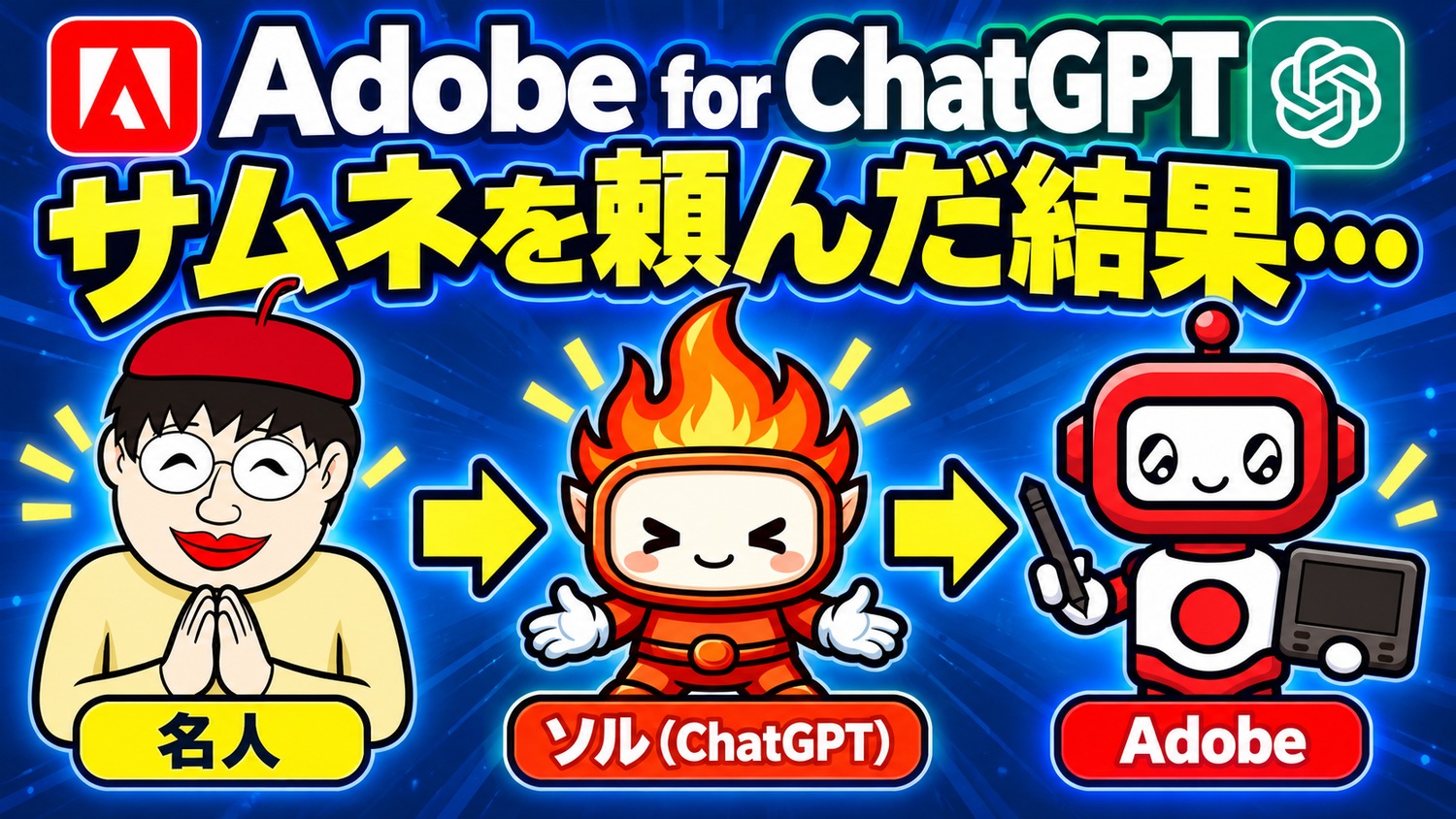
見出しも3人の並びも、お願いに近いですね!
ただ、条件は同じじゃないんだ。Adobe側で画像として渡せたのはソルの1枚だけで、僕とAdobe役は文章で特徴を伝えた。ChatGPT側には3枚全部を渡したよ。使えた機能と作業全体の結果を比べた体験で、画像生成の力だけを同じ条件で比べたわけじゃないんだ。
Adobe for ChatGPTは何をするプラグイン?
そもそも、Adobe for ChatGPTって何なんすか?
Adobeの制作・編集の機能を、ChatGPTから使うためのプラグインだよ。画像と「この背景を消して」というお願いを渡すと、Adobeの機能で処理した結果を、チャットで確認できるんだ。
Photoshopを開いて操作するのとは、違うんですか?
違うよ。ボタンを自分で押すんじゃなくて、ChatGPTに目的を伝えて、Adobeの機能に処理を頼む形なんだ。全部のAdobeアプリの全機能が使えるわけじゃないから、使える範囲はAdobe公式の案内で確かめてね。
さっきから出てくる「ソル」って、誰っすか?
僕のパソコンで作業を手伝ってくれているAI(Codex)の名前だよ。今回は、僕が口で伝えたお願いを、ソルが具体的な指示の文にまとめて、Adobeへ渡したんだ。これから説明する接続や画像の添付は、自分で入力して試す時も同じ手順だよ。
ChatGPTとAdobeを連携するには?
どうやって連携するんですか?
手順は3つだよ。
- ChatGPTの左側にある「プラグイン」を開きます。
- 「Adobe」を検索し、Adobeのプラグインをインストールします。
- 画面の案内に沿って進めます。今回の実演ではAdobeアカウントへサインインしました。
ログインしないと使えないんすか?
Adobeの公式の説明では、ゲストで使える機能もあって、サインインすると使える機能が増えるそうだよ。案内が出たら、それに沿って進めてね。
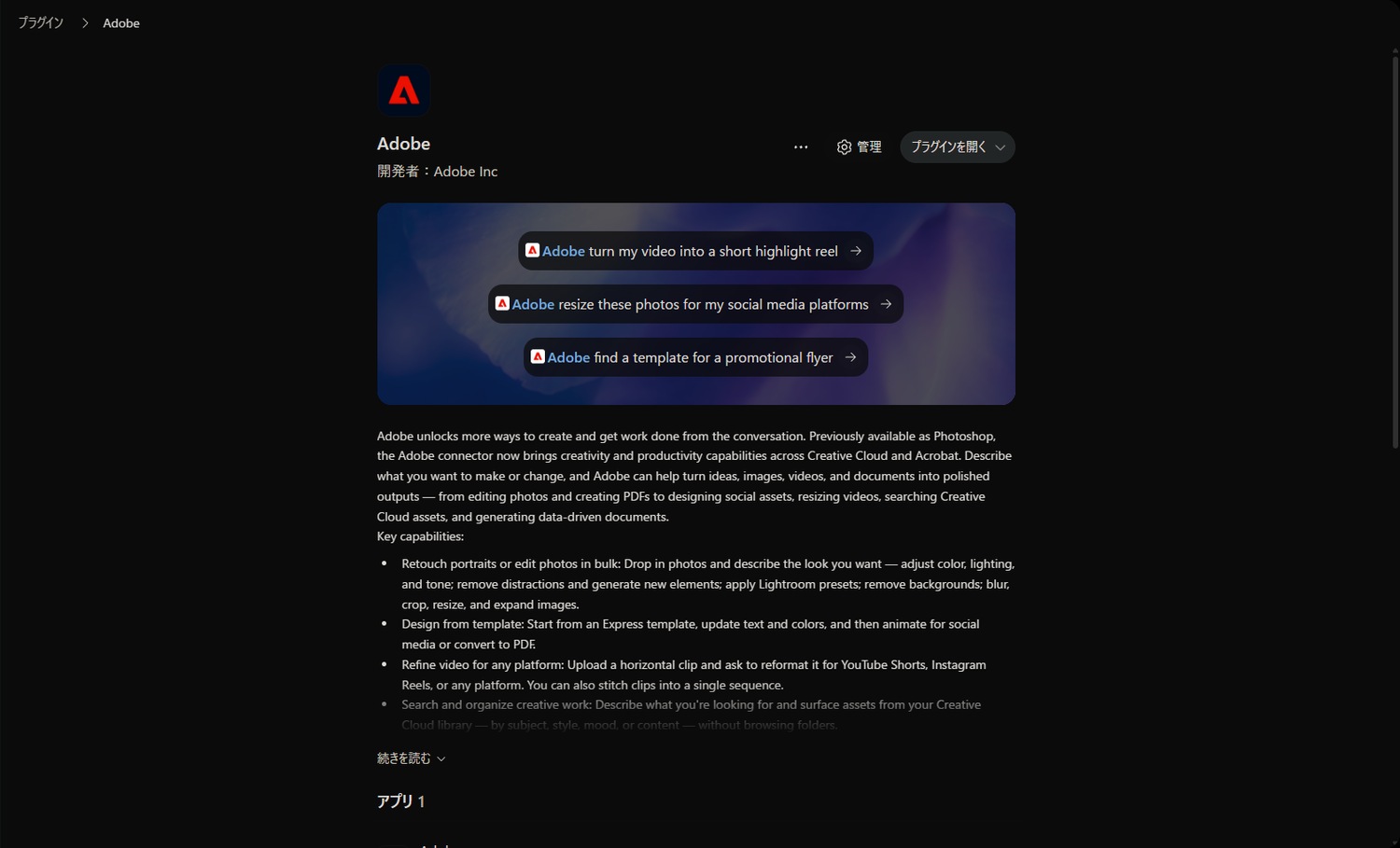
「チャットで試す」はどこにある?
つないだ後は、どうするんですか?
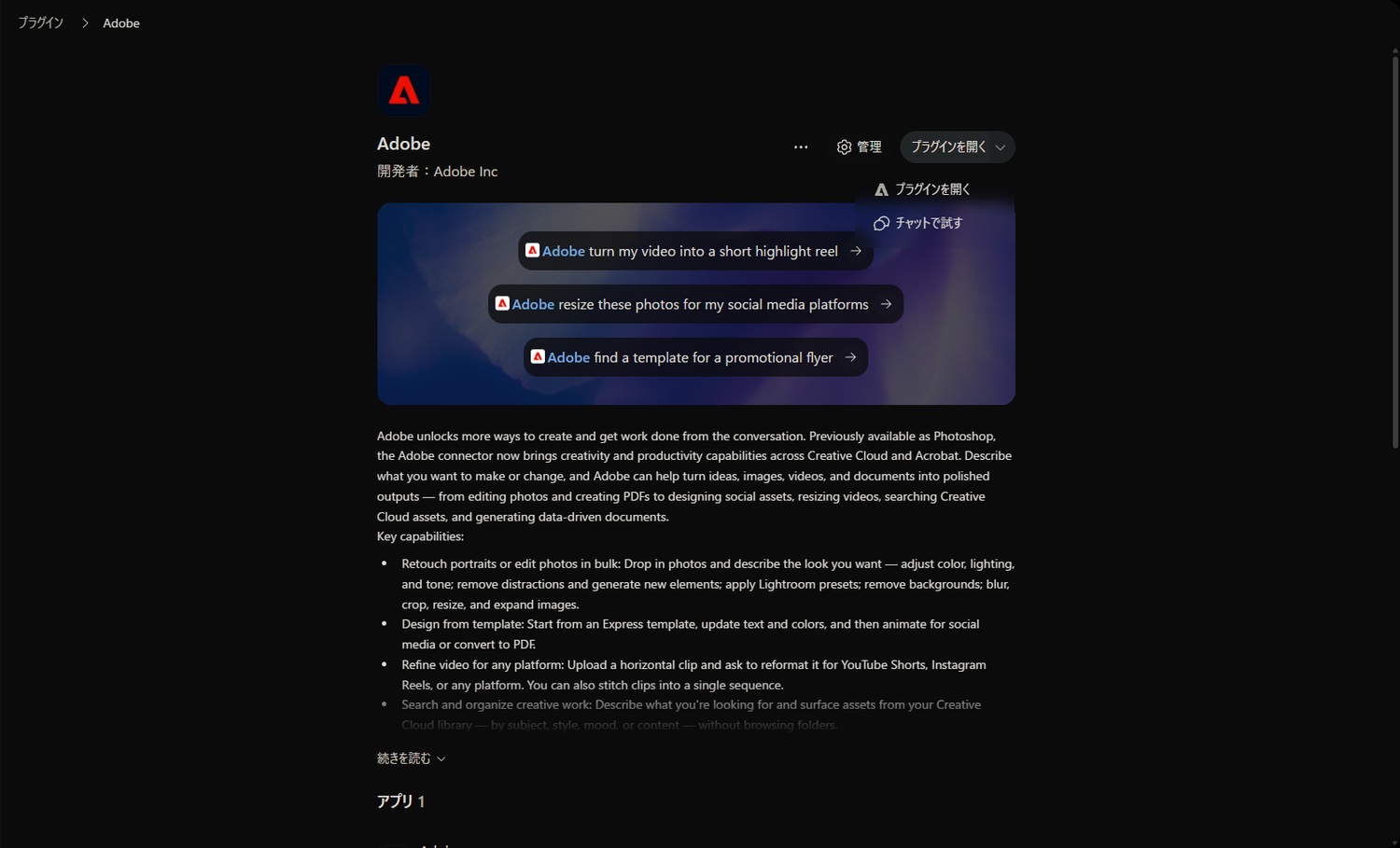
「プラグインを開く」の右にある矢印を押すと、メニューが出るよ。画像と指示をチャットで渡すために、「チャットで試す」を選ぶんだ。
チャットが開いたら、すぐ頼めるんすか?
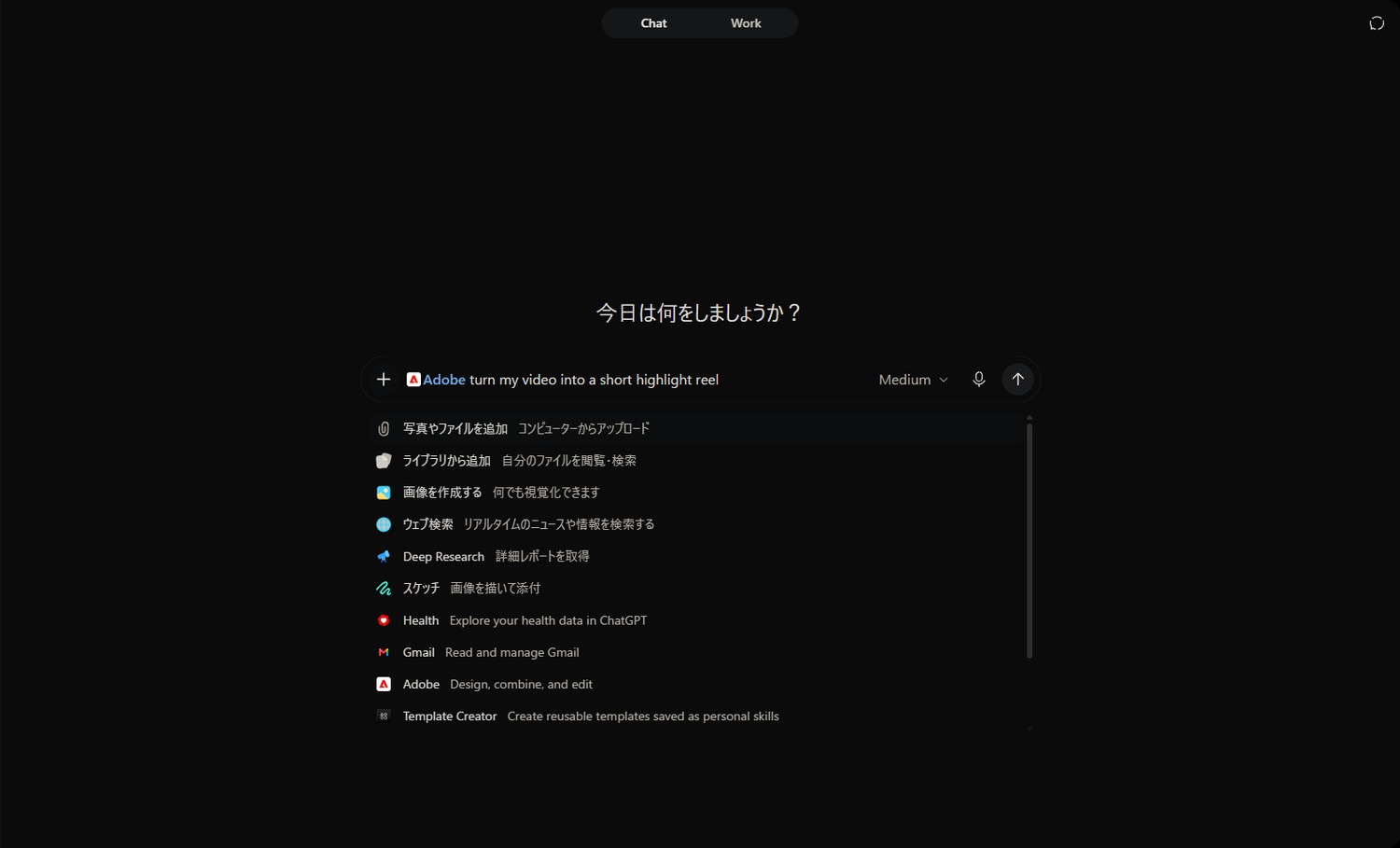
入力欄にAdobeが選ばれているか確かめてね。最初に入っている例の文章は、自分のお願いに書き換えるよ。新しいチャットからなら、「@Adobe」と打ってAdobeを選ぶ方法もあるんだ。
画像を添付して、背景を消してもらうには?
画像は、どうやって渡すんですか?
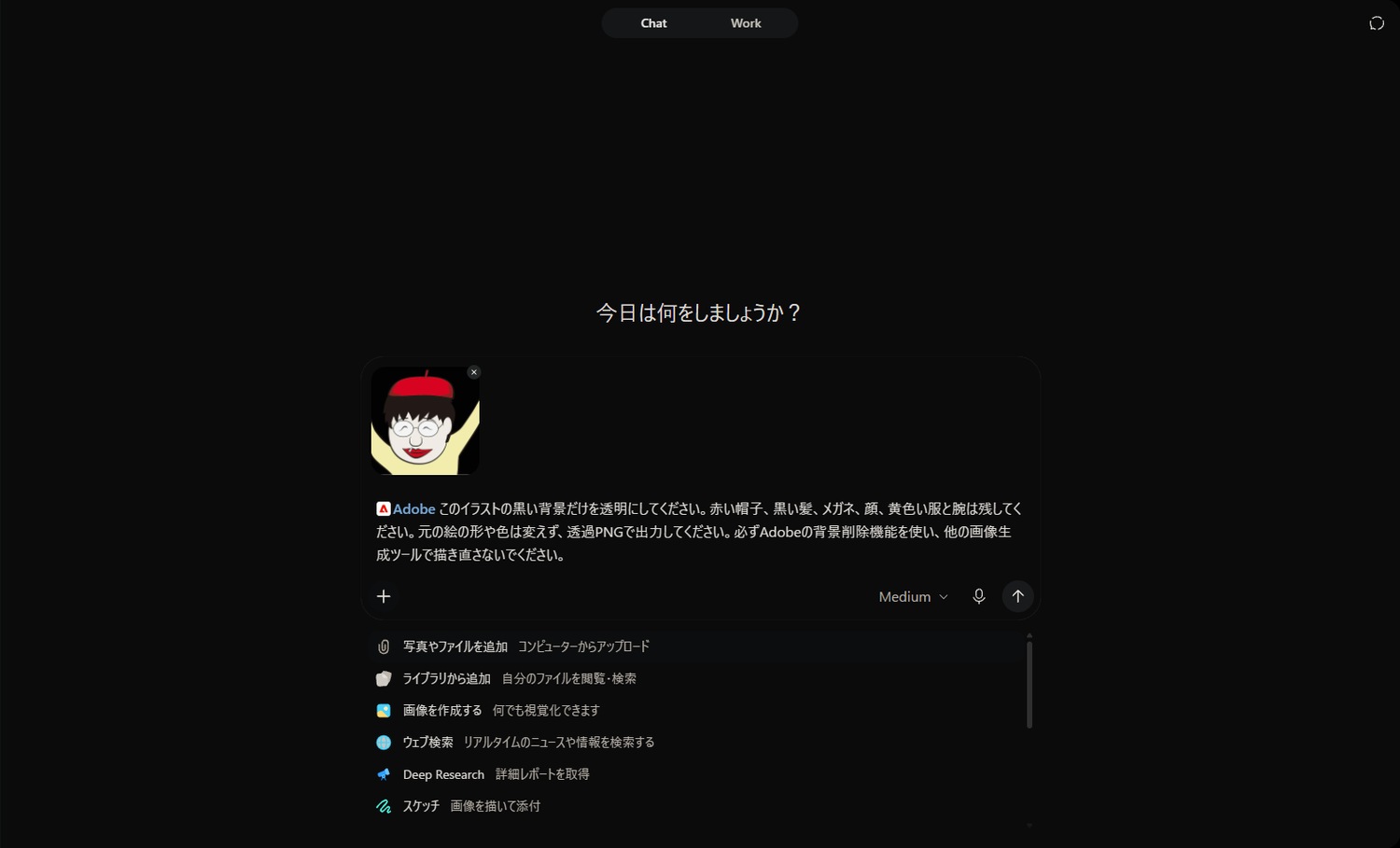
入力欄の「+」を押して、「写真やファイルを追加」から選ぶよ。今回は、僕のイラストを添付したんだ。
頼み方のコツはあるんすか?
「背景を消して」だけでも伝わるけど、変えたくない部分も短く書くと、確かめやすいよ。たとえば、こんな頼み方だね。
この画像の黒い背景を削除してください。人物の顔・帽子・眼鏡・服は変えず、背景だけ透明にしてください。透過PNGで保存したいです。
送信すると、何が表示される?
送信したら、すぐ結果が出るんですか?
今回は、Adobeを使っていいかの確認が出たよ。画像をAdobeへアップロードして処理するから、許可する内容を確かめてね。
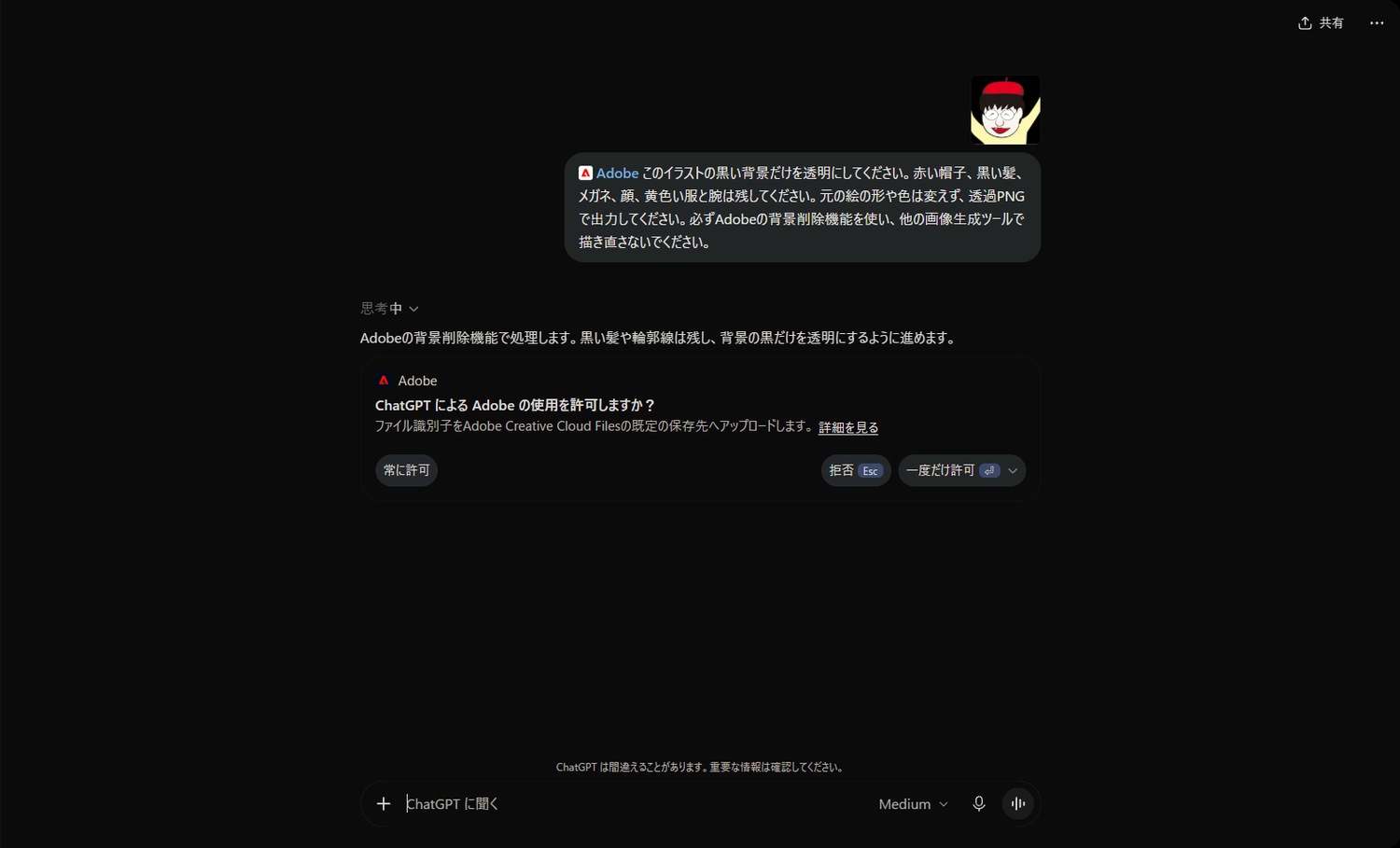
「一度だけ許可」と「常に許可」、どっちがいいんすか?
今回だけなら「一度だけ許可」、毎回の確認をなくすなら「常に許可」だよ。僕は「常に許可」を選んだんだ。あとは、処理が終わるまで待つよ。
背景が透明になった画像を保存するには?
結果は、どうでしたか?
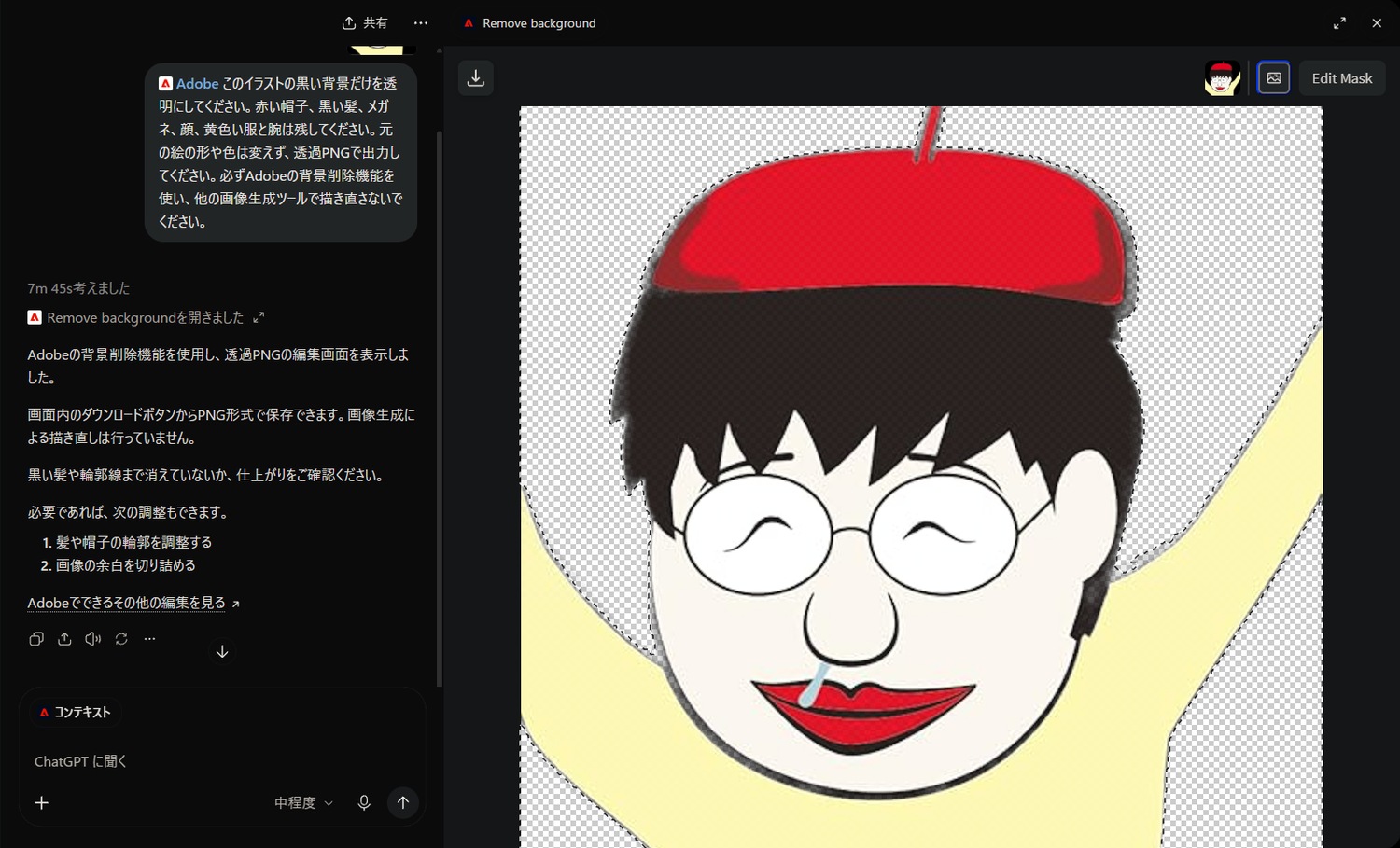
チェック模様の部分が、透明になったところだよ。元のイラストと見比べて、背景だけが消えているか、帽子や黒い髪、眼鏡、黄色い服まで消えていないか確かめたんだ。
保存は、どうするんすか?
左上のダウンロードのボタンを押すと、PNGの作成が始まったよ。表示が「ダウンロード」に変わったら、もう一度押して保存するんだ。
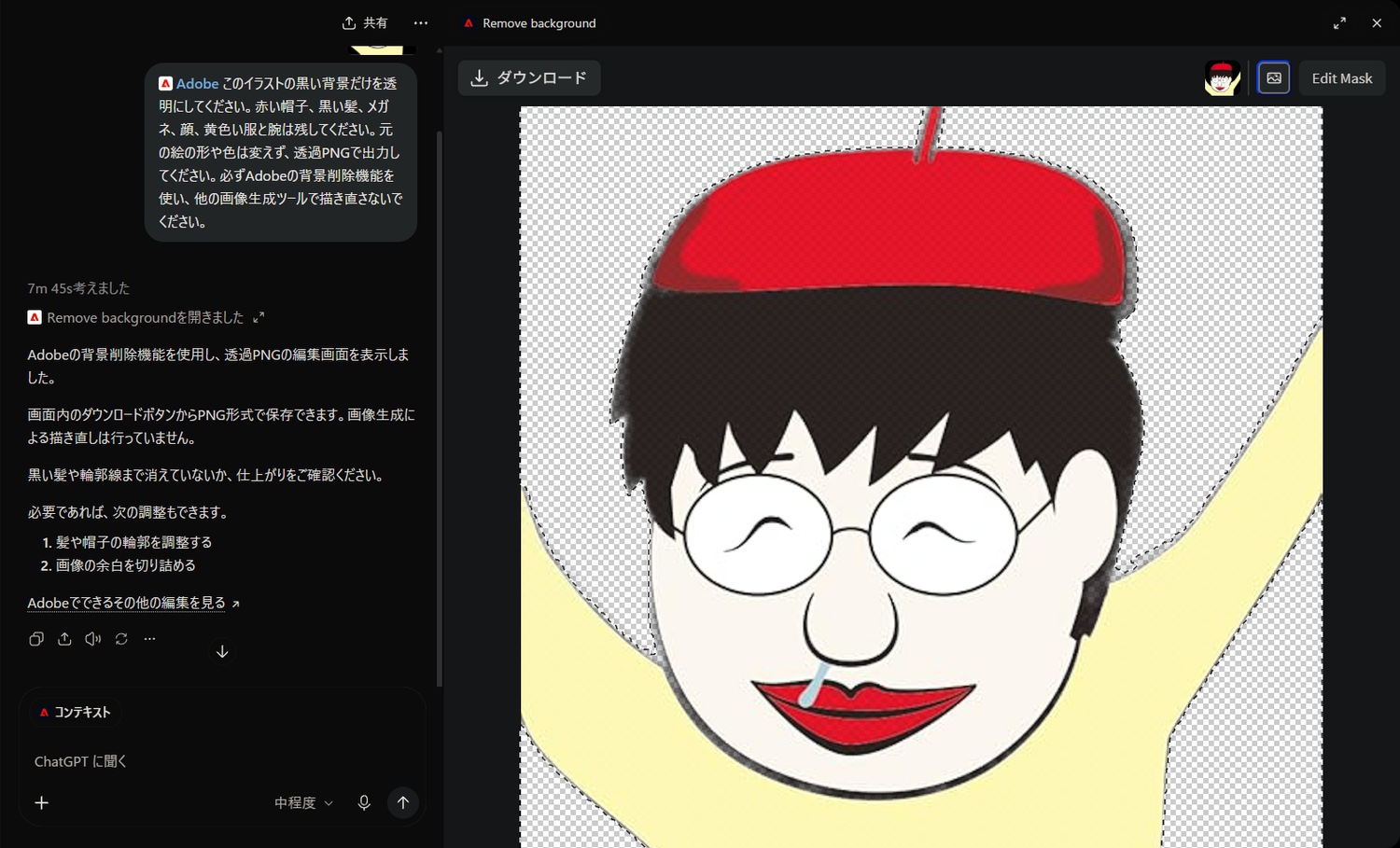
ちゃんと透明なPNGになりましたか?
なったよ。画面に結果が出たところで終わらせず、保存した画像でも、ふちと透明な部分を確かめるのが大切だよ。
人物の素材を直してもらうと、どうなった?
人物の絵も、直してもらったんすか?
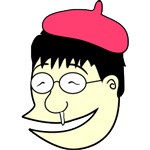
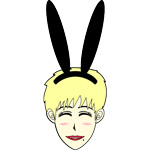
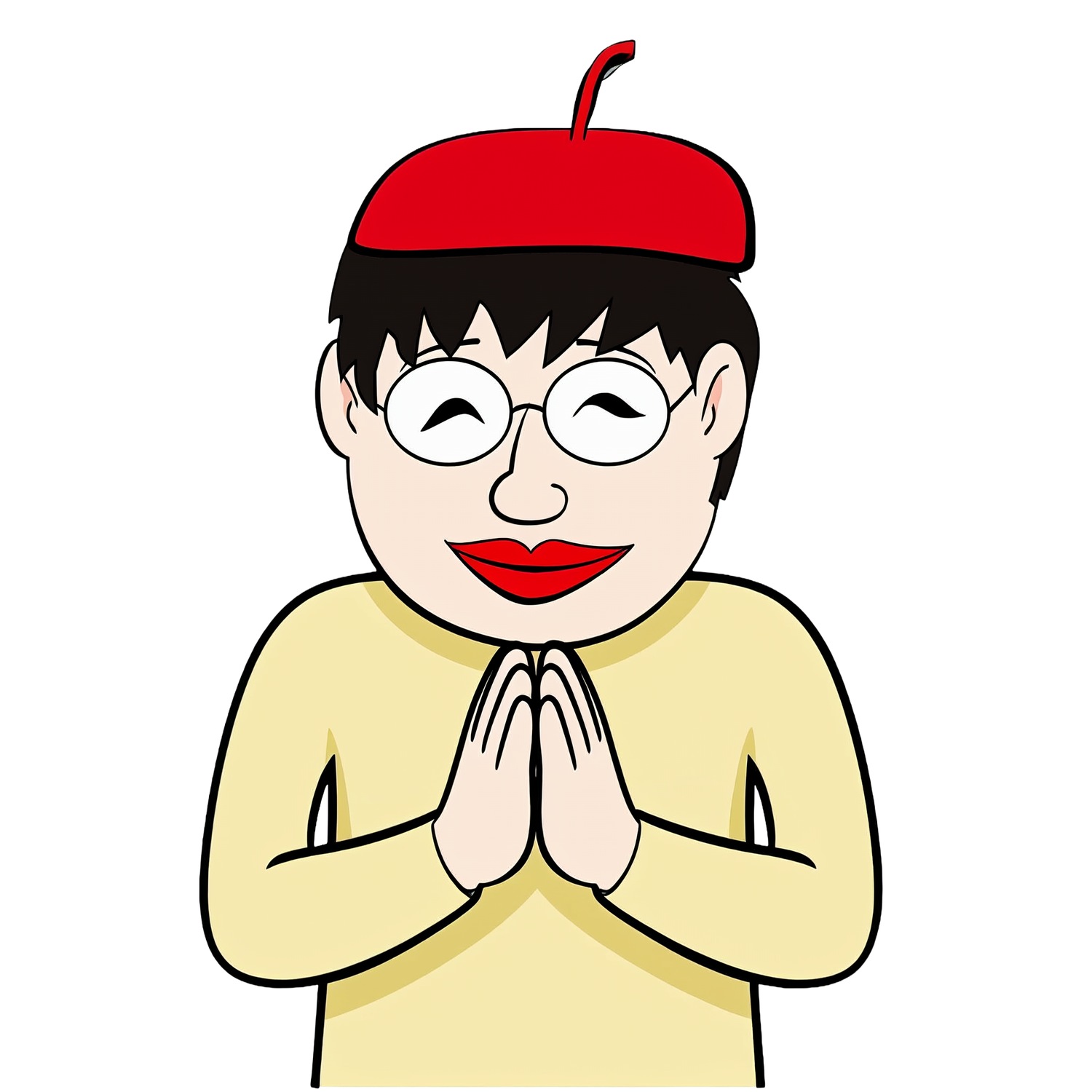
サムネイルに使う人物を、1人ずつ用意したんだ。僕の元の絵を渡して、赤い帽子と眼鏡を残して、正面で両手を合わせるポーズを頼んだよ。
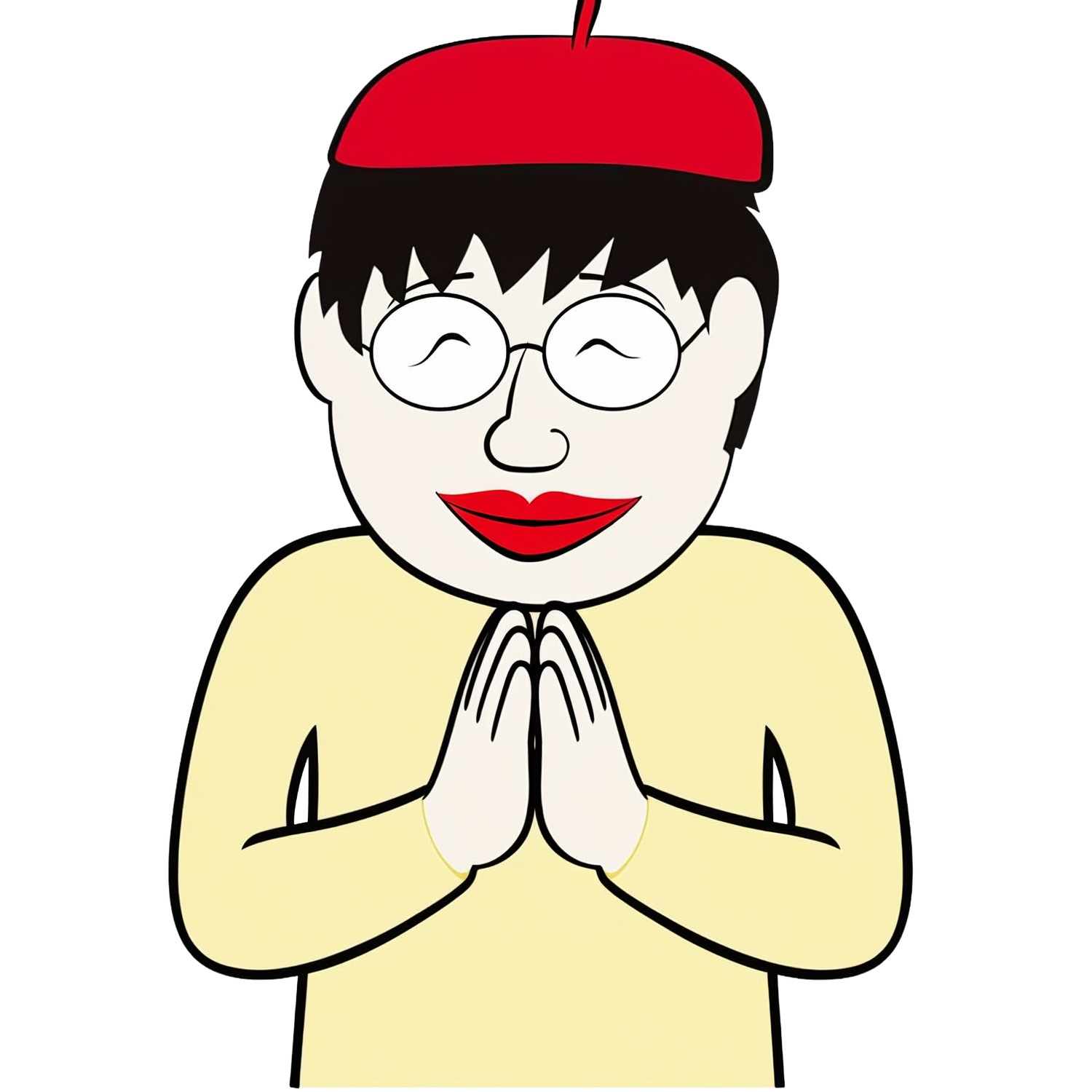
鼻すじがありますね。帽子の先も切れています。
そこで鼻すじと帽子を直してもらったら、帽子は画像に収まった。でも鼻すじは残って、目や絵のタッチも変わってしまったんだ。
一部だけ直すのも、難しいんすね。
顔の一部を直したいだけでも、別のところまで変わることがあるんだ。決まったキャラクターを使う仕事では、直した後も元の絵と見比べて、残したい特徴が残っているか確かめてね。
3人の素材でサムネイルを頼むと、どうなった?
素材がそろったら、どう頼んだんですか?
僕・ソル・Adobe役の3枚を添付して、完成の条件をまとめて伝えたよ。
- 正式名称「Adobe for ChatGPT」を入れる。
- 日本語の見出し「サムネを頼んだ結果…」を入れる。
- 左から私、ソル、Adobe役の順に並べる。
- 人物の間に矢印を2本入れる。
それで、どうなったんすか?
今回の接続では、3つの素材を自由に並べる機能が使えないという答えだったんだ。そこで、Adobeの画像生成でも同じ構成を試したよ。
その結果が、最初に見たサムネイルなんですね。
そうなんだ。文字や人物が合わなかったから、同じ目的をChatGPTにも直接頼んだんだよ。
Claude Codeでもサムネイルは作れる?
ほかのAIでも作れるんすか?
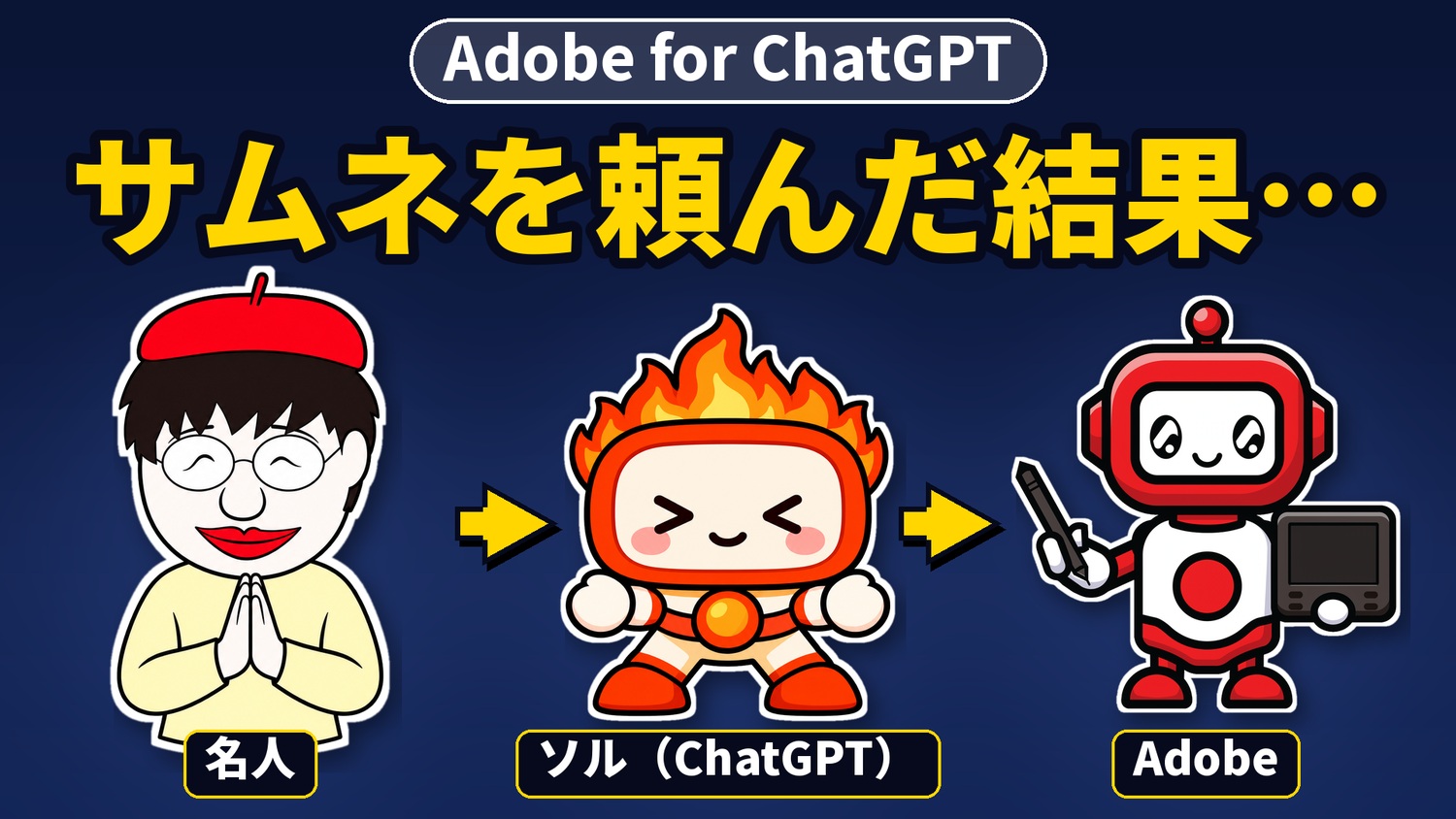
Claude Codeでも、このサムネイルを作れたよ。
どのAIを選べばいいんですか?
ツールの名前だけで決めないで、入れたい文字や素材が再現されているか、実物を見て選ぶのがいいね。
今回わかった、上手な頼み方は?
結局、どう使い分けるのがいいんすか?
背景だけを消す作業なら、Adobeの機能で透明なPNGを保存できたよ。日本語の見出しや、人物3人の配置が必要なサムネイルは、今回はChatGPTに直接頼むほうが早くて、仕上がりも良かったんだ。
頼む時に、気を付けることはありますか?
「何を作るか」「何を残すか」「どの形式で保存するか」を伝えて、返ってきた画像を確かめること。思ったとおりにならない時は、同じお願いを繰り返すより、使う機能や頼むツールを切り替えると進めやすいよ。
サムネイル作りの結果を、動画で見るには?
動画でも見られるんすか?
完成した作品と、今回わかったことを動画でも紹介しているよ。
まとめ:ChatGPTとAdobeを連携する方法
答え:ChatGPTのプラグインでAdobeを入れて、チャットで頼む。背景を消すのは成功。サムネイルはChatGPTに直接頼むほうが良かった。
- ⭕ ChatGPTの「プラグイン」でAdobeを入れる
- ⭕ 「チャットで試す」を選び、画像を添付して頼む
- ⭕ 背景を消して、透明なPNGで保存できた
- ❌ 人物の素材を直すと、別の部分まで変わった
- ❌ 文字と3人の配置が必要なサムネイルは、崩れた
- ⭕ サムネイルは、ChatGPTに直接頼むほうが早く、仕上がりも良かった
- ⭕ Claude CodeやChatGPTのコンピューターユースで、Adobeを直接操作してもらう方法もある
結局、ChatGPTとAdobeの連携は、使ったほうがいいんですか?
今回試した限りでは、連携して使うメリットはなかったよ。ChatGPTに直接頼む方法のほかに、Claude Code(クロードコード)やChatGPTの「コンピューターユース」で、AIにAdobeのアプリを直接操作してもらう方法もあるんだ。コンピューターユースは、AIがパソコンの画面を見ながら、マウスやキーボードを動かしてくれる機能だよ。今は、こちらの方法のほうが優れているね。ただ、AIは刻一刻と進化しているから、状況はすぐに変わるかもしれない。最新情報もイラレ屋で紹介していくので、ご期待ください!
2026年10月に、実際に試した結果です。