イラストレーターの整列機能の使い方
Illustratorでイラストを作成すると「オブジェクトを綺麗に並べたい」場面が沢山出てきます。
Illustratorの整列機能は一度「使い方」を覚えてしまえば簡単に使えるようになれます!
この整列ツールを上手に使うコツと、隠れメニューにある一番便利な整列ツールを使う方法も全部曝露します!
illustratorで等間隔に分布できない場合
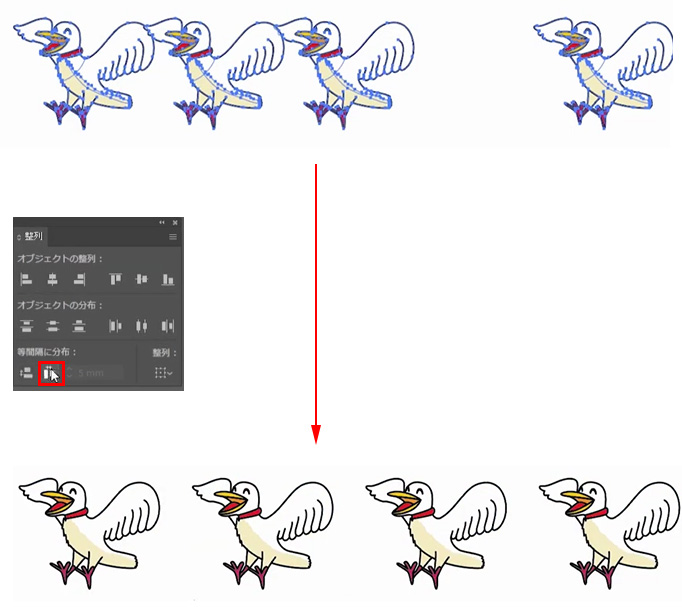
Illustratorで等間隔に並べたい時にうまくできない理由として、まずグループ化など「イラレ」の基本的な使い方がよく理解できていないケースがあります。
基本的に並べる単位でオブジェクト(図形やイラスト)はグループ化しておきます。
✅ この場合は、イラストの鳥を1つの塊(グループ)にしてます。

そして「整列」ウィンドウを使います。
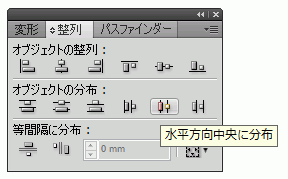
初心者のみんなは、最初は「なんだこれは?」と思って とまどうかと思います。
ただよく見てみると、意味がわかりやすい形のアイコンをしています。
ハコと線が組み合わさったアイコンになっていますね(^^ )
ハコが整列させたいイラスト(グループ)で、線は整列させるラインを意味していますよ(^_^ )
ちょっと特殊なのは「等間隔に分布」という整列ボタンです。
このウィンドウの下の方に出ていますね。
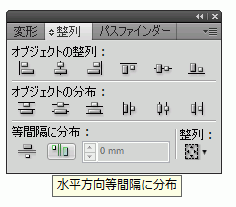
※ 初期状態だとこのツールが、使えない場合があります。
実は、このツールは整列ウィンドウのオプションツールだからです。

この「等間隔に分布」ボタンの「表示方法」は下記の通りです。
Illustrator整列ツールのオプションを表示させる方法
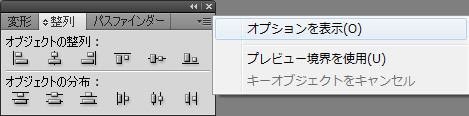
整列ウィンドウの逆三角形の▼の部分をクリックします。
「オプションを表示」と出てきます。
これを選ぶと、等間隔に分布のアイコンが出てきて「ツール」が使えるようになります。
本当に、これ無しでは商売上がったりでございます(^_^ )
一回、こうやって表示してあげると、次からイチイチIllustratorでこの操作をしなくてもOKになります。(記憶されます)
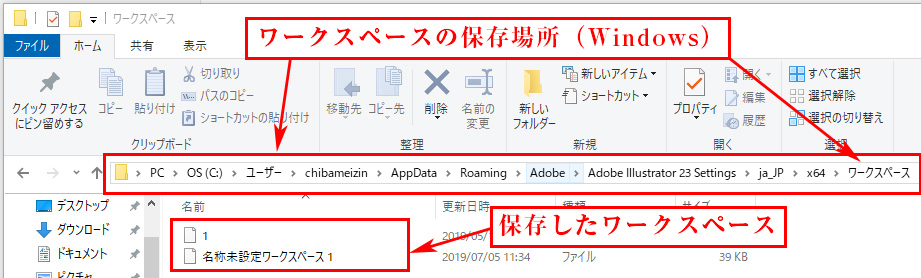
気に入ったIllustratorのウィンドウのレイアウトは、「ワークスペース」に記憶させて登録するとさらによろしいでしょう(^_^ )

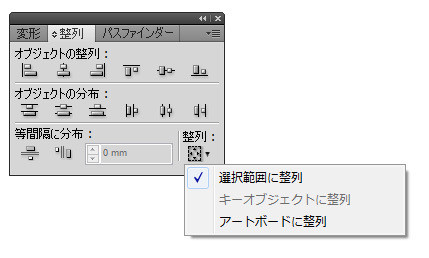
イラレの「選択範囲に整列」の確認方法
等間隔に分布の細かいセッティングは、右側の「整列」という部分をクリックすると下のように「メニュー」がさらに出てきます。

バラバラだったハトのイラストが綺麗に整列しました。間隔(隙間)が全部同じです。これはグループ単位で適用されます。もし鳩の大きさがバラバラでもそれぞれの間隔は同じ(等間隔)になります。
✅ これが「等間隔に分布」でキレイにオブジェクトを整列させる方法です( ^ ^ )/
【動画】イラレの「等間隔で分布」の使い方
コツは整列させたいオブジェクト単位でグループ化してから、この等間隔に分布ボタンですよ♪
グループ化とは?>> Illustratorでグループ化させる方法
イラレは等間隔に分布でほとんどの整列が制御できる
実はさらに「数字」を入れて「等間隔」にすることも出来ます。
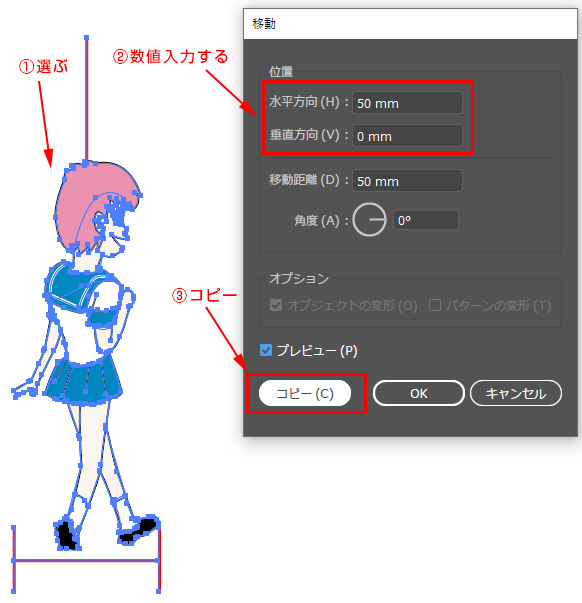
アナログライクにCAD製図的にカッチリしたものを正確無比に作ることもできちゃいます!

初心者のみんなは色々なものを「整列」して整列機能に慣れていこう( ^ ^ )/