
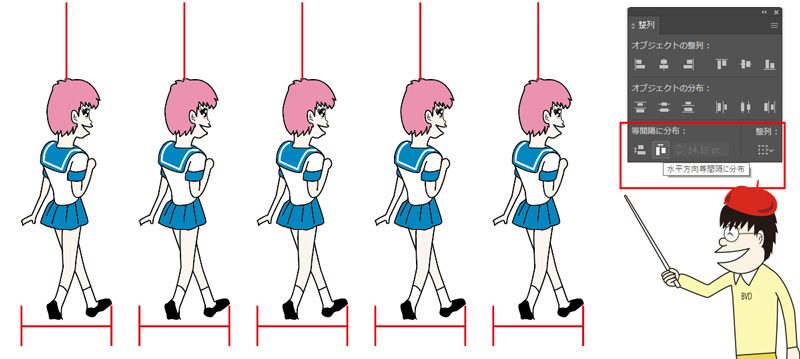

整列メニューの「等間隔に分布」の使い方を伝授いたします。
まず線や文字やイラストや図形を同じ間隔(等間隔)で整列させるためには、隠れメニューを表示させる必要があります。
イラレの整列!等間隔に分布の使い方
まずイラストレーターの「等間隔に分布」は整列パレットの中に隠れています。
整列パレットの右上の部分をクリックすると「オプションを表示」というメニューが表示されます。
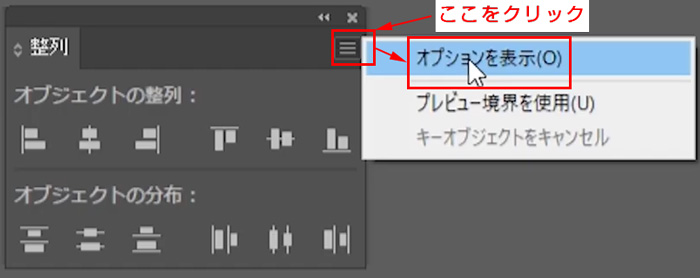
オプションを表示で「等間隔に分布」が現れる
整列のオプションを表示して等間隔に分布のアイコンが表示されます。
[st-mybox title="ポイント" fontawesome="fa-check-circle" color="#FFD54F" bordercolor="#FFD54F" bgcolor="#FFFDE7" borderwidth="2" borderradius="5" titleweight="bold"]
一度この設定を呼び出せば次から Illustrator を起動した時には自動的に「等間隔に分布」のオプションが表示されるようになります。
[/st-mybox]
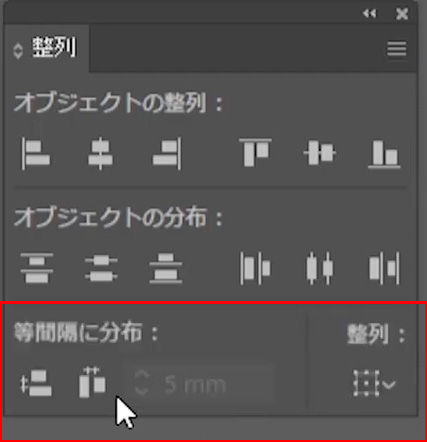
とりあえず、このように「等間隔に分布」のアイコンを表示させてみましょう。
それでは実際の使い方です。
イラレの整列「等間隔に分布」で間隔を同じにする
等間隔に並べたいオブジェクトを選択します。整列の等間隔に分布をクリックします。
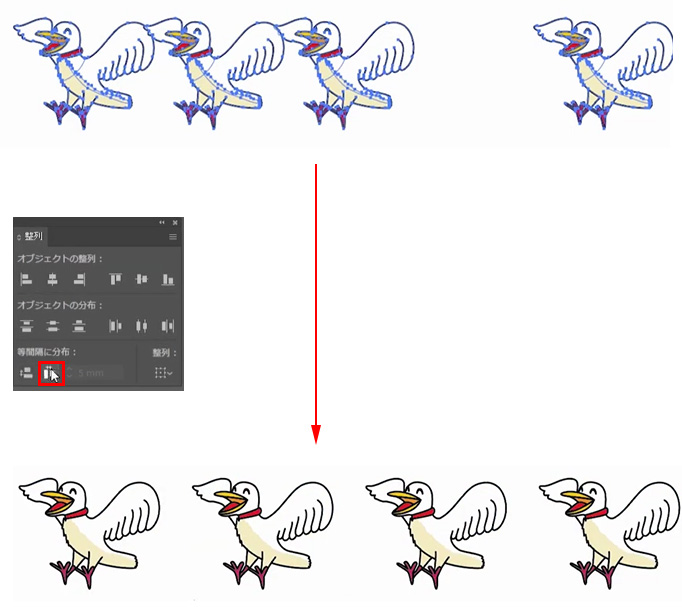
するとこのように同じ隙間間隔でオブジェクトが整列します。
等間隔に分布であればサイズがバラバラでもOK!
大きさが異なるオブジェクトであっても同じ隙間で自動で調整され整列されます。

通常の整列では隙間がバラバラになり「これじゃない感」がありますが、「等間隔に分布」なら「これである感!」であります!!
グループ化してあれば等間隔で整列OK
どれだけ複雑なオブジェクトであっても、 整列したい対象オブジェクトがそれぞれグループ化されているならキレイに等間隔に整列できます。
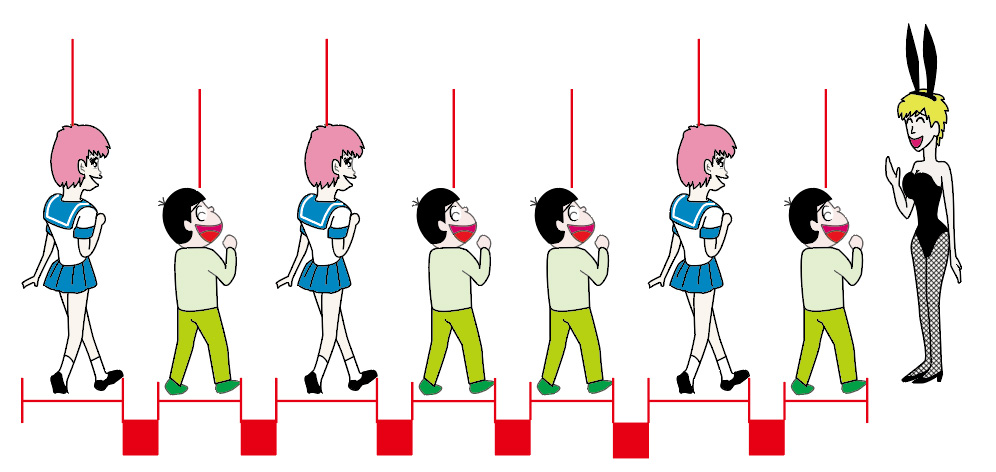
オブジェクトの中心軸で成立するのか。 それともオブジェクトの持つ横幅や縦幅を基準に等間隔で整列するかの違いが通常の整列との違いとなります。
等間隔に分布は機械図面の製図やイラスト作成のプロには必須ツールです。

こんな凄い便利なツールがあったとか知らなかったっすよ!なんで初期設定で隠れてるんすかwwwwww
ハイっす!!!オレも憧れのイラレマスターになるっすよー!!!
イラレの「等間隔に分布」を実況解説してみた

実際にどのようにプロのイラレマスターがIllustratorを使っているのか?その全貌が「目の前」で操作されるので初心者の方はチュートリアルとしてお役立てください♪
イラレ道場チャンネルは完全に無料です!
良かったらチャンネル登録よろしくね(^_-)