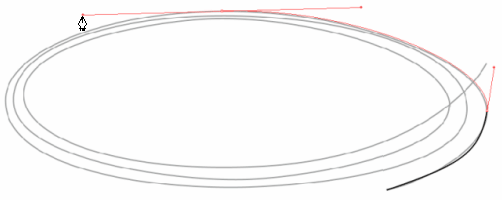
illustratorで線(パス)がグルグル交差するロープの作り方
今回のIllustrator初心者講座では線がグルグル交差するロープの作り方です。
トレース用の画像を用意しましたので、レイヤーに入れてご活用ください。2回に分けてレッスンします。
今回は基礎となる枝部分を作成します。
桜のイラスト トレース用画像素材 <枝部分>
PageTitle_end
上の画像が、今回イラストレーターで作成する桜のイラストの土台になる「枝」の下絵です。
【1】 下絵をIllustratorのレイヤーに配置しましょう(^v^)/
 |
それでは初心者講座スタートです!
とりあえず、 この下絵をIllustratorのレイヤーに配置してみましょう \(^。^)
|
下絵トレース用画像
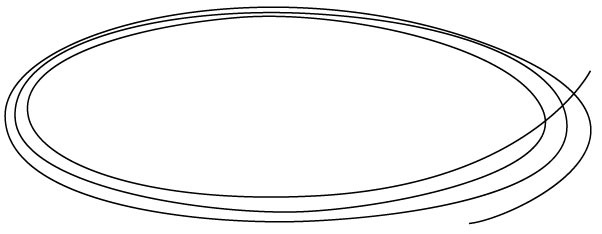
この画像を下絵にしてイラレ(illustrator)のレイヤーに配置しトレース用の「下絵」としてご利用ください。
>> 下絵画像の、取り込みと、下絵化の詳細はこちら!
完成するイラスト
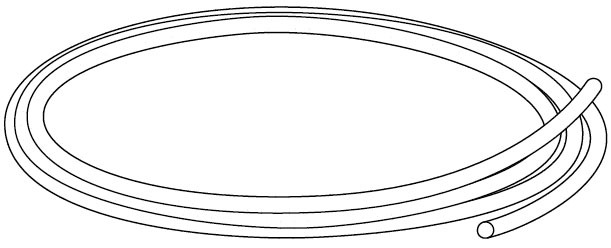 「完成するイラスト」を目指しますが、トレースするのは上のグルグル回転しているオープンパスです
 |
あれ?
「下絵」と「完成するイラスト」が違うっすね |
|
そうなんよ
まず上の線をペンツールでトレースしてみて
それが今回の主題なんよ |
|
完成図をトレースしないんすか? |
|
上の線のパスを描いたらブラシを適用したら
完成するからだいじょうぶだよ(^^ ) |
|
それはありがたいっす! |
 |
ありがとー♪ |
|
千葉名人?
この線、シンプルなようで、クルクルまわっていて結構むずかしそうっすね |
|
慣れると簡単だよ。
まずこのパスを作成出来るようになりましょうね(^^ ) |
Illustratorで線パスがグルグル交差するロープの下絵をトレースする方法【動画】
※ 細かい箇所も見えるようにフルスクリーンにしてご覧ください↑
|
パスをクリックしてドラックしてハンドルを伸ばしたりとかのテクニックを
この動画を繰り返し見てマスターしてちょ(^^ ) |
|
わかりやすいわー!
耳子うれしい♪ |
|
ほぉー、これはわかりやすいっすよーっ!
ペンツールを使いながら途中でも、ダイレクト選択ツールで微調整したりしてるんすね^^ |
|
そうだよ(^^ )
おおざっぱにアンカーとハンドルを作り終わってから、もっと細かい微調整をする感じだよ(^^ )
さっきの動画でやってるから良く観察してみてね |
|
最初から完璧なパスをトレース出来なくてもだいじょうぶって事ね (^◎-) |
|
マウスだけじゃなくてキーボードの上下左右キーも使って
パスを移動させているんすね!これなら職人芸が可能っすよーっ! |
|
ワンクリック0.1mmくらいに設定しておくとマウスで移動させるのが難しいレベルの微調整も簡単だよ(^^ )
動画にしたので見てください。 |
Illustratorで「キーボード」の上下左右ボタンと「シフトキー」でアンカーポイントを移動させる方法【動画】
|
このセッティング方法はどうやってたんでしたっけ? |
|
わーい!これならマウスで細かく動かさなくても大丈夫ねーっ(^▽^) |
|
OK!じゃあプレゼントあげるから、とてもうれしい感じで次に進みましょう(^^ ) |
|
じゃあ今回のレッスンのaiデータをプレゼントね
ブラシデータも一緒に入っていまーす(^^ ) |
< 完成データのダウンロード >
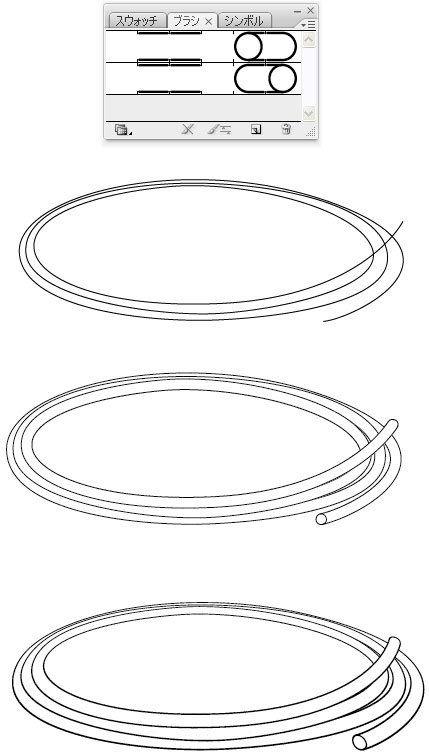
>> 完成Illustratorデータのダウンロードはこちら

|
重なりを表現するのは最初は難しと思うけど、これが出来るようになったらもっと
複雑なイラストもIllustratorで描けるようになれるので、みんなも練習してみてね!
|
|
いやぁ今回のレッスンもいい勉強になったっすよーっ ^^
|
|
うふっ♪Illustratorって、やればやるほど、おもしろくなっちゃうね!
みんなもやってみてね♪
|