
Photoshopで「削除する背景を見つけられませんでした」と表示された場合は、「グラフィックプロセッサーを使用」を一度OFFにして、Photoshopを再起動してください。今回、受講生の方から、この方法で背景を削除できるようになったとのご報告をいただきました。設定をONに戻して再起動した後も正常に動作したとのことです。
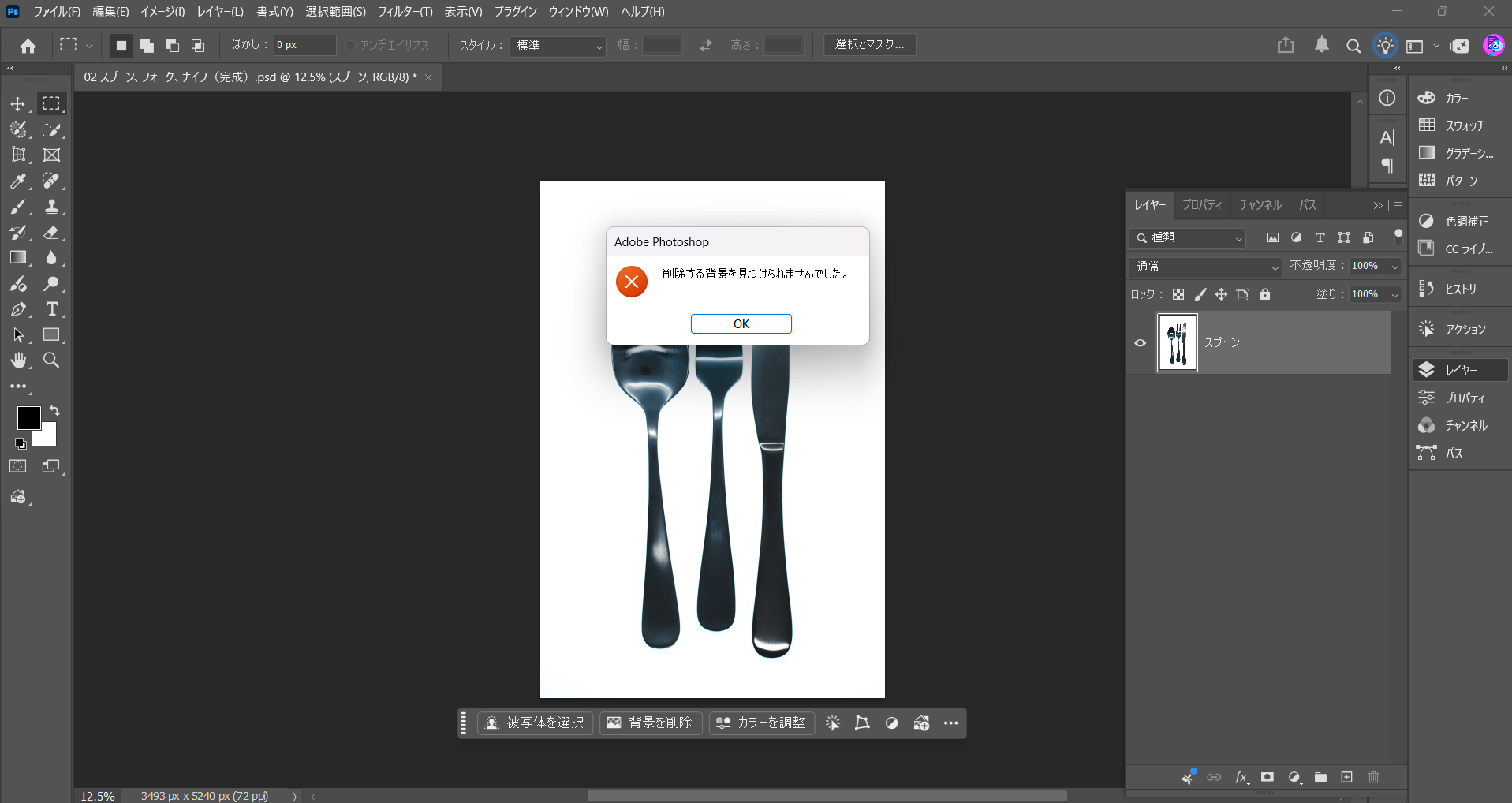
このエラーが出たときの対処法
- Windowsは「編集」→「環境設定」→「パフォーマンス」を開きます。Macは「Photoshop」→「設定」→「パフォーマンス」を開きます。
- 「グラフィックプロセッサーを使用」のチェックを外します。
- 「OK」を押して、Photoshopを再起動します。
- 同じ画像で「背景を削除」を実行し、動作を確認します。
- 正常に動いたら、必要に応じてチェックをONに戻して再起動し、もう一度確認します。
GPUやドライバーが原因か切り分ける
Yahoo!知恵袋にも、背景が分かりやすい画像を使っても同じエラーが出る事例があり、GPUやグラフィックドライバーの影響が考えられる対処案が示されていました。
Adobe公式も、GPUの互換性を確認する方法として「グラフィックプロセッサーを使用」のチェックを外し、Photoshopを再起動して問題が解決するか試す手順を案内しています。ここで直る場合は、GPUまたはドライバーが原因の可能性があります。
受講生の方から解決のご報告をいただきました
受講生の方から、「グラフィックプロセッサーを使用」をOFFにしてPhotoshopを再起動したところ、背景を削除できるようになったとのご報告をいただきました。
さらに、設定をONに戻して再起動した後も、背景削除は正常に使えたとのことです。同じ症状が出たときは、まずこの切り分けを試してみてください。
直らない場合に確認すること
- 「ヘルプ」→「GPUの互換性」で状態を確認する
- GPUメーカーの公式サイトからグラフィックドライバーを更新する
- Photoshopを最新版に更新する
- 改善しない場合はAdobe公式サポートへ相談する
まずはGPU設定をOFFにする→Photoshopを再起動する→背景削除を確認する、の順で試してください。