
●○● 便利なソフトの紹介 ●○●
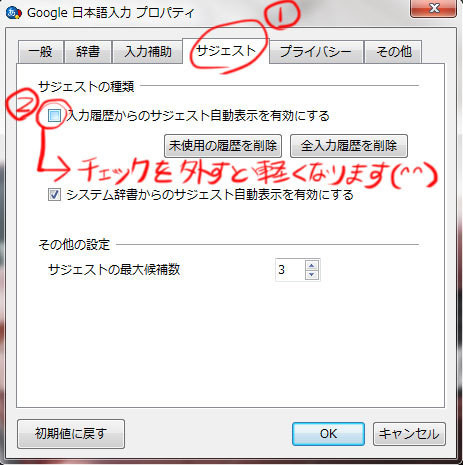
あけおめことよろおはこんばんちは\(^o^)/ さて借金をして新しいPCを買いました(^^ ) 今年はこれでバリバリと頑張りまーす! < GoogleIMEキタ━━━━(゚∀゚)━━━━!! > IMEというのは文字を入力したときに補助してくれるソフトで、ウィンドウズの場合は最初から入っているのは マイクロソフトのIMEでございます。便利で有名なのでATOKがございますね。 前にGoogleIMEを導入したとき少し動作が遅く感じ、もう少しパワーアップしてから導入しようと思っておりました(^^ )そして遂にそのタイミングが来たようでございます。 かなり進化していると感じました。今も使っておりますがとてもいい使い心地です (^^ ) < 軽くする方法 > Google IMEは使ってみると変換候補をネットからリアルタイムで拾ってくるのか良くわからないのですが モッサリ感を感じてしまいました。 これがなんかしっくりと来なくて、メインで使うのを控えていたのですが 「プロパティ」の「サジェスト」というタブを開いて、サジェストを有効にするのチェックを外したら 一気に軽くなって最高のIMEになりました。 変換候補が最高レベルになる機能のOFFなのですが、軽いほうがいいという場合には オススメな設定でございます。
 < テンキーから直接数字入力する >
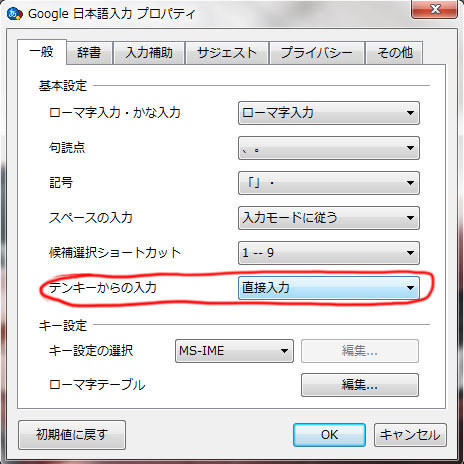
初期設定のままだと、テンキーから数字を入力した時に数字が変換モードで一回出てきて
それを確定しないと数字が入力されない設定になっているのですが、プロパティの「一般」タブを開いて
テンキーから入力「直接入力」にすると、テンキーからダイレクトに入力されるようになります。
< テンキーから直接数字入力する >
初期設定のままだと、テンキーから数字を入力した時に数字が変換モードで一回出てきて
それを確定しないと数字が入力されない設定になっているのですが、プロパティの「一般」タブを開いて
テンキーから入力「直接入力」にすると、テンキーからダイレクトに入力されるようになります。
 < 辞書登録 >
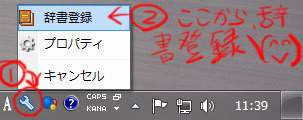
Windows7での画面なのですが、GoogleIMEをインストールすると画面の右下にスパナのマークが
表示されますのでそれをクリックすると「辞書登録」が選べます。
< 辞書登録 >
Windows7での画面なのですが、GoogleIMEをインストールすると画面の右下にスパナのマークが
表示されますのでそれをクリックすると「辞書登録」が選べます。
 < オリジナルの辞書を登録作成 >
このようなウィンドウが出てきますので、追加ボタンを押します。
すると、「よみ」「単語」というところに空欄が出てきますので、そこに自由に辞書登録して行きます。
メールアドレスを登録したり、住所や名前を、ひともじの「よみ」で登録したら、それを変換したときに
変換候補で表示されるようになります。それを選べば楽に正確にアドレスや住所などを入力出来るので
オススメでございます。これらはどのIMEにも標準で付いている機能なのですが、慣れたらGoogleIMEが
とても使いやすくて思わず紹介したくなってしまいました(^^ )
< オリジナルの辞書を登録作成 >
このようなウィンドウが出てきますので、追加ボタンを押します。
すると、「よみ」「単語」というところに空欄が出てきますので、そこに自由に辞書登録して行きます。
メールアドレスを登録したり、住所や名前を、ひともじの「よみ」で登録したら、それを変換したときに
変換候補で表示されるようになります。それを選べば楽に正確にアドレスや住所などを入力出来るので
オススメでございます。これらはどのIMEにも標準で付いている機能なのですが、慣れたらGoogleIMEが
とても使いやすくて思わず紹介したくなってしまいました(^^ )
GoogleIMEのダウンロードはこちら (^_^ )つ http://www.google.com/intl/ja/ime/ 設定方法、その2の記事はこちら(^_^ )つhttps://meizin-public-downloads.s3.ap-northeast-1.amazonaws.com/illareya/wp-content/uploads/ameimg/blog_import_58477a852212e.pngentry-10989401916.html
 近くイラレ道場本部のメインレッスンリリース予定ですお楽しみにねーっ \(^。^)
 https://meizin-public-downloads.s3.ap-northeast-1.amazonaws.com/illareya/wp-content/uploads/ameimg/blog_import_58477a84d5884.gif
Illustrator用素材の宝庫! イラレ屋はこちら\(^o^)/
https://meizin-public-downloads.s3.ap-northeast-1.amazonaws.com/illareya/wp-content/uploads/ameimg/blog_import_58477a84d5884.gif
Illustrator用素材の宝庫! イラレ屋はこちら\(^o^)/

↑ 応援クリックお願いします \(^o^)

<Illustratorのアップグレード> http://www.adobe.com/jp/support/downloads/ilwin.html
<win版Illustratorのバージョンアップ>
http://www.adobe.com/jp/support/downloads/ilmac.html
<mac版Illustratorのバージョンアップ>