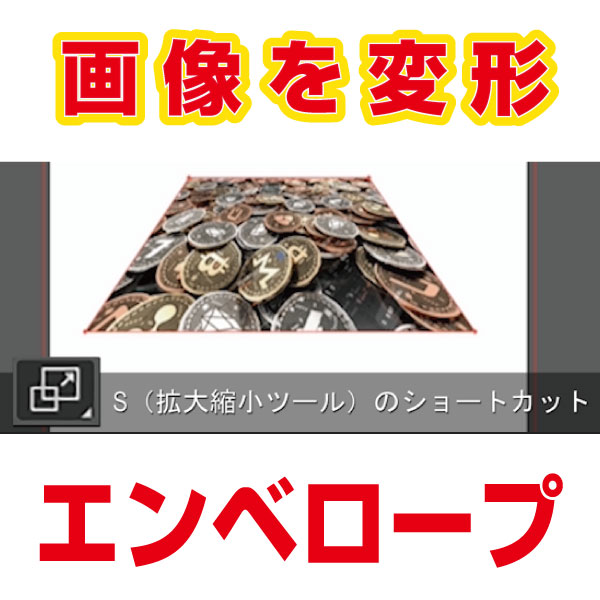
Illustratorに配置した写真などのビットマップ画像を自由変形で変形したり、自由に曲げて旗のようにクニャクニャさせる方法です。
わかりやすく動画でイラレを実際に操作している様子を実況しながら解説しました。
エンベロープとワープ、メッシュなどでベジェ曲線で写真を3Dテクスチャーマッピングのように曲げたり変形できます。
動画で解説しますのでイラレ初心者の方も、実際に画像が変形し曲げらる方法がカンタンにわかります!
【エンベロープ】イラレで画像を自由変形で曲げる方法【動画】
まずは、自由変形で画像の形を変形させる方法です。
このように全面のオブジェクトにIllustratorに配置した画像をくっつけて自由変形で自由に変形できます。
次は、イラレで画像を曲げる方法です!
アシスタントの田中くん
え?これだけでも凄いのに、イラレで写真が自由に曲げられるんスカ???
うん!イラレなら配置した写真画像を自由に曲げることができるよ!
エンベロープで画像を曲げる方法
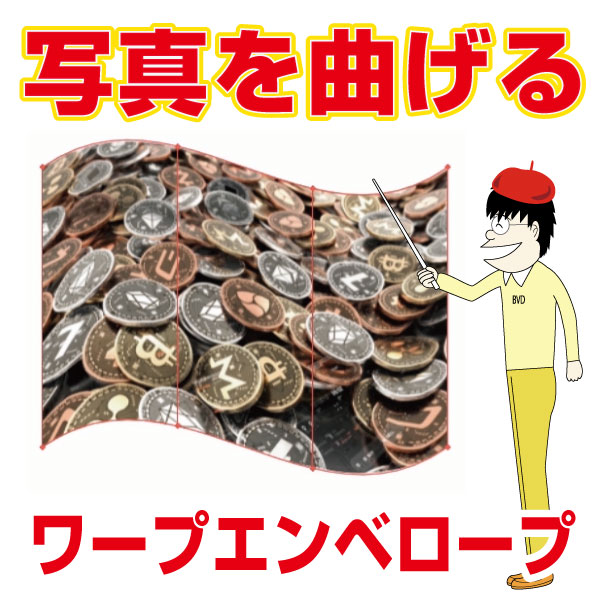
次にエンベロープでIllustratorに配置した画像を曲げる方法です。
このように、3Dのテクスチャーマッピングに近い感覚で画像を自由自在に変形し曲げることができます。
アシスタントの田中くん
イラレのこの機能もすごいっすね!
新しいIllustratorは他にも色々機能が増えてるからドンドン次回も紹介していくね!
動画で使用したデータのダウンロード
動画で作ったIllustratorの素材データ(完成データ)のプレゼントです!
Adobe CC以上のバージョンで開けます。
>>イラレのエンベロープで画像も自由変形完成データダウンロード
アシスタントの田中くん
最新のAdobe CC(Illustrator CCも入ってる!)を、激安購入する方法はこちらを見てくださいっす!