
目次
イラレをアクションボタンモードにする方法
Illustratorにアクションを登録したもののショートカットが分からなくなる時がありますよね。

初心者の方はまずはボタンモードでアクションを使って慣れると便利です。また、アクション登録数が多くなりすぎた場合、ショートカットキーだけではカバーできなくなる場合があります。そこでアクションの「ボタンモード」が便利です!
イラレのアクションボタンモードにする方法を図解しました。
イラレのアクションモードの場所
まず「アクション」のウィンドウが表示されてない場合は、「ウィンドウ/アクション」と選択すると表示されます。
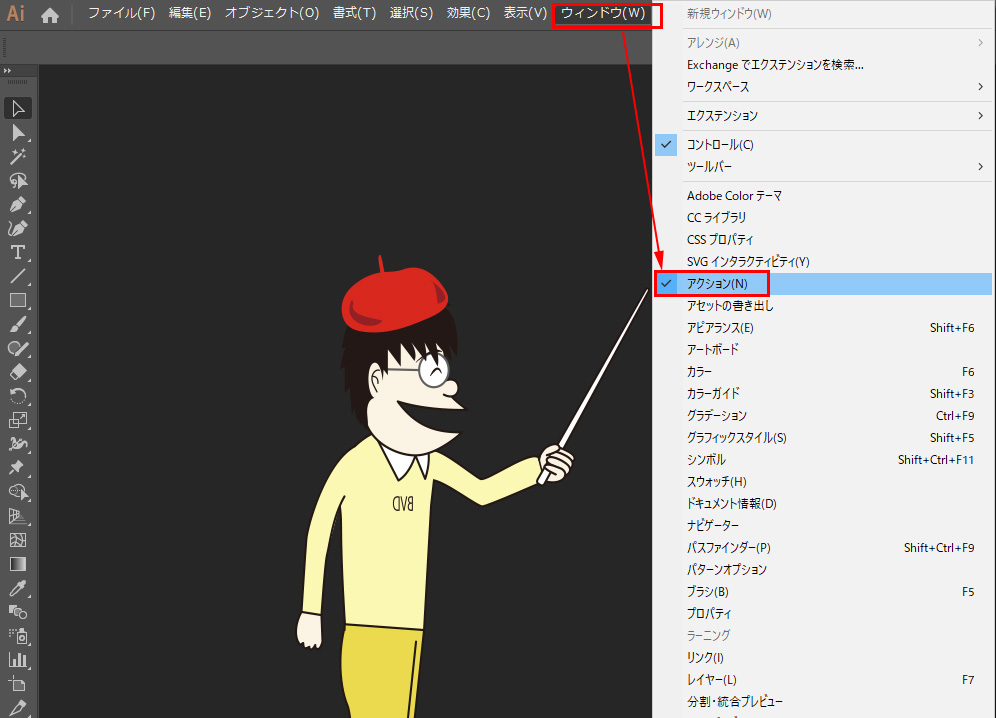
アクションのメニューリストの出し方
「アクション」ウィンドウの右上をクリックします。
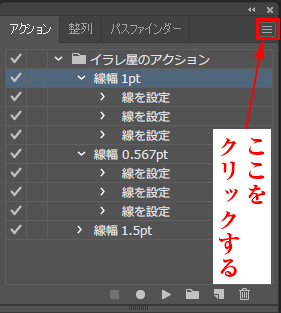
イラレのアクション「ボタンモード」の場所
表示されたメニューリストの下側に「ボタンモード」があります。
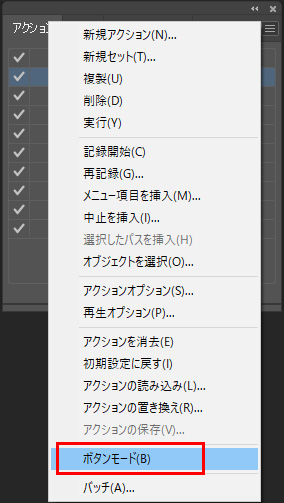
ボタンモードをクリックしましょう!
イラレのアクションのボタンモード
イラレのアクションがボタンモード表示になりました。これで、線やオブジェクトを選択してボタンを押せばアクションが適用されます。
また、ショートカットキーを設定しているアクションは「ボタンモード画面の右側」に一覧表示されます。
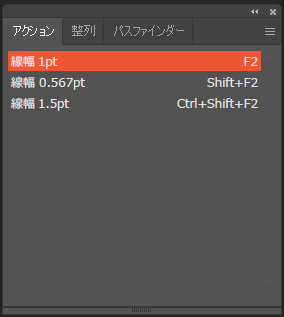
アクション登録数が増えて、ショートカットキーの割り当てだけでは足りなくなった場合にもボタンモードは重宝します。
ぜひボタンモードをご活用ください!
イラレをアクションボタンモードにする方法【動画解説】

秘書のウサ耳子
他にもYouTubeにイラレを実際に操作しながら使い方などをわかりやすく解説する実況動画を随時UPしています!
初心者の方やイラレでプロを目指したい方は「イラレ道場チャンネル」も見てねー♪