
目次

デスクトップパソコン(DELL XPS8930)を購入したのですが、HDDハードディスクドライブで遅い!
[caption id="attachment_5408" align="alignnone" width="1000"]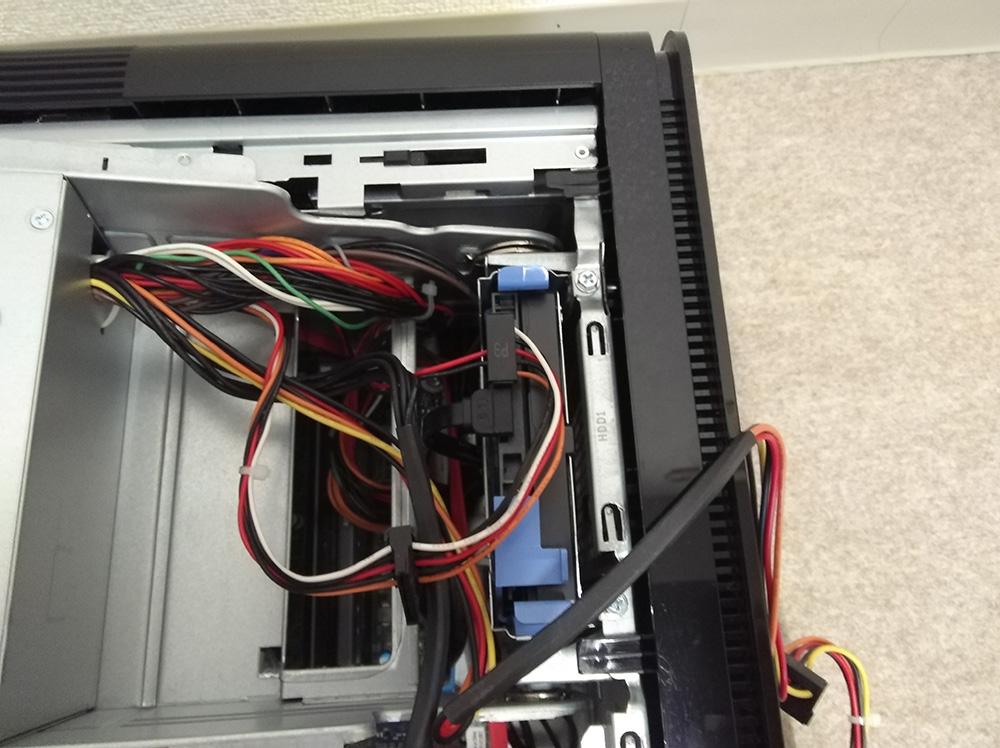 交換する古いハードディスク[/caption]
ということで、爆速パソコンにするために今回は「サムスン」の激安SSDにHDDのデータ丸ごとクローンして交換しました。
その結果、たった1万円ちょいのSSDを購入しただけでかなり遅かったパソコンが爆速になりました!
クローンしたSSDとHDDを交換しデスクトップを爆速にする方法
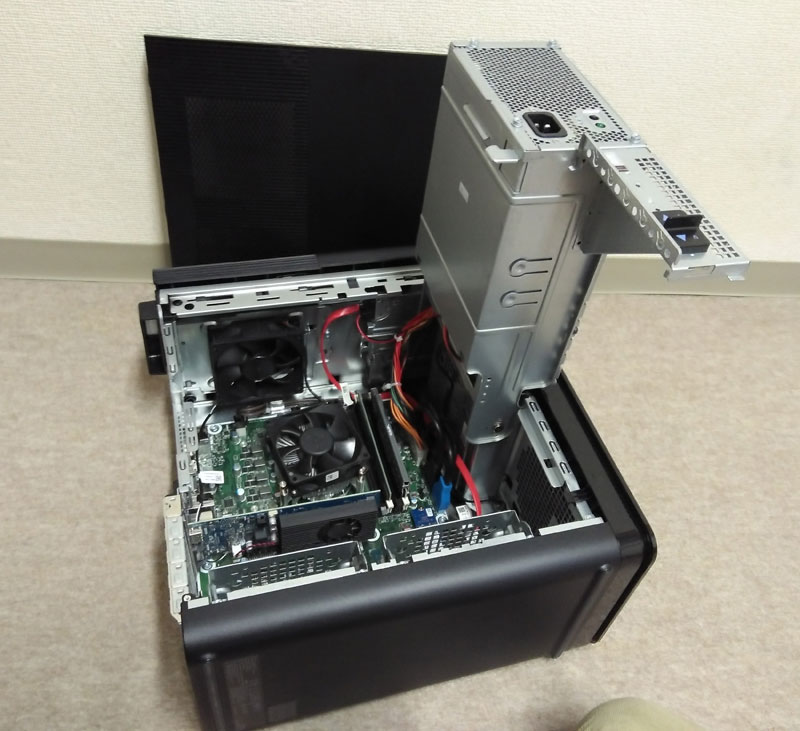
クローンしたSSDとHDDを交換する方法として、SSDを外付けにしてクローンを作成する。
または、デスクトップの内部にSSDを増設してクローンする方法があります。
今回は、デスクトップの中にSSDを入れてクローンSSDドライブを作って、元のHDDのケーブルを抜いてメインドライブを交換する方法で行いました。
SSDをデスクトップに増設する
まず、SSDをデックトップパソコンの内部に増設します。
ケーブルはSATAケーブルが必要で別売りでした。ケーブルは低価格です。SSDを固定するためのネジも別売りです。
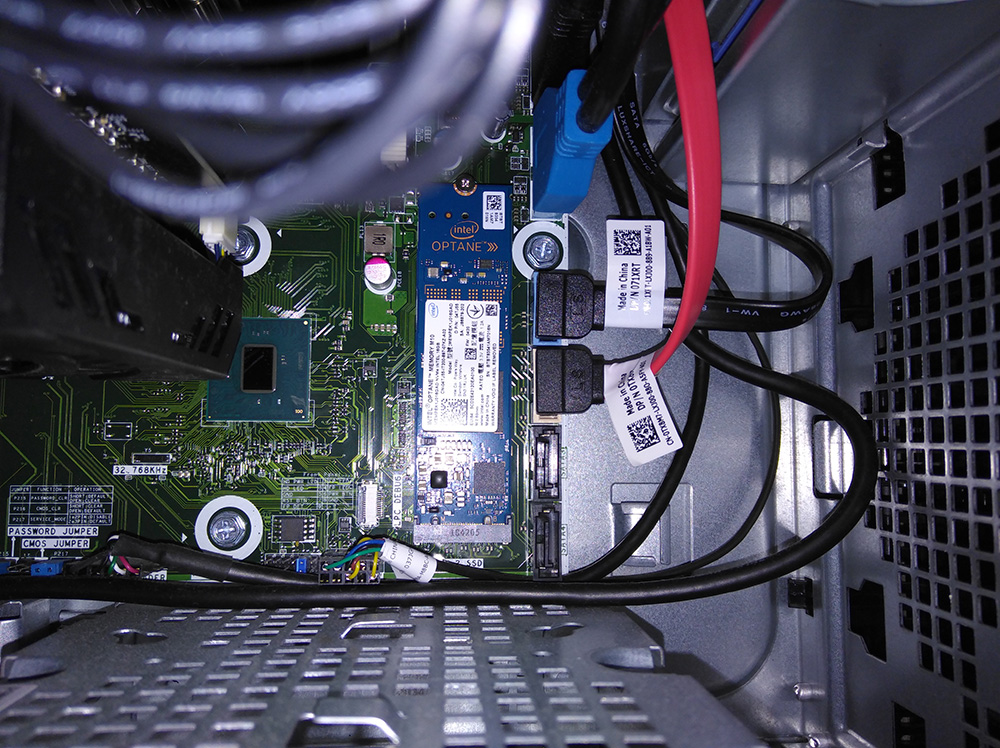
デスクトップパソコンに増設したSSDドライブ
ネジがなかったので、パソコンのネジを2本使って仮で固定させました。ここにSATAケーブルとHDDケーブルをつないで内蔵パソコンに搭載しました。
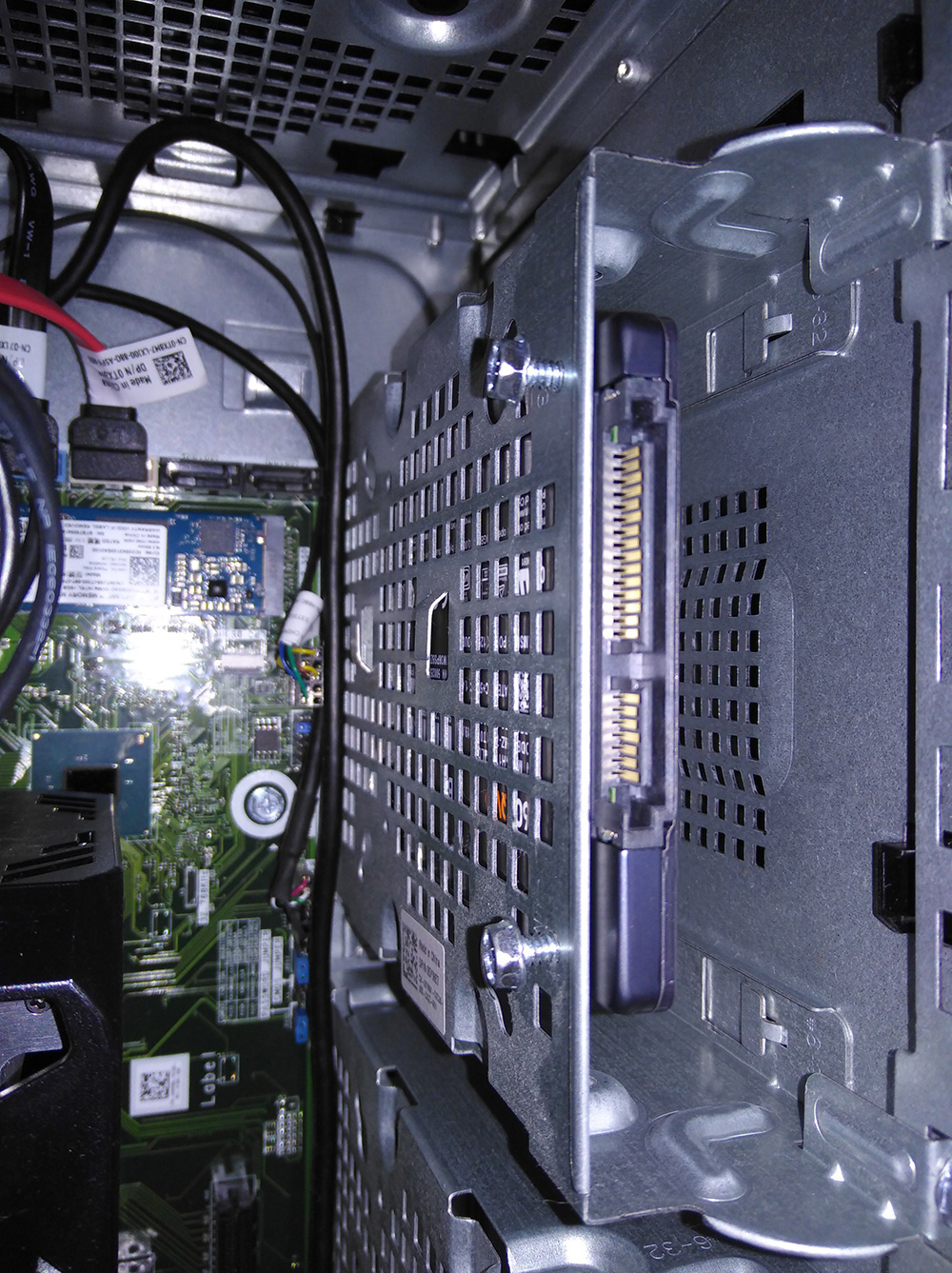
これに、SATAケーブル、ハードディスクケーブルをつないでパソコンを起動し、専用のクローン作成ソフトでSSDにデータを丸ごとコピー複製します。
その後、古いハードディスクのケーブルが刺さっていた、SATA1スロットに、SSDのSATAケーブルを差し込みメインドライブにします。そのまま古いハードディスクを抜き取って交換完了です。
手順が結構ありますので、動画で一連の作業を撮影し編集して詳細を実際にハードディスクからSSDにクローンを作成しながら、トラブルも交えて実況解説しました。
【動画】デスクトップPCのHDDをSSDにクローンし交換する方法
このように、クローンしたSSDでパソコンの起動も含めてサクサクになりました!この動画内で使われているSSD,SATAケーブル、クローンソフトは下記リンクをご参考ください。
SSD
▶ 


SATAケーブル
SSDとデスクトップパソコンの接続に使った「SATAケーブル」はこちら


SSDクローンソフト(フリー無料)
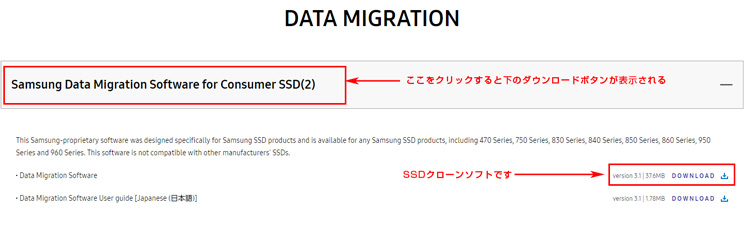
>> サムスンのSSD専用のクローンソフトのダウンロードはこちら