
イラレのパターンスウォッチを固定する
Illustratorのパターンスウォッチの「固定」には2つ意味があります。
1つは「パターンスウォッチ」の『ウィンドウを自動読み込みで固定させる(初期設定配置として固定したパターンスウォッチを表示)』させること。
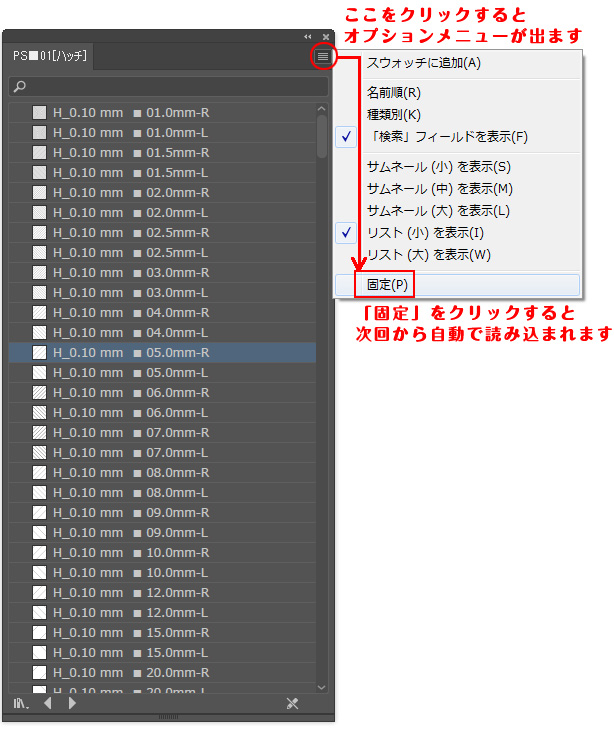

パターンスウォッチを塗り面(クローズパス)に入れたオブジェクトを移動させたり拡大縮小した時に、パターンだけ動かない「変化しないように固定する方法」の解説です。
パターンスウォッチの中身(パターン)を固定させる方法
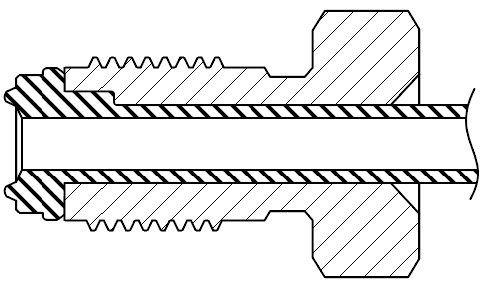
このような図面を断面図と言います。断面図とは「物体を切って真横から見た状態」を表現する図法で斜線パターンを「ハッチング」と呼びます。このような表現は白黒、グレースケールで表現する「特許図面」「CAD設計図面」「地質図」その他、様々な分野で使われています。
そこで、パターンの中身だけは移動させずに固定したまま移動させる技術が必須です。
オブジェクト/変形/移動
「オブジェクト/変形/移動」を移動させたいパターンスウォッチを含むオブジェクトを選択した状態のままクリックします。
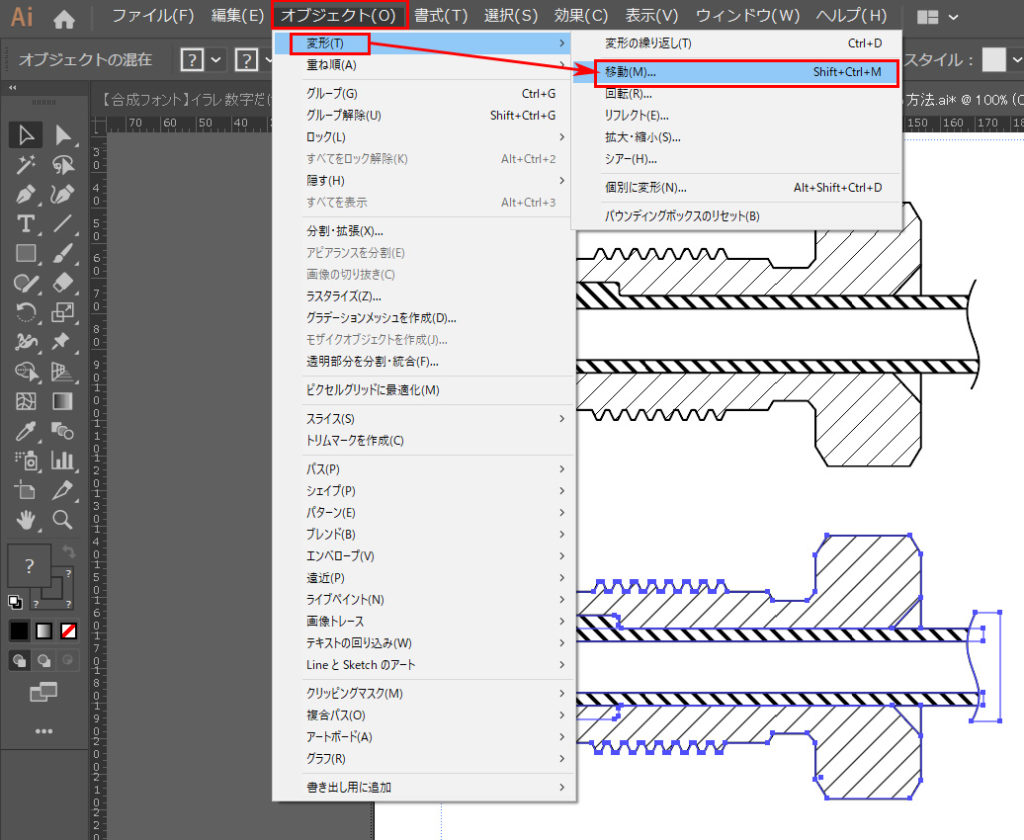
位置は0mm,0mmに設定し、「オプション」はパターンの変形のチェックを「ON」にします。
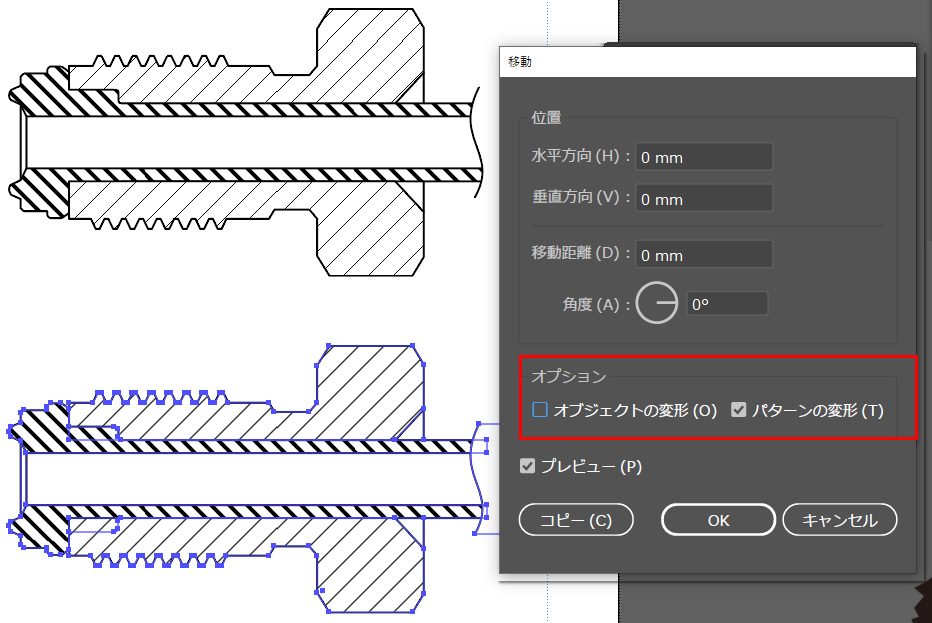
これで、パターンスウォッチを移動させてもパターンの中身だけ動かない(固定)された状態で移動できます。
拡大縮小からパターンの変形を固定する方法
「拡大縮小」から設定する場合は、拡大縮小比率「100%」で等倍。オプションは、移動と同じく「パターンの変形」のチェックを「ON」にします。
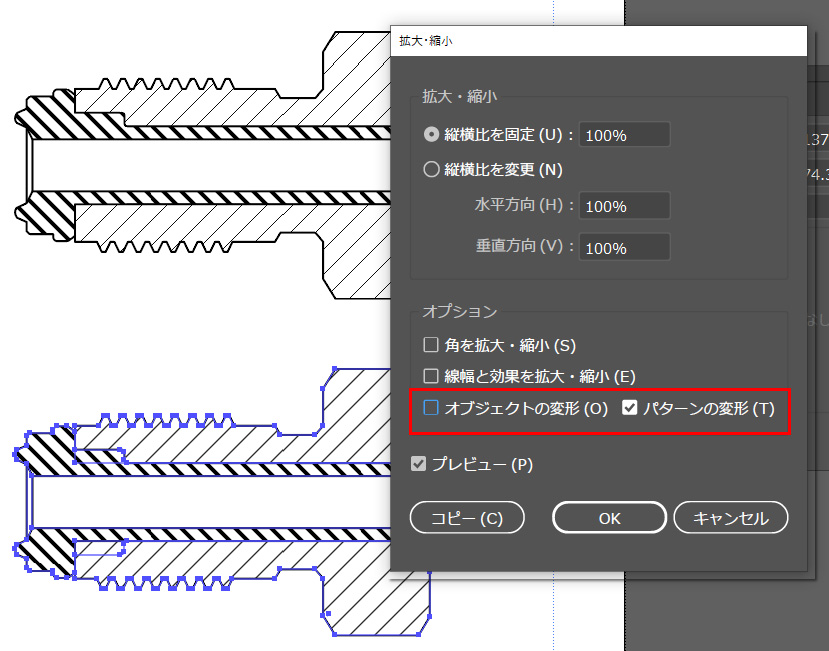
これでも、パターンスウォッチを移動させてもパターンの中身だけ動かない(固定)された状態で移動できます。
この状態で拡大縮小すると、パターンスウォッチの中身が拡大縮小されません。移動の固定とは逆の設定をします。これが重要ポイントになります。使い分けましょう。
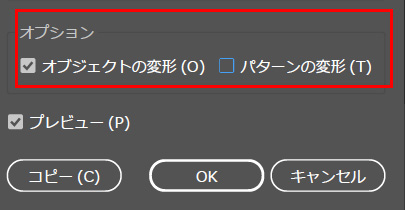
拡大縮小からパターンスウォッチまで変形してしまう設定
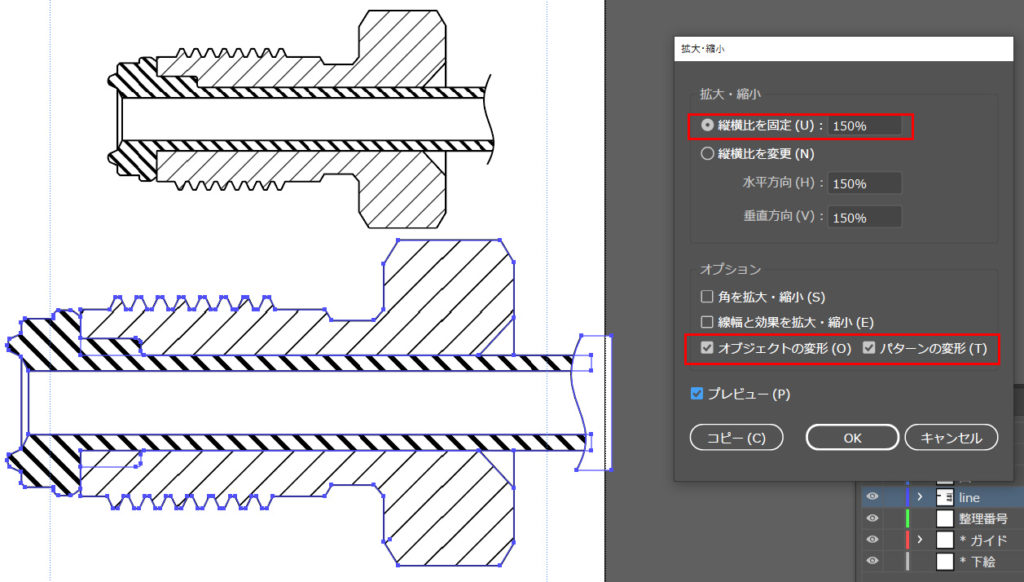
拡大縮小からパターンの変形を固定する設定
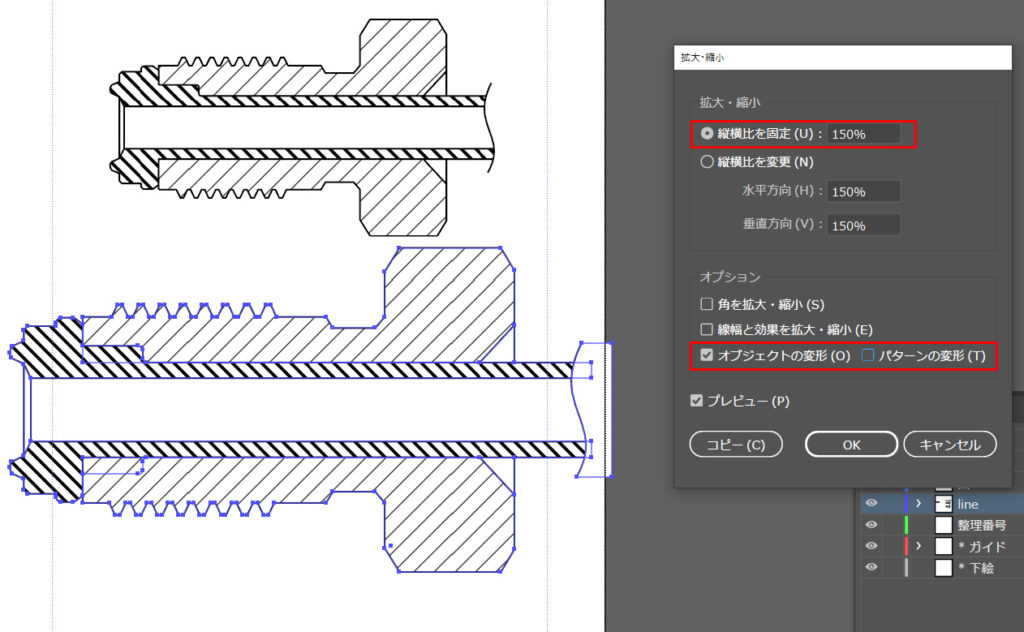
150%拡大で、パターンの変形「OFF」の場合、パターンスウォッチの中身のサイズは固定されて変形しません。

これが重要ポイントっすね!
何度か使っていくと、意味がわかってくるよ。使い分けられるように、練習してみてね!
「変形」からパターンのみ変形をONにする方法
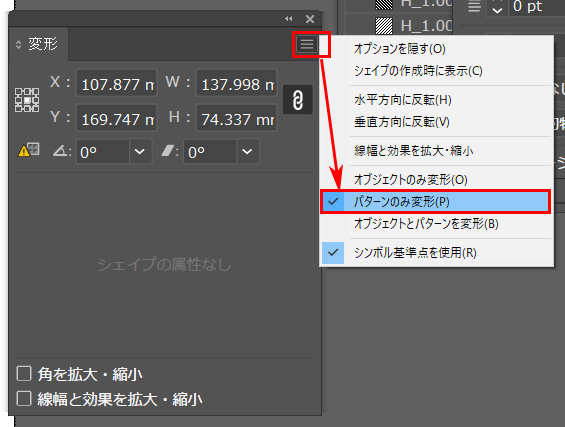
Illustratorの「変形」ウィンドウの右上をクリックすると「パターンのみ変更」が選べます。これで、上記の「移動」「拡大縮小」のチェックのON、OFFと同じ操作ができます。
どの方法を使ってもOKです。移動する時は、「移動」。拡大縮小する時は「拡大縮小」から、ON、OFFを行ったほうが、そのまま、移動数値、拡大比率を入力して変形させることもできるので、用途に合わせて切り替える方法がおすすめです。
イラレのパターンスウォッチの中身だけ固定したまま移動コピー
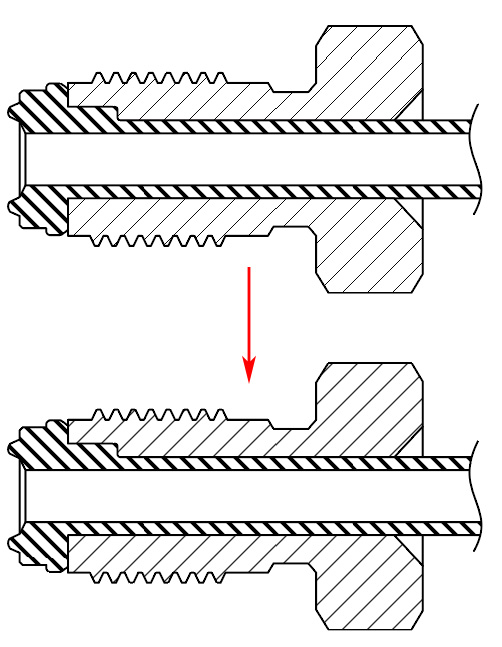
これは、基本的にパターンを拡大縮小する時に使用する機能ですが、実はこういう使い方が重要だったします。
 →
→
また、データをコピーして、別ファイルにペーストするときにもパターンの中身の位置だけ固定したまま移動させることもこれで可能です。


>>Illustrator専用パターンスウォッチ素材集「ハッチング&ドット」製図・特許図面(断面図)・地質図・印刷用
【動画】イラレ パターンスウォッチの中身だけ固定したまま移動させる方法