イラレの重なったパスを結合させる方法です。
イラレ「重なったパス」の結合方法
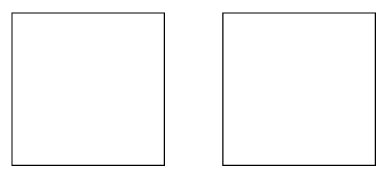
選択ツールでパスを選択しパスをピッタリと重ねます。
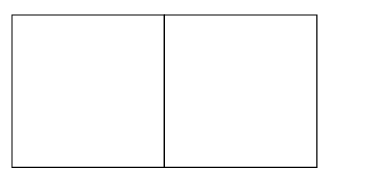
これは「整列」ではなく設定で行います。検索すると「整列」でイラレのパスをくっつける方法がでてきます。
しかし、整列では制限が多く思うようにくっつきません。効率が悪いです。マウスで動かして直接「こことここをくっつけたい!」とむずかしい操作なしで感覚的に操作できることが理想です。
上記方法なら自由自在にパスを配置できるようになります。
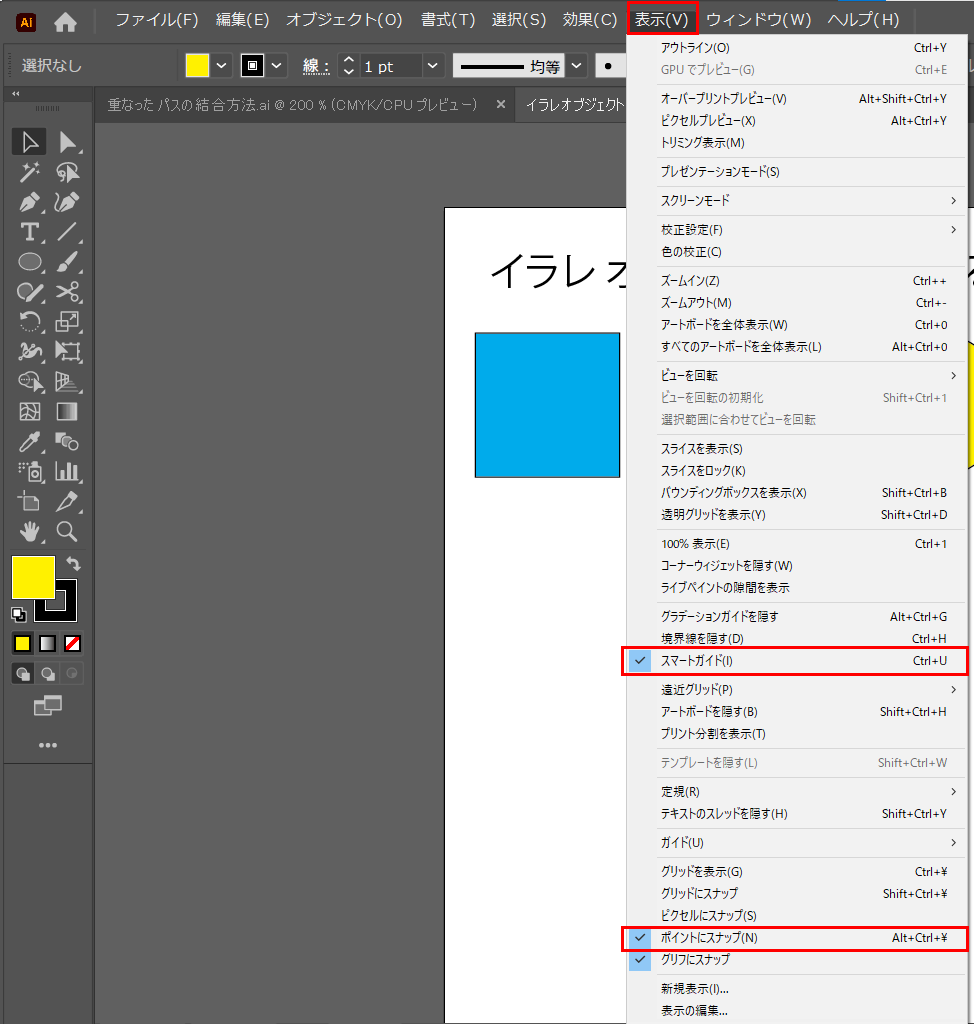

ちなみにイラレでパスをぴったり重ねたり、線をくっつけたり、アンカーポイントを完全完璧に重ねる方法は上記の記事をご参考ください。
シェイプ形成ツールで重なったパスを結合する
次に結合したいオブジェクトを選択ツールで選択します。
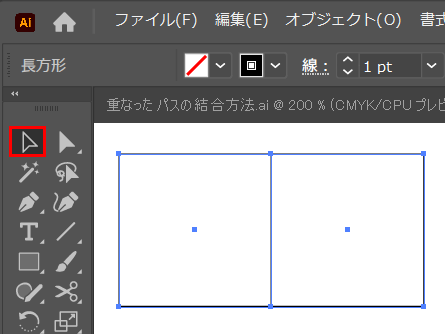
次にシェイプ形成ツールを選びます。
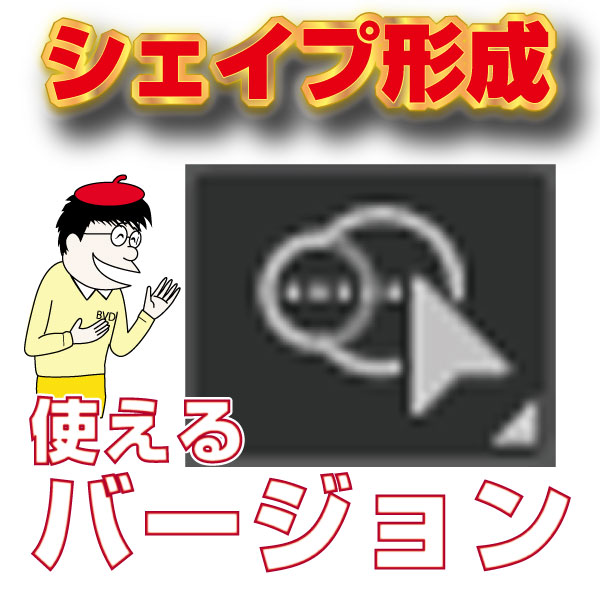
シェイプ形成ツールの使い方
シェイプ形成ツール(Shift+M)で、オブジェクトをクリックしたまま「重なったパス」のオブジェクトをなぞるようにドラッグします。すると重なったパスがくっつきます。
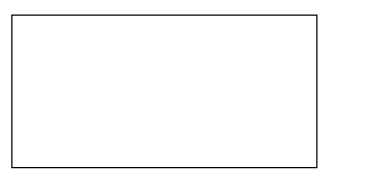
パスファインダーの合体と一緒です。シェイプ形成ツールのほうが感覚的に操作できて効率的です。
ちなみに複雑で重いオブジェクトを合体させたい時は、パスファインダーを使うと軽く処理できます。この基準で双方使い分けましょう!
ちなみにシェイプ形成ツールはIllustrator CCから導入された機能です。
まだ導入してない方はぜひ最新のIllustratorをご導入ください。シェイプ形成ツールで圧倒的に作業効率がUPします。
動画実演
実演動画です。再生ボタンをクリックしてください。