イラレのリピートは「オブジェクト」→「分割・拡張」でパス化できます。 分割しても全部が一緒に選ばれるときは、「オブジェクト」→「グループ解除」を使います。
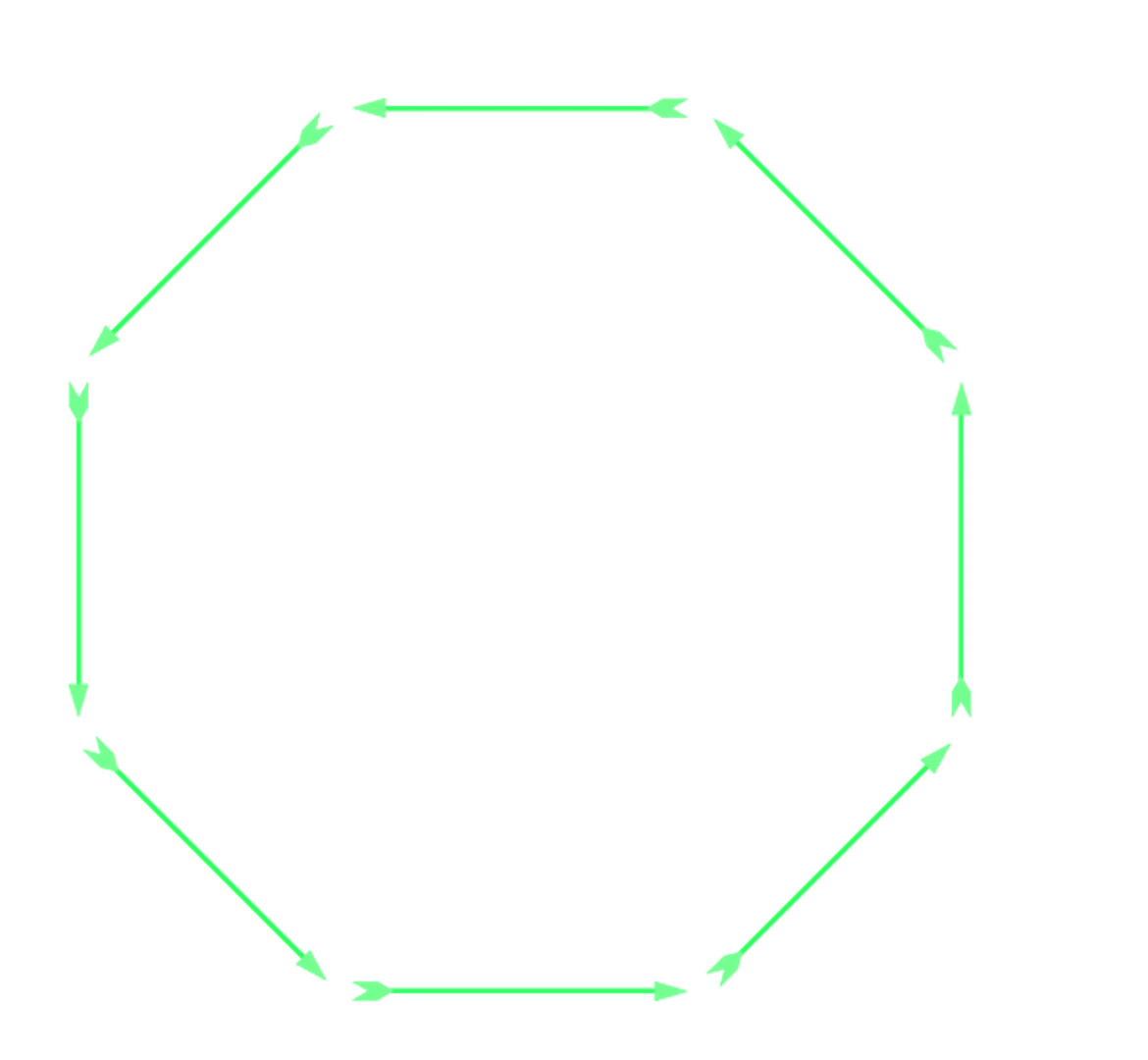
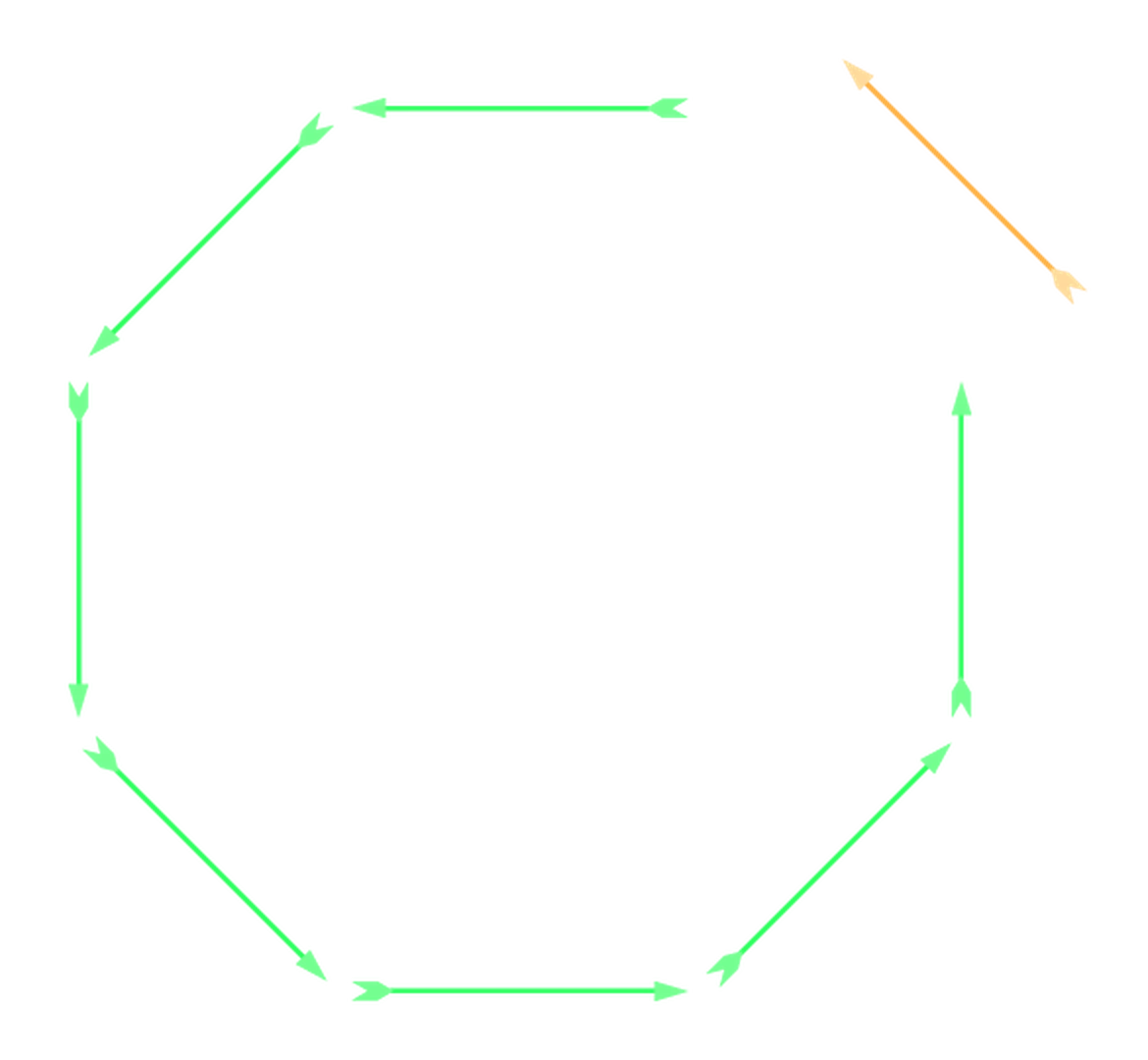
今回は、ゲーム『マリリンアロー』の原稿から矢を1本取り出しました。これを円形に8本並べて、右上の1本だけを動かし、色も変えてみます。
イラレの円形リピートをパス化する方法
イラレで円形リピートをパス化するには、黒い矢印の選択ツールで円形リピート全体を選び、上のメニューから「オブジェクト」→「分割・拡張」を選びます。確認画面が出たら「OK」を押します。
円形に並べるところから試すなら、まず図形を1個選び、「オブジェクト」→「リピート」→「ラジアル」を選びます。矢の例では1本から8本になりました。並べ終わった原稿は、分割する前に「ファイル」→「別名で保存」でコピーを作っておきましょう。元の原稿を開けば、あとから矢の本数や円の大きさを調整できます。

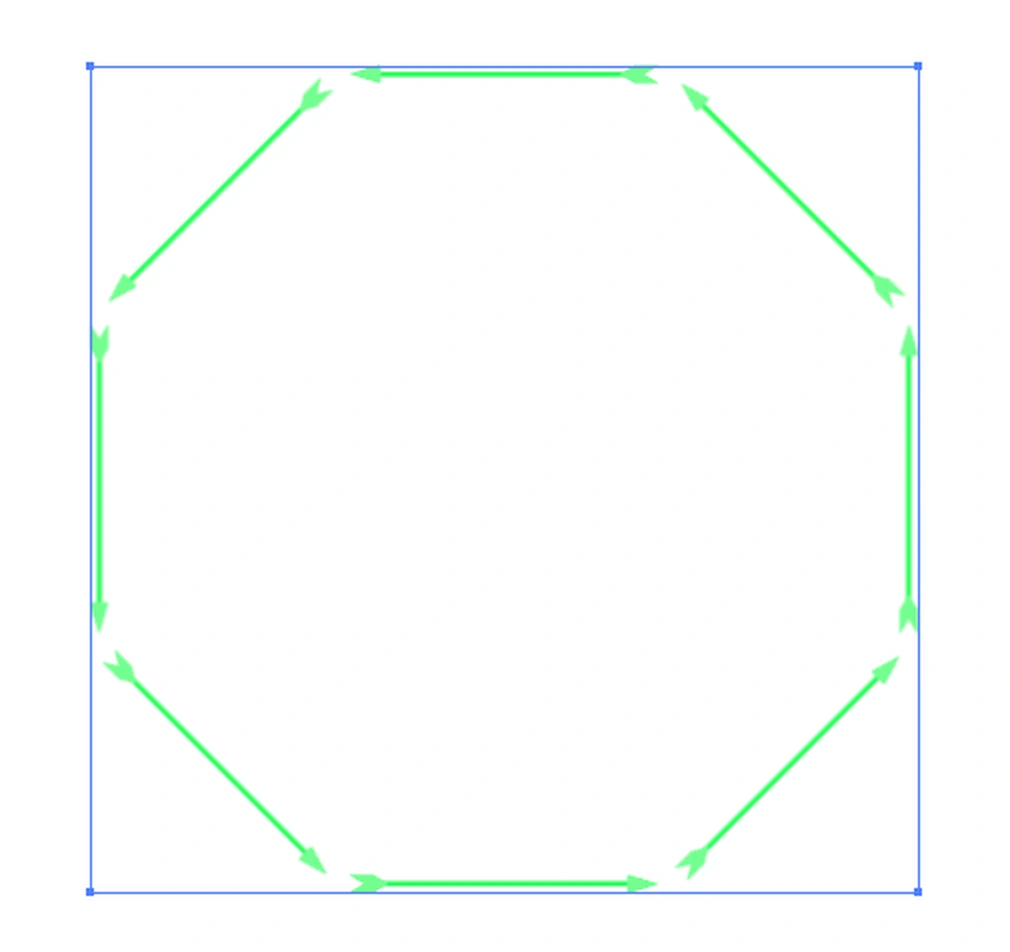
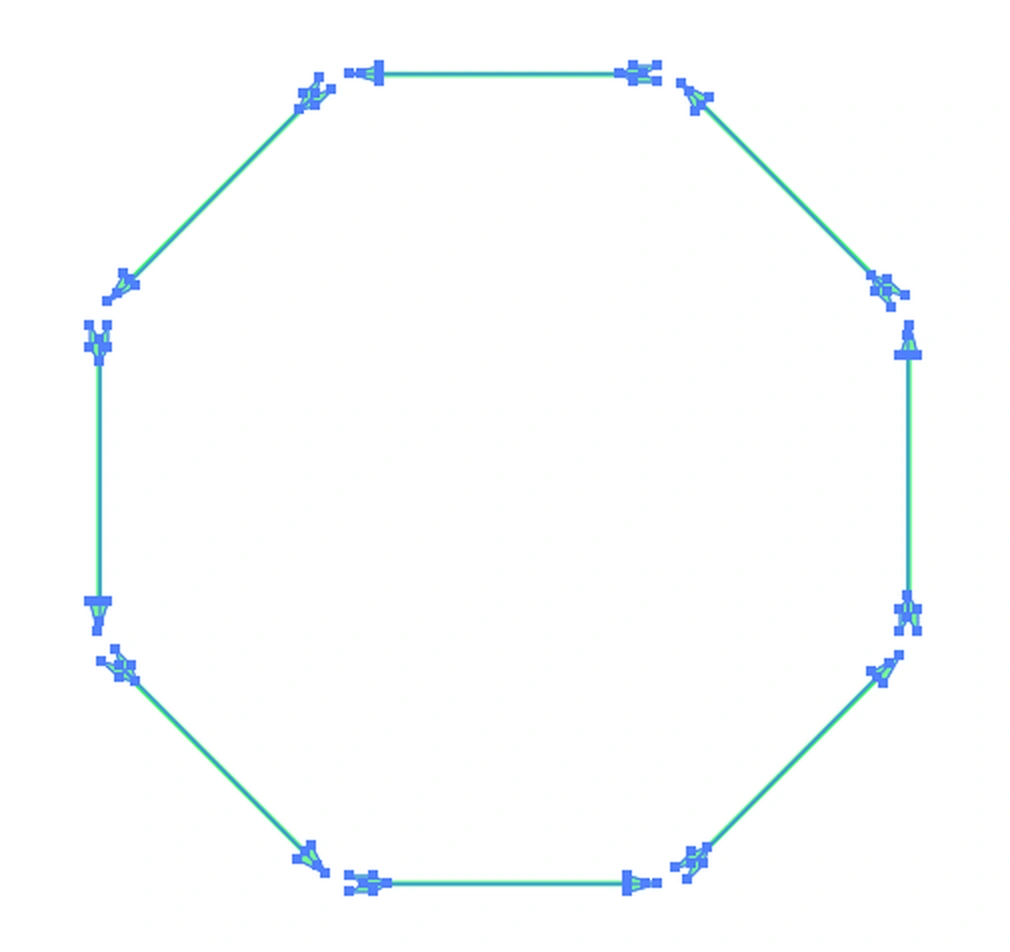
「分割・拡張」を実行すると、矢の見た目や並びはそのまま、1本ずつ編集できる形になります。この時点では、8本の矢がまだ大きなグループに入っています。
分割・拡張してもバラバラにならないときは?
矢を全部まとめている外側のグループを解除します。 8本がまとまった状態で、「オブジェクト」→「グループ解除」を1回選びます。
いったん余白をクリックして選択を外し、黒い矢印で右上の矢をクリックします。その1本にだけ青い目印が出たら、少し外側へドラッグしてみてください。残り7本がその場に残れば成功です。
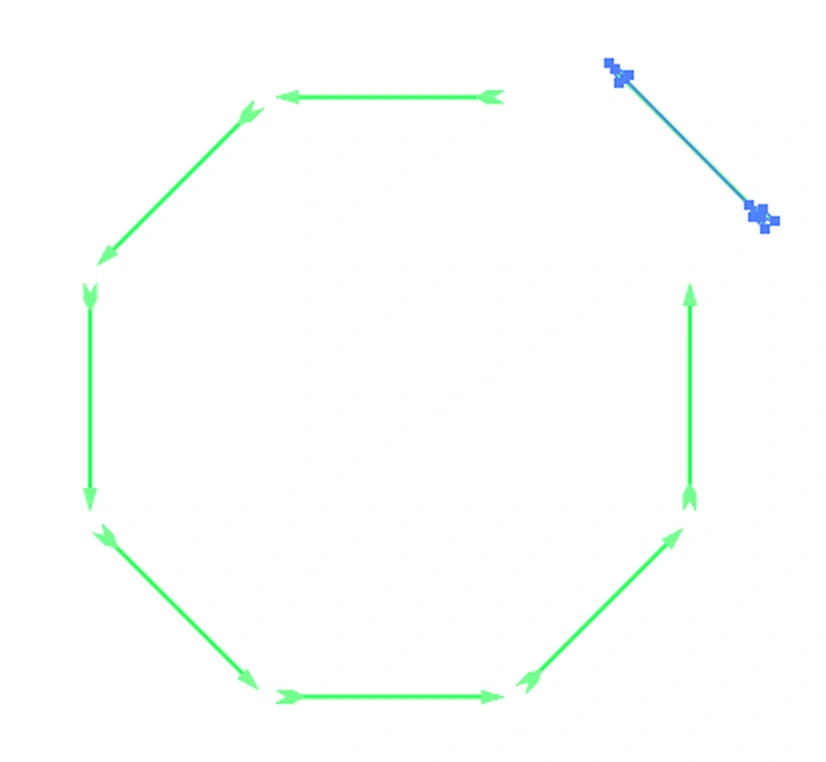
矢の先や羽根も直したいときは、白い矢印のダイレクト選択ツールを使います。1本まるごと動かすだけなら、矢を構成している内側のグループはそのままで大丈夫です。
まとめ
円形リピートをパス化するときは「分割・拡張」→「グループ解除」の順です。最後に余白をクリックし、目的の1個だけを選び直します。
検証環境 Windows版 Illustrator 31.0.0
Adobe公式の円形リピートの手順 Adobe公式のオブジェクト拡張の手順
関連記事
最初から独立した図形を角度指定で並べたいときは、回転コピーを使います。