目次
Illustrator線幅固定「拡大縮小」設定方法
 |
線幅を固定したまま拡大縮小したり逆に線幅を拡大縮小に合わせて太くしたり細くしたりする 設定方法と使い方でーす |
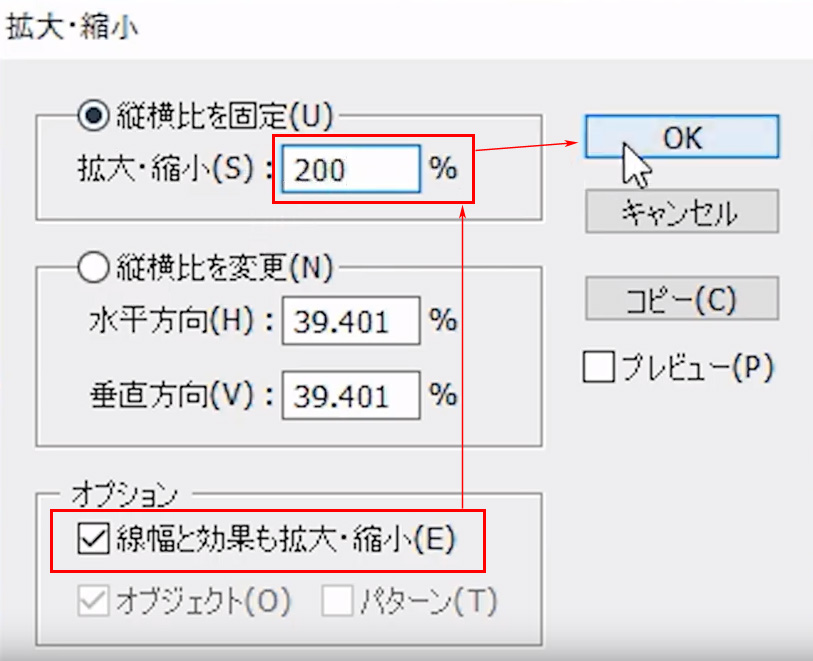
windowsのIllustrator「拡大縮小」設定ウィンドウ
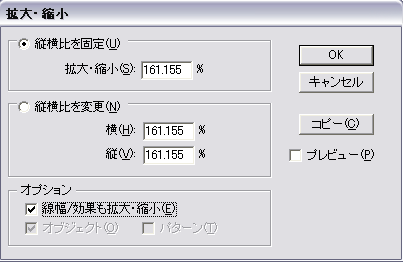
MacのIllustrator「拡大縮小」設定ウィンドウ
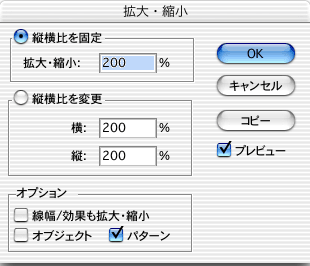
Adobe Illustrator CCの拡大縮小ウィンドウ
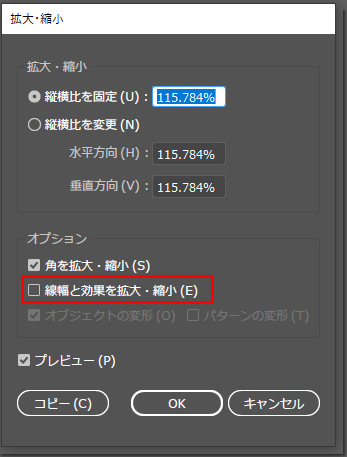
✅ オブジェクト/変形/拡大/縮小
で、このウィンドウが表示されます。チェックを入れるとONになります。
線幅も拡大縮小のチェックを入れたり、はずす事で画像劣化ゼロでイラストを自由自在に拡大縮小で活用できます

オプションの「線幅」にチェックを入れると線幅も拡大縮小に合わせて太くなったり細くなります。
逆にチェックを外すと「線幅」は拡大縮小されても太さが変わりません(固定されます)
ラスターイメージでは出来ないベクターイメージのIllustrator特有のすばらしい機能です。
 |
千葉名人!この「拡大縮小」を設定する「ウィンドウ」はどうやったら出てくるのですか? |
 |
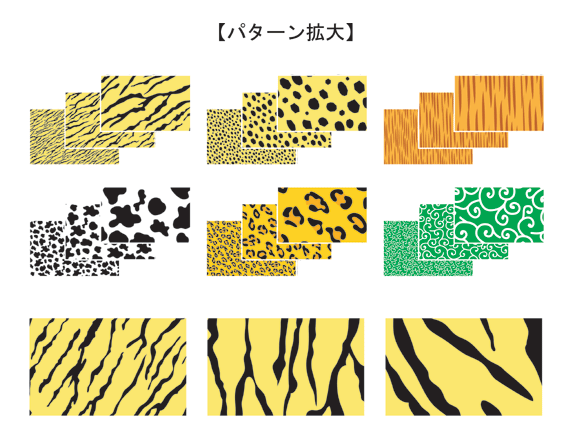
✅ オブジェクト/変形/拡大/縮小 で出てくるよ! パターンスウォッチに対しても同じように固定のチェックを付けたり外すことで、大きくしたりしなかったりすることが出来るんだよ! すごい便利でしょ? |
|
おぉおお!これはすばらしい!! |
|
Illustratorの線幅を「拡大縮小」機能ってすごいね(‘v‘) みんなも使ってみてねーっ♪ |