目次
イラレ ぼかし ブラシ
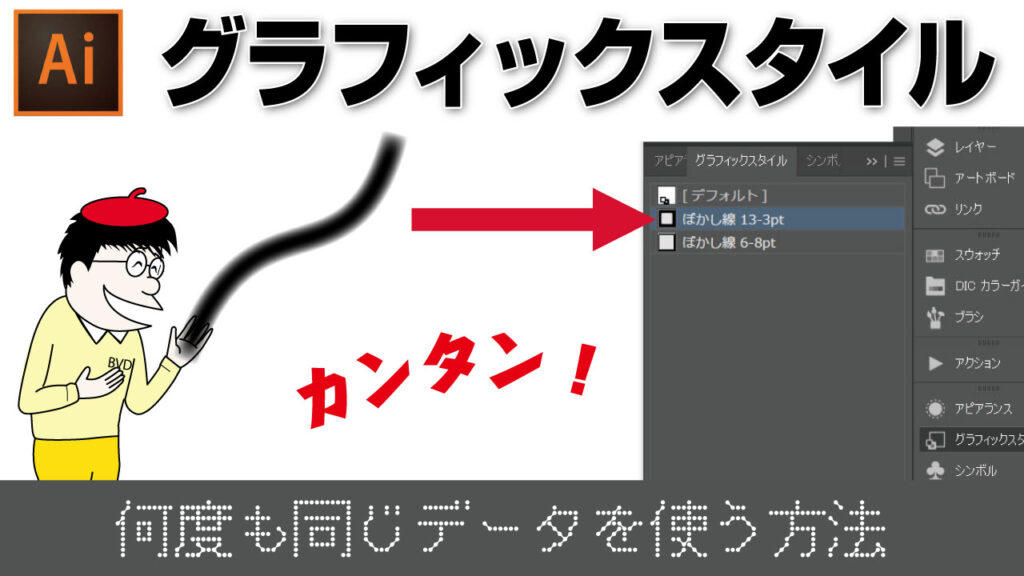
イラレは、ぼかし効果をつけたぼかし線をブラシ登録できません。効果のデータが混ざっていると、ブラシに登録できないからです。
しかし、グラフィックスタイルに登録してオリジナルアピアランスを保存できます。
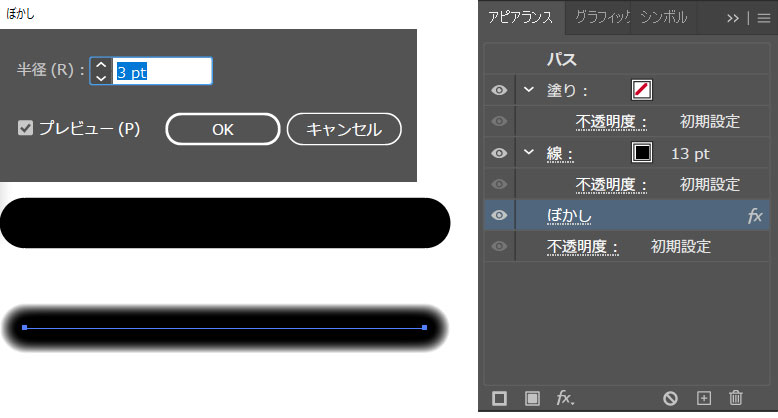
これでブラシを使い「グラフィックスタイル」でぼかしをワンクリックで表現できるようになります。
さらに、このレクチャーの完成データ(ぼかし線のグラフィックスタイル)もダウンロードできます!
動画レクチャー

千葉名人
動画で実演しました。下記クリックして再生してご参考ください!
ぼかし線のデータのダウンロード(プレゼント)
※ イラレバージョンCC以上対応、CS6以下未対応
Adobe CCを激安導入する方法
【商用利用OK】デジハリAdobeCCマスター講座で学割!2年目も含めて継続更新する方法を完全解剖!


イラレのぼかしをブラシのように登録する方法
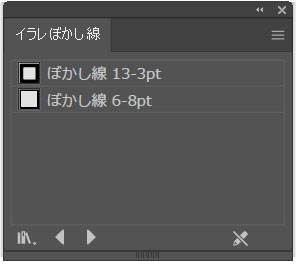
ぼかし線をブラシのように使えるように、「グラフィックスタイル」に登録します。
グラフィックスタイルは一度登録し、グラフィックスタイルが保存されるライブラリにデータを入れるとイラレに素材として読み込めるようになります。
ブラシやスウォッチと同じ仕組みです!
グラフィックスタイルの表示方法
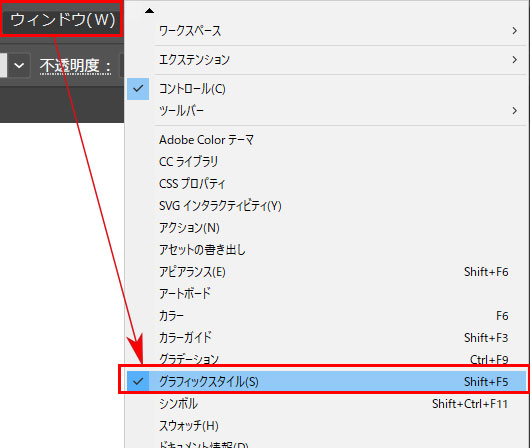
ウインドウ/グラフィックスタイルとクリックすると、グラフィックスタイルのウインドウが表示されます。
グラフィックスタイルに登録する方法
選択ツールでデータをクリックしたまま、グラフィックスタイルのウインドウにドラッグアンドドロップします。
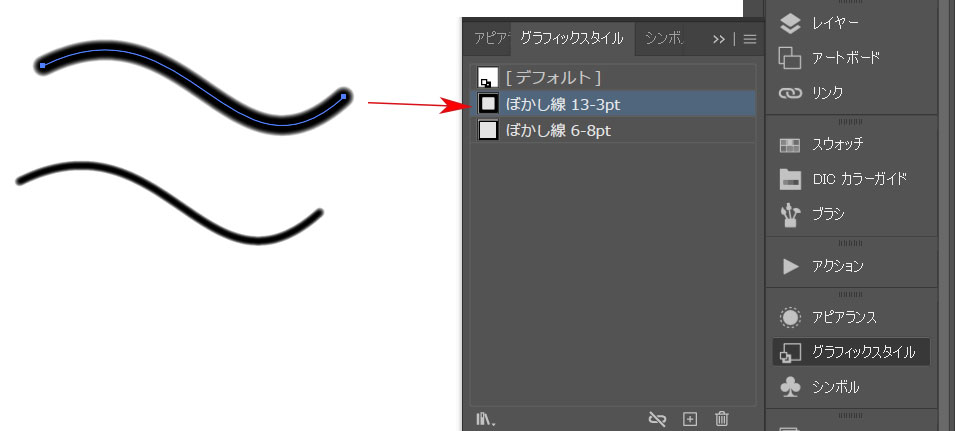
これで、ぼかし線のデータがグラフィックスタイルに登録されます。
グラフィックスタイルの使い方
パスを選択ツールで選んでから、グラフィックスタイルに登録されているリストを選びます。
グラフィックスタイルが適用されます。ぼかし線なら、ワンクリックでぼかし線になります。