
●○●イラレ道場-ちょこっとレッスン●○●
みなさま、おはこんばんちは\(^。^)
千葉名人 でございます(^◇^) それでは、今日もちょこっとレッスンたのしくまいりましょう(^◇^)
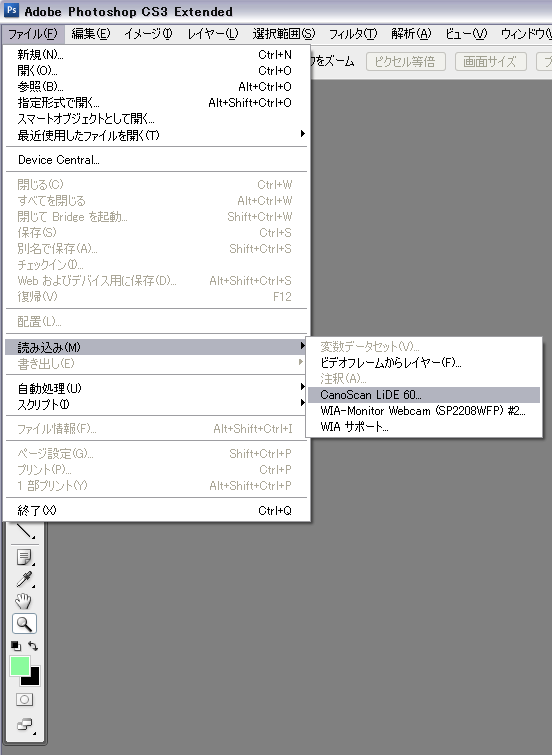
◇◇◇ PhotoShopで、スキャンする方法 。 ◇◇◇
Illustratorのレッスンではないのですが、フォトショップで下絵とか、あたり画像とか 素材になる画像をスキャンして、いきなり編集する方法を、お話いたしますね\(^。^) <スキャナドライバを、フォトショップで選ぶだけ\(^。^) >
ただ、それだけで、スキャンした画像が、フォトショップのウィンドウで いきなり開けて、編集加工ができますよ(^^ ) ちょっと、画像をトリミングしたり、回転させたりするだけじゃなくて もっと、細かいことも、フォトショップなら自由自在ですので、それで 編集してから、データを保存したらラクチンですね(^^ )
上の画像は、ボールペンで書いた、下絵のスキャニングですよ(^^ ) 少し、まわりに余計な線とか、あっても、綺麗、フォトショップで ちょいちょいって、やれば、あっという間に、ブログまでアップできました(^^ )
スキャナドライバを、インストールしたら、あとはフォトショップの上の メニューから、選べるようになるので、みなさんもやってみてちょ(^^ ) ちなみに、わたしは、キャノンのを使っていますよ。
エプソンのとかも、同じように出来ましたけど、なんか認識させて あげないと行けない場合もありましたが、詳細はわすれちゃいました( ^_*)\ でも、適当にいじくってたら、出来た記憶がありますので カンタンだと思いますよ(^v^)/

 みんなもやってみてね(^。^)
 https://meizin-public-downloads.s3.ap-northeast-1.amazonaws.com/illareya/wp-content/uploads/ameimg/blog_import_584779c3f0327.gif
Illustrator用素材の宝庫! イラレ屋はこちら\(^^※)
https://meizin-public-downloads.s3.ap-northeast-1.amazonaws.com/illareya/wp-content/uploads/ameimg/blog_import_584779c3f0327.gif
Illustrator用素材の宝庫! イラレ屋はこちら\(^^※)