
イラレのレイヤー移動ショートカット
イラレのレイヤー移動のショートカット方法を全てまとめました。
[st-mybox title="ポイント" fontawesome="fa-check-circle" color="#FFD54F" bordercolor="#FFD54F" bgcolor="#FFFDE7" borderwidth="2" borderradius="5" titleweight="bold"]
同じ位置にペーストで別のレイヤー、新しいレイヤー、または別のファイルのレイヤーにそのまま移動できます。
「まったく同じ座標位置」にレイヤー構造を保ったまま移動させることもできます。
イラレのレイヤー移動させたいものを選択しカットする
まずレイヤー移動させたいオブジェクトを「選択ツール」で選択します。
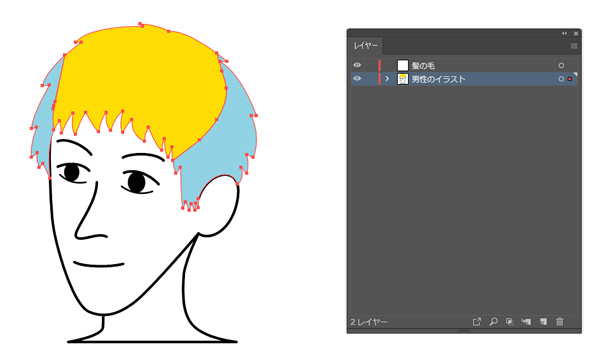
✅ 次に「編集/カット」でクリップボードに選択中のオブジェクトが移動します。
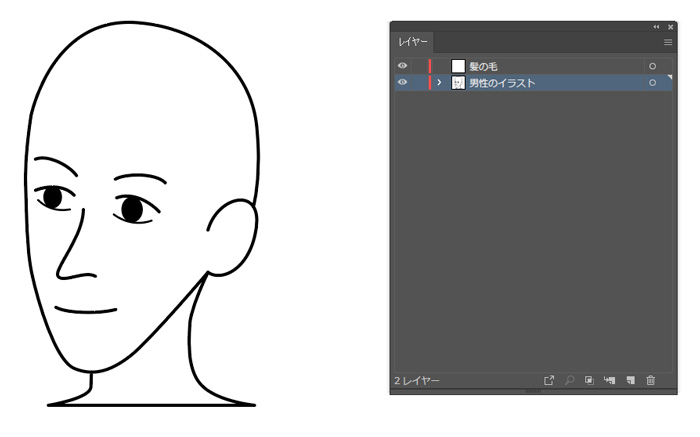
画面上では消えますが、オブジェクトはクリップボードにコピーされています。
この場合は、男性の髪の毛がクリップボードにコピーされているのでペーストで画面に出せる状態です。この状態で別のものをコピーすると、今クリップボードにある中身のデータが消えてしまうのでご注意ください。
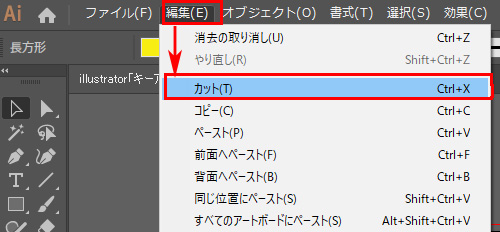
カットのショートカット
✅ ⌘+X【Mac】
✅ Ctrl+X【Win】
他のソフトでもよく使うショートカットですので使い慣れて覚えましょう。
あー!これって「カットアンドペースト」「切り取りコピー」「カットペースト」なんて言い方もありますね!
そそ(人´ω`)
間違ってクリップボードの中身を消してしまった場合のショートカット
カット中に間違ってデータを上書きして消した場合は、ショートカット
✅ ⌘+Z【Mac】
✅ Ctrl+Z【Win】
を何度も押すと、作業が巻き戻しできます。これは「やり直し」のショートカットですので覚えておきましょう。
イラレでは、このショートカットもしょっちゅう使います。
移動させたいレイヤーにペーストする
移動先のレイヤーを選択してから「同じ位置にペースト」します。
✅「編集/同じ位置にペースト」の場所はここです。
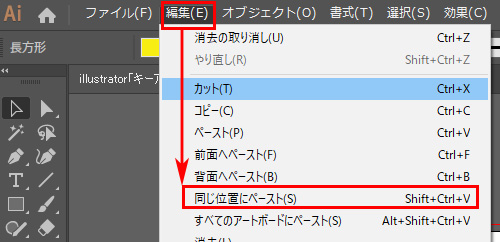

ヤッター!シフトを押して、⌘+V(Ctrl+V)で同じ場所だけど、別のレイヤーにショートカットで移動できたっす!
同じ位置にペーストのショートカット
✅ ⌘+オプション+V【Mac】
✅ Ctrl+Alt+V【Win】
これはイラレでよく使う操作です。ショートカットで操作して徐々に慣れていくと自然と手がおぼえますよ♪
イラレ 新しいレイヤーのショートカット作成方法
新しいレイヤーを新規作成したい場合は、ショートカットで「新規レイヤー」を作成できます。
イラレ 新規レイヤー作成のショートカット
✅ ⌘+オプション+L【Mac】
✅ Ctrl+Alt+L【Win】
または、レイヤーの下にある赤い四角で囲っている「アイコン(新規レイヤーを作成)」をクリックすると新規レイヤーが作成できます。
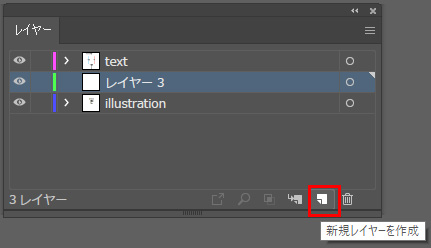
レイヤーをダブルクリック、またはショートカットから新規レイヤーを作成すると「レイヤーオプション」が表示されます。
レイヤーオプション
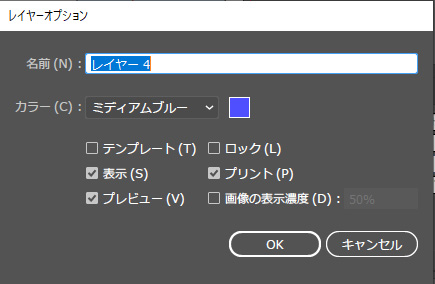
これが「レイヤーオプション」のウィンドウです。
名前にレイヤー固有の名前をつけると何のレイヤーかわかりやすくなります。
[st-mybox title="ポイント" fontawesome="fa-check-circle" color="#FFD54F" bordercolor="#FFD54F" bgcolor="#FFFDE7" borderwidth="2" borderradius="5" titleweight="bold"]
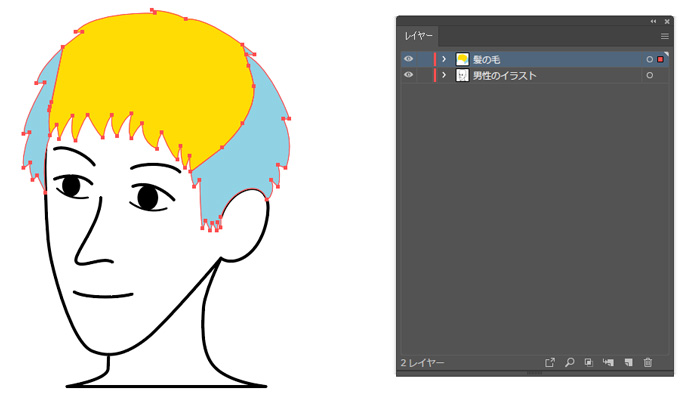
カラーはそのレイヤーのオブジェクトを選択した時に、オブジェクトに付く色の指定です。選んでいるサインとして色が選択時に表示されます。
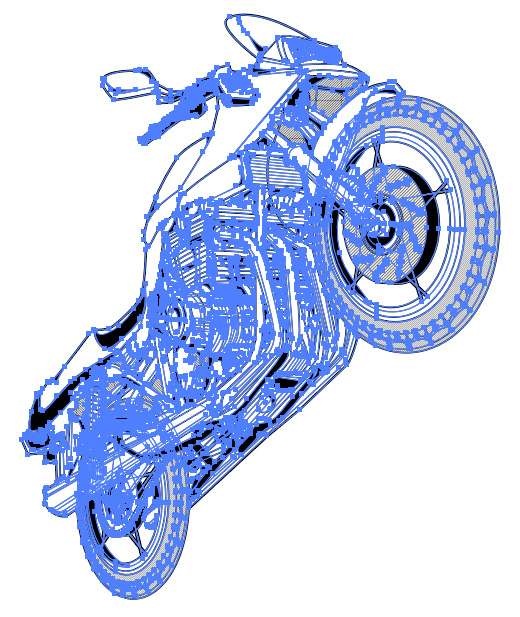
こんな感じですね。アンカーポイントやパス、ハンドルが表示される時の色ですので、薄すぎず濃すぎずの見やすいカラーがベストとなります。
ちなみに、レイヤーの推奨カラーは見やすい「ミディアムブルー」か「レッド」です。全てのレイヤー同じカラーにしても問題ありません。
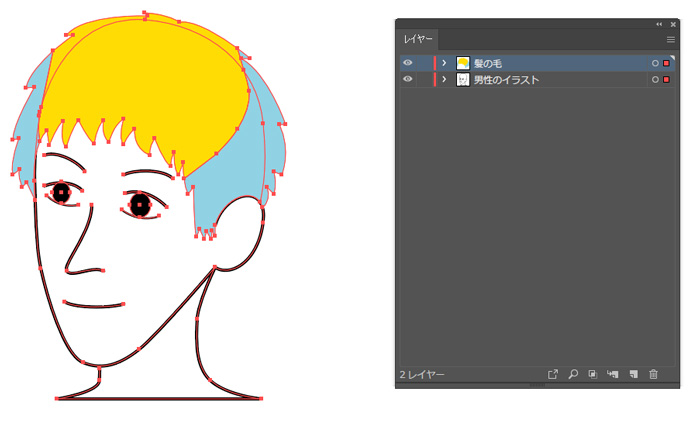
ちなみにこれが、レイヤーカラー「レッド」でオブジェクトを選択してアンカーポイントとパスが赤色で表示されてる状態です。
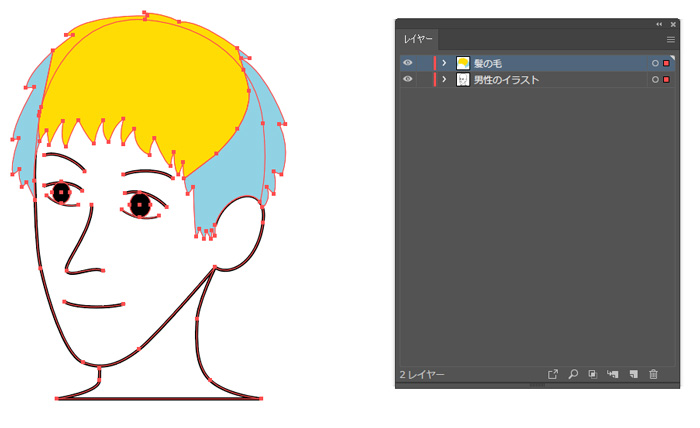
耳子はピンクにしてたけど、青と赤のほうが「アンカーポイント」が見やすい!
さすがイラレマスターっす!こんな些細な設定でこんなにイラレがやりやすくなるんすね!!
でしょ?毎月1000枚くらい製図してきたけど、1番見やすい色を探すのに苦労してきたよw 青と赤おぬぬめだよ♪
レイヤーオプションの「テンプレート」とは?
レイヤーオプションの「テンプレート」とは印刷されないレイヤーになる設定になります。
「下絵」を入れるレイヤーにして使うと便利です。
レイヤー名を「下絵」などにして、トレース(下絵を入れてペンツールでなぞる)用の画像や写真などを入れて使うレイヤーとして利用しましょう。
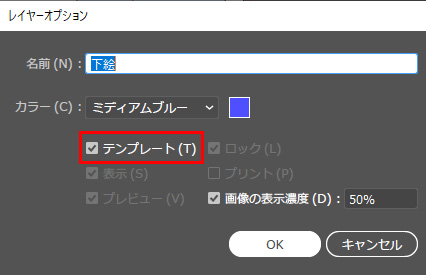
画像の表示濃度が設定できます。大体「25%」くらいにするとトレースする時に丁度よい透明度になります。
この下絵レイヤーは、下絵が上にくるとトレースしづらいので、レイヤーの順番では1番下にくるようにしましょう。
イラレのレイヤー選択のショートカット
illustratorでレイヤー選択をショートカットキーで、今選んでいるレイヤーの上のレイヤー。下のレイヤーに選択を変えるショートカットキーが欲しいんですがありますか?
2019年7月時点ではマウスでクリックするしかないよ。ただイラレはそんなにレイヤー選択を頻繁に繰り返す使い方をそもそもしないで操作するほうが効率が良いんよ。例えばサブレイヤーの中にレイヤー名を個別で付けて管理して、サブレイヤーを動かしてオブジェクトの重なり順を操作してる人も結構いるみたいだけど、それをやってると都度都度レイヤー選択を繰り返すことになるじゃん。
そうっすね
[st-mybox title="注意ポイント" fontawesome="fa-exclamation-circle" color="#ef5350" bordercolor="#ef9a9a" bgcolor="#ffebee" borderwidth="2" borderradius="5" titleweight="bold"]
サブレイヤーに名前を付けて重なり順をサブレイヤーで制御するとレイヤーがゴチャゴチャになる。なぜかデザイナーの人からの入稿データに多い。
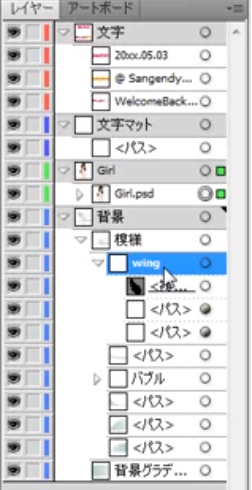
そうなると管理がレイヤー側からになって、オブジェクト構造がゴチャゴチャしてくるんよ。だから「レイヤー選択の移動をショートカットキーでやりたい」とか思うと思うんだけど、そもそもイラレにはサブレイヤー機能がなかったんよ。
え?そうだったんすか?イラレってサブレイヤーなしで作業できるんすか?
サブレイヤーとかいらないよ。非表示にして使うくらいでいいんよ。オブジェクト側と最低限のレイヤーだけで操作する技術を磨いていくと、作業がむちゃくちゃ効率的になるんよ。サブレイヤーに依存したオペレーションから脱却するのがオレ流イラレ道場ではおすすめしてるんよ
なるほどー!
最低限のレイヤーと重なり順の制御だけ覚えたらサクサクオペレーションできるから、サブレイヤーに依存しないで慣れていくといいと思うよ。オブジェクトの状態を確認する時に便利だと思うけど、それだって初心者段階の話なんよ。プロがアホみたいにサブレイヤーをスクリプトまで入れて管理してるの見ると頭痛いわ。ああいうアホが本だしてでたらめなイラレ操作を教えて非効率なやり方を「効率的になる方法」とかってタイトルで出してるから世も末ですわw
しれっと超毒舌っすねw
まとめ
このように、レイヤーをショートカットで操作することで効率的に移動、整理できます。
なるほど、イラレのレイヤーにもこういうショートカットが使えると便利っすね!
他にもレイヤーが便利に使えるようになる便利な方法をわかりやすくまとめみました!イラレのレイヤーをさらに効率液に使いこなしたい方はチェックしてみてねー!