
●○●イラレ道場-ちょこっとレッスン●○●
みなさま、おはこんばんちは\(^。^)
千葉名人 でございます(^◇^) それでは、今日もちょこっとレッスンたのしくまいりましょう(^◇^)
◇◇◇ Illustratorのガイドをロックする方法 。 ◇◇◇
Illustratorには、ガイド機能がありますが、色々と便利ですよ\(^。^) aquaさんから、ご質問をいただいた内容にお答えしながら、ちょこっと レッスンしてみましょうね(^^ )
<パスが繋がらないのにルーラーは関係あるのでしょうか?>
初めまして。最近、Illustratorを始め、
千葉名人のillustrator道場で、
楽しく学ばさせて頂いております。
ありがとうございまーす\(^。^)
パスを連結するところで、
「連結するには、…」とメッセージが出てしまい、
パスをつなげません。
どうもルーラーが選択範囲に入ると、
ダメなようなのです。
実際、ルーラーをずらして、再度選択してみたところ、上手くいきました。
また、ルーラーが関係あるとしても、
ずらすことなく、パスをつなぐ方法はあるのでしょうか?
ありまーす\(^。^)
<ガイドにつきまして>
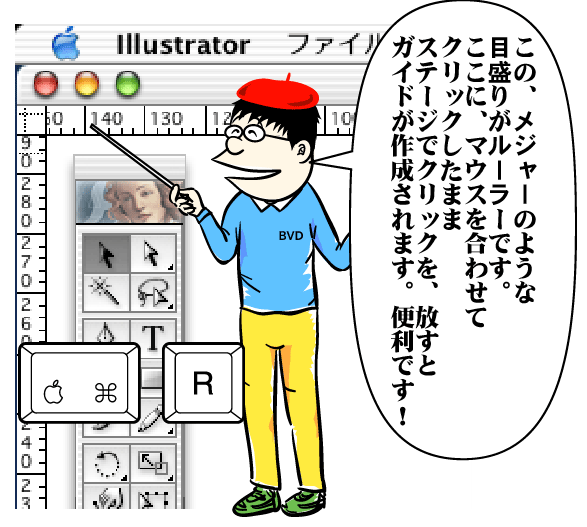
上のようにして、ルーラーを出して、ガイドを引っ張ることが出来ますよね(^_-)
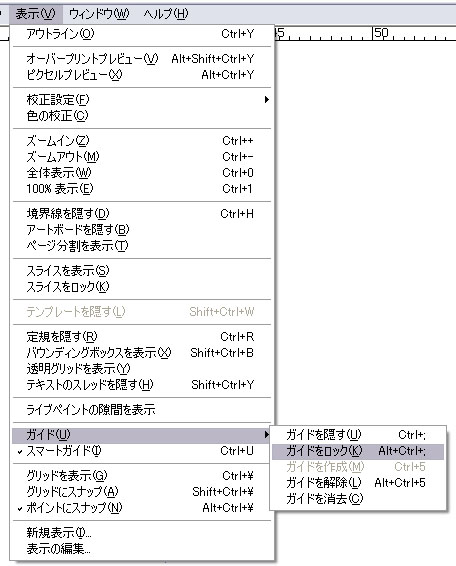
さて、本題にはいりましょうね。 ガイドは「表示/ガイド/ 」で メニューが出てきて設定を変更することができますよ(^。^)
基本的に、いつもガイドをロックにチェックをいれている状態で 操作をすると、ガイドが固定されて選択出来ない状態になって オブジェクトを連結するときとか、じゃまにならないので、とてもいいですよ v。
逆にガイドを動かしたいときは、このチェックを外すとガイドを 選択出来るようになります(^v^)/ わたしの場合は、いつもロック状態にして操作しておりますよ\(^。^) ロックをオンにしている状態でも、ポイントにスナップも、スマートガイドも機能して くれますので、とってもいいですよ\(^。^) < aquaさんが、ご質問してくださった、レッスン3 \(^。^ ) > 本部のレッスン3でも、色々ステップアップしてレッスンをやらさせて いただいております\(^。^) レッスン3では、色々形を、トレースをしていますよ(^_-)
 みんなもやってみてね(^。^)
 https://meizin-public-downloads.s3.ap-northeast-1.amazonaws.com/illareya/wp-content/uploads/ameimg/blog_import_584779c96e691.gif
Illustrator用素材の宝庫! イラレ屋はこちら\(^^※)
https://meizin-public-downloads.s3.ap-northeast-1.amazonaws.com/illareya/wp-content/uploads/ameimg/blog_import_584779c96e691.gif
Illustrator用素材の宝庫! イラレ屋はこちら\(^^※)