Illustratorのズーム機能に新しく「アニメーションズーム(スクラブズーム)」 が加わりました。最初は使いづらいと思ってもしばらく使っているとものすごく便利です。
しかし、アニメーションズーム(スクラブズーム)が突然できなくなるときがあります。
イラレ アニメーションズーム(スクラブズーム) できない原因
Illustratorの表示には「GPUでプレビュー」と「CPUでプレビュー」があります。
イラレのアニメーションズーム(スクラブズーム)ができない原因は、「CPUでプレビュー」状態になっているのが原因です。
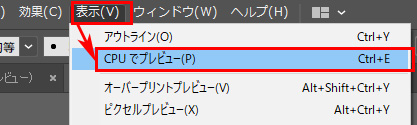
どちらか選択している方によって、表示メニューから出てくるものも入れ替わります。
「GPUでプレビュー」状態の時は「CPUでプレビュー」が表示されます。「CPUでプレビュー」状態の時は「GPUでプレビュー」がこの画面で表示されます。
GPUでプレビュー、CPUでプレビュー切り替えショートカット
✅ ⌘+E【Mac】 ✅ Ctrl+E【Win】
このショートカットで表示が切り替わるので、気づかないでプレビューが「CPUでプレビュー」になってしまうと、イラレのアニメーションズーム(スクラブズーム)ができない状態になります。

「GPUでプレビュー」にして操作してみてください
イラレのアニメーションズーム(スクラブズーム)環境設定
もしそれでもイラレのアニメーションズーム(スクラブズーム)ができない場合は、環境設定の「パフォーマンス」を確認してください。
✅「編集/環境設定/パフォーマンス」と選択します。
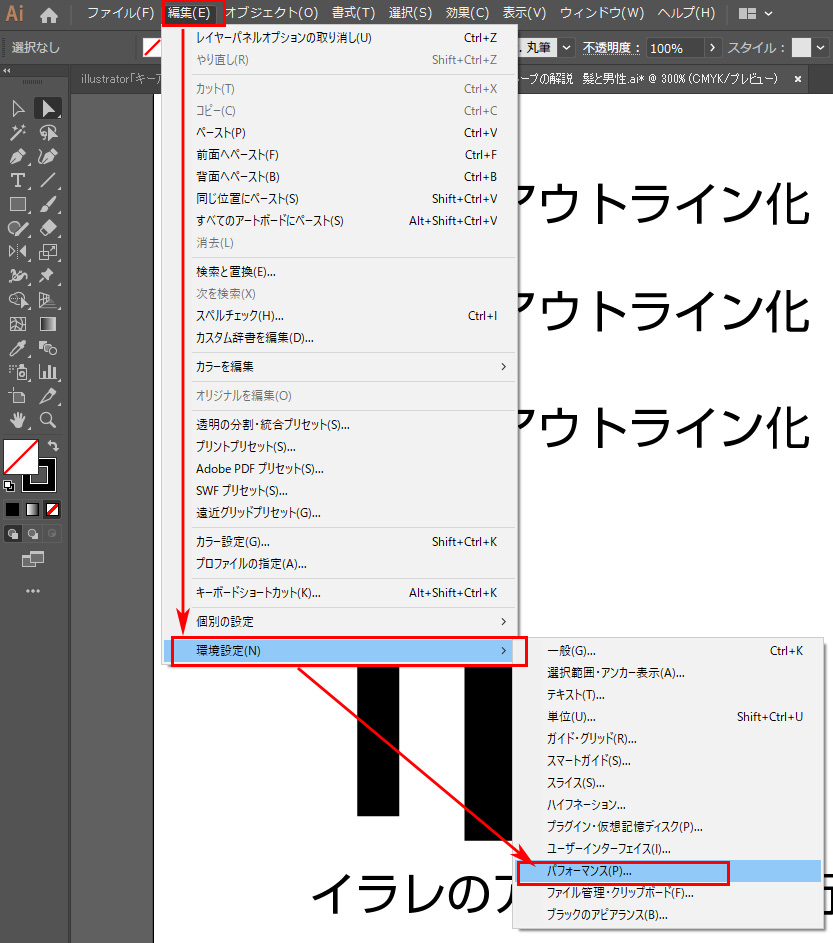
✅ 環境設定のパフォーマンスが表示されます。
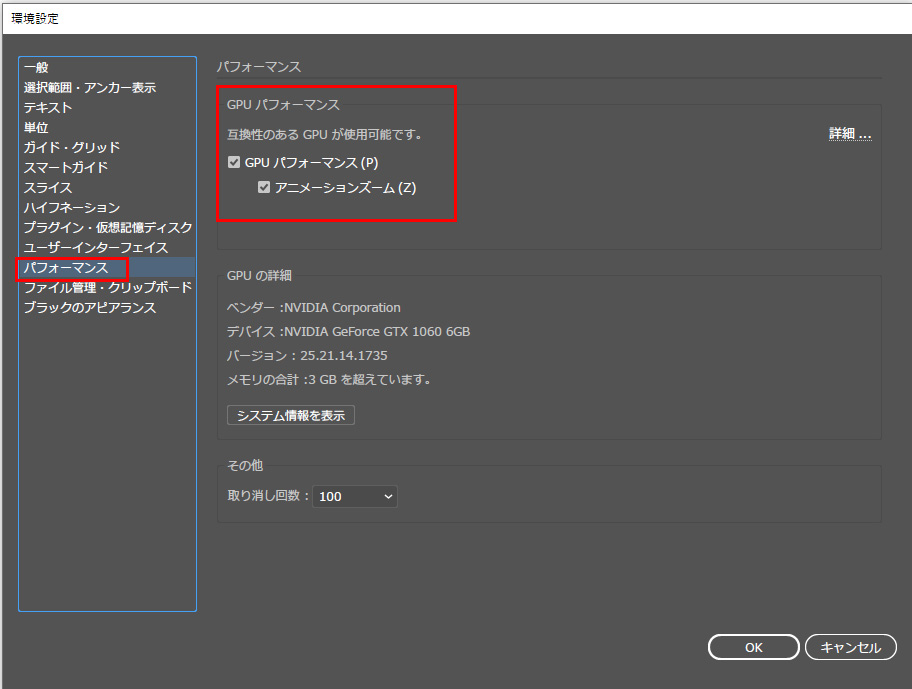
パフォーマンスの上側の設定がこのようになっていればOKです。
これに合わせてください
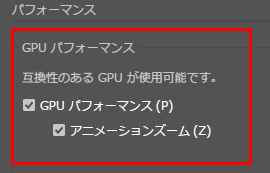
これでイラレのアニメーションズーム(スクラブズーム)ができる状態になります。
【動画】イラレのアニメーションズームができない原因と解決方法
それでもスクラブズームできない場合
これが原因でない場合は、Illustratorがバグっている可能性があります。
下記のAdobeのトラブルシューティングページをご参照ください。
Adobe Illustrator 環境ファイル再構築方法【Mac】 Adobe Illustrator 環境ファイル再構築方法【Win】