
●○●イラレ道場-ちょこっとレッスン●○●
みなさま、おはこんばんちは\(^。^)
千葉名人でございます(^◇^) それでは、今日もちょこっとレッスンたのしくまいりましょう(^◇^)
◇◇◇ トリムマークを自分で作る方法\(^。^) ◇◇◇
【mitiさんの、ご質問】
川^_^ )
こんばんは。mitiです。
●シール作成においてのトリムマークサイズは?
例えば横50mm×縦20mmのシールを作る場合、
単純に横50mm×縦20mmの四角形を作り、
それをトリムマークにしまして、
ピッタシサイズでシールデータを作るのは
どうなのでしょうか?
もし千葉名人さまなら、どのように
作られますか?
もちろん、そのシールの印刷方法などで
やり方はいつくかあると思いますが、
普通は作りたいサイズより、トリムマークの
サイズは余白をとって大きくとったほうが
いいのでしょうか?
その場合、どれくらい余白をとったらいいの
でしょうか?
ちょっと把握しにくい質問でごめんなさい!
どうぞ宜しくお願いいたします。 -*-*-*-*-*-*-*-*-*-*-*-*-*-*-*-*-*-*-*-*-*-*-*-*-
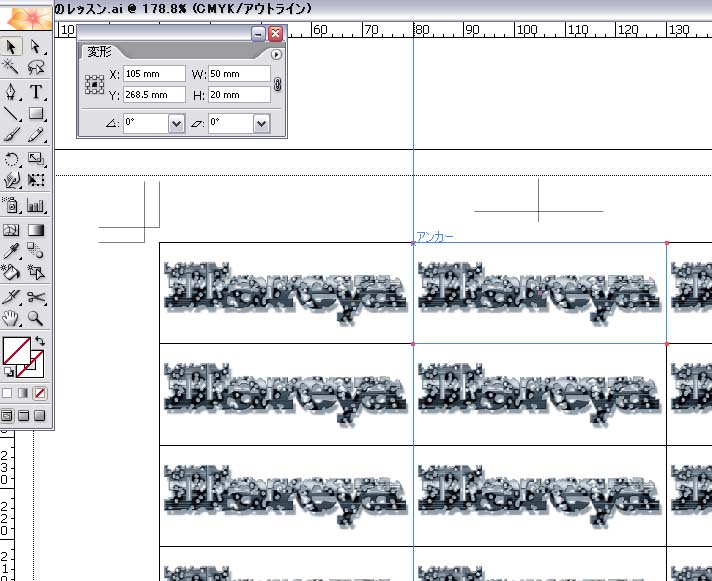
ふむふむ! なるほど(^。^) 一個前のレッスンで、トリムマークの作成方法をレッスンさせていただました\(^。^) mitiさんの質問にまだ、答え切れてませんね(^^;) 多分なのですが、mitiさんは、Illustratorで、面付けして、何個か、まとめて シールに出力して、それ自体を、切り出す場合のトンボを付ける方法を 考えているのかなぁと、勝手におもっちゃったりしたので、その方法をやってみましょう(^。^ ) ☆☆☆ Illustratorで面付けして、オリジナルのトリムマークを配置する ☆☆☆ 前回のレッスンでは、フィルターから自動で、トリムマークが作成される 方法のレッスンをさせて頂きましたが、今回のレッスンでは、Illustrator上で トリムを配置する方法をやってみましょうね(^。^ ) とりあえず、W=50mm H=20の透明の枠線を付けたオブジェクトが下でございます。
その通りに、カットしたら、そのサイズのシールが出来るようなデータを 作成してみましょう(^。^ ) 1.「ポイントにスナップ」機能をオンにして、オブジェクトを複製します。 アンカーポイントがピッタリと重なる位置にくるようにピタっとあわせます(^。^ ) Windowsなら、Altを押しながら。マックなら、Optionを押しながら、ドラックアンドドロップ すると、オブジェクトが複製出来ますよ(^_-)
2.「移動複製」を上のようにやったら、あとは、Windowsなら、「Ctrl+D」
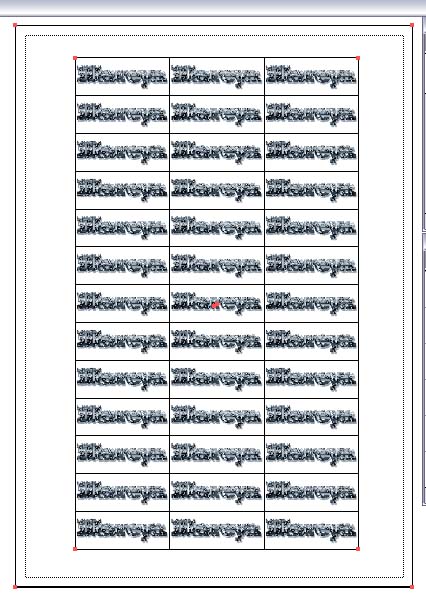
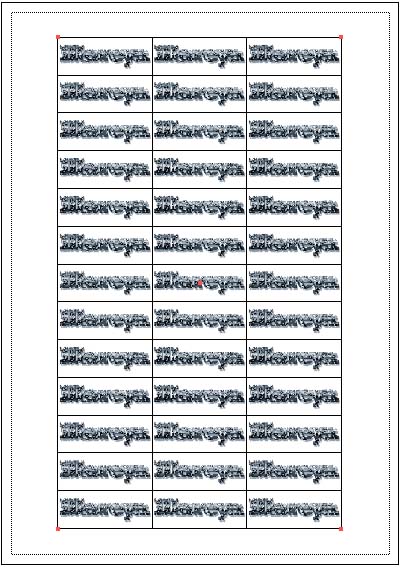
マックなら、「コマンド+D」を連打!連打で、どんどん複製と移動が繰り返されますよ(^。^ ) A4サイズだと、3つくらい並べたらちょうどいい感じでしたので、3つ横に複製しました。 あとは、同じく、上の3つを選んで、同じ方法で下方向に、移動コピーを実行させて行きます(^_-) 3. はい、下には13個くらい並べたらちょうど良い感じでした(^。^ ) ショートカットを使って、すぐに出来ますね (^_-) たのしいですね♪
サイズのボックスと同じサイズの枠線を作成して、中のほうの、ボックスをセンタリングします。
5. それに、アンカーを合わせてあげると、オブジェクトがセンターにピタって もってこれました(^。^ ) 全体をグループにして、外に枠線つけて、センタリングでも 別にOKです。真ん中にくるように、してあげましょう。
まず、このオブジェクトの周りに、別レイヤーで透明の枠線を作って、フィルターから トリムマークを作成します。
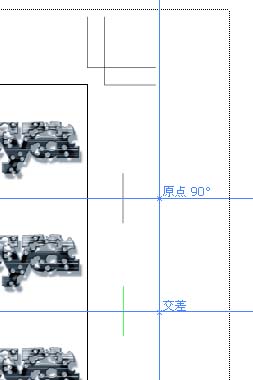
そして、ガイドをオブジェクトの境界に引っ張ります。 ルーラーを表示させて、ポイントにスナップで正確にガイドを入れて上げましょう\(^。^)
この、ガイドに、フィルターで作成したセンタートンボを持ってきて、移動複製で トリムマークを乗っけましょう(^_-)
7. 同じように、縦方向にも、境界線にガイドを引っ張って、縦方向に作成された トリムマークを複製で持ってきて、それをガイドの上に載せて、ポイントにスナップで ピッタリと配置させてあげましょう(^_-) あとは、移動複製をして、ショートカットを連打すれば、ズガガってトリムが配置出来マース。
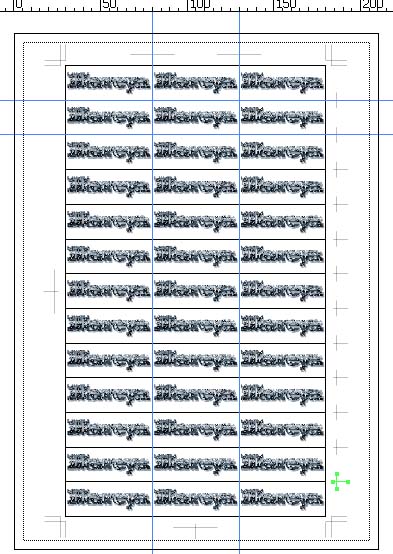
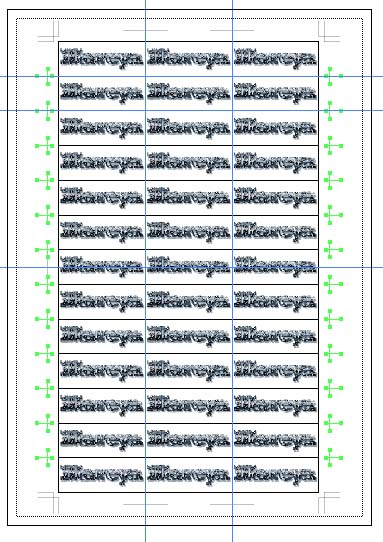
8. 全体を表示してみると、こんな感じですよ\(^。^) 自動でフィルターから作成出来る、トリムマークを、拝借して マークを入れたい位置に正確に配置して、上と、横側に配置出来たら あとは、センターを中心に、「リフレクト+複製」で、完成でーす(^_-)
9. リフレクト+複製をやっているところでーす\(^。^)
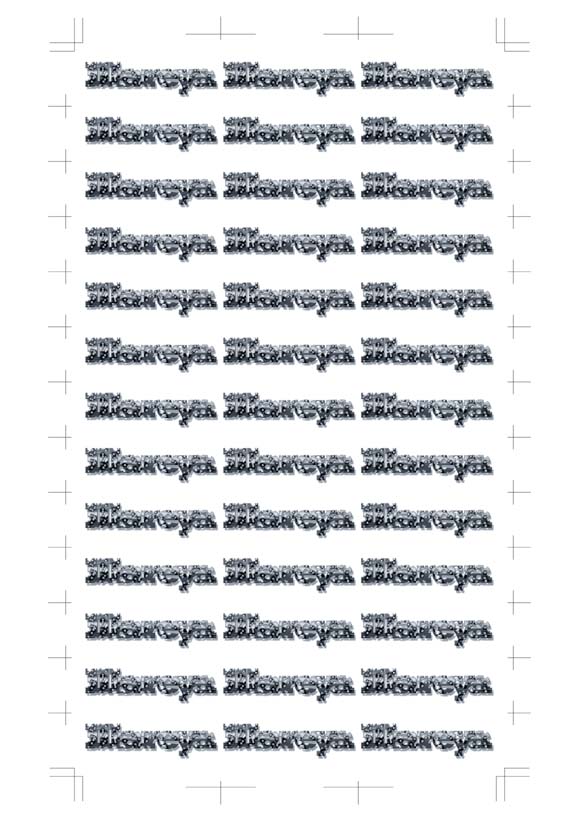
10. 完成したA4サイズの、トリムマーク付きデータがこれでございます(^◇^)
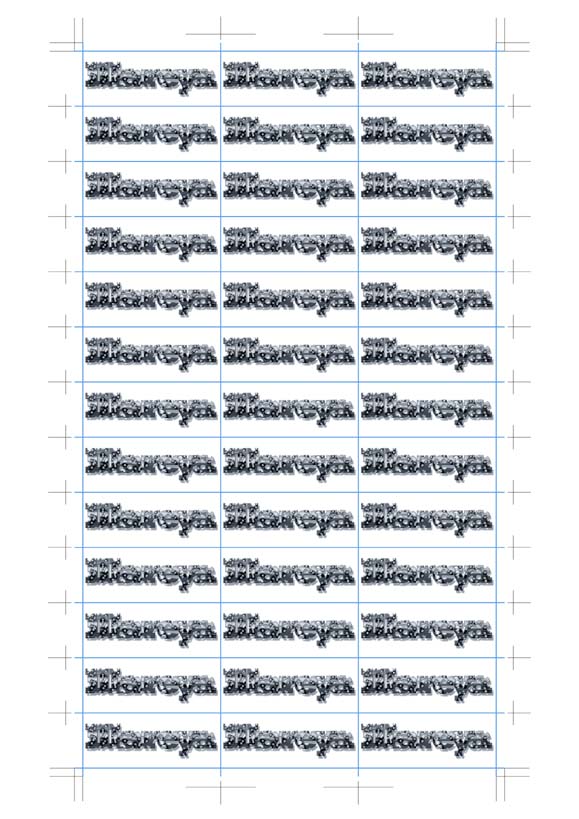
11. トリムマークは、断裁する時の目印ですので、どこでカットしたら 目的どおりのサイズにカットされて、完成品が出来るのか?という役割を果たします(^◇^) 下の画像は、トリムマークを基準に、どのようにカットされるのかを、青線で表示したものです(^_-)
変わってきますし、このようにピタっとくっつけて、配置する方法と、一つ一つに隙間を設けて配置する 方法とかもありますが、作るものによって、使い分けましょうね(^_-) 余白は、この青い線(カットするライン)が、わかるなら、ギリギリでも大丈夫だと思いますよ。 ちょこんっと、ただの、細い線が入っていれば、それでも十分かと(^_-) 今回は、すごく大きく取りましたが 大体、余白マージンが3mmくらいで、その外側に、1.5mmくらいで、線を付けてあげたりしています(^。^ ) 単純なラベルとかに印刷する場合は、それ専用のソフトがあるので、それで直接作ったほうが 早いですね(^^;) 最初から切れ目が入っている用紙のですね。 ただ、任意のオリジナルサイズのものを、作成したい場合や 本格的な印刷物で、プロチックで高級な、ものの場合は、 このようにして、作成するとバッチリでしょう(^_-)
みんなも、やってみてね(^。^) =================================
ダウンロードからインストールまで、安心の メールサポート付き!だから初心者のみんなも
スウォッチが欲しい時は、イラレ屋に注文してね!
まってまーす\(^。^)
※画像をクリックすると、拡大表示で綺麗な画像が見られますよ!
ヤフーオークションもよろしくどうぞ\(^。^)
【イラレ屋のメルマガ】------メールマガジンもよろしくね♪ 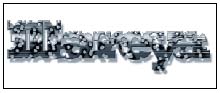 これを、A4サイズに、Illustrator上で配列して、断裁用のトンボを入れて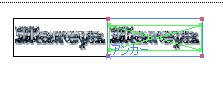
 4. んで、別のレイヤーでA4サイズの大外の枠線と、配置した、3個と13個のオブジェクトの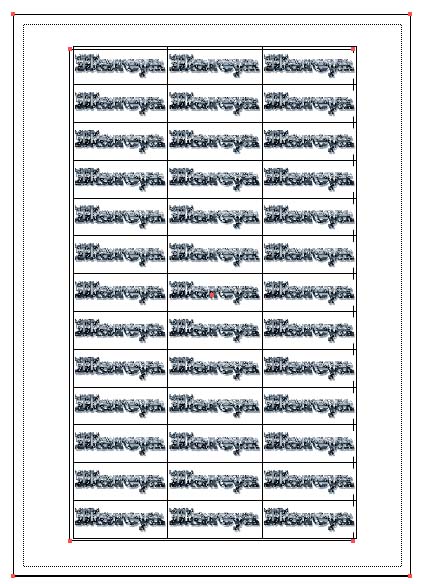
 A4で、作成してみましたが、用紙サイズによって、配置出来る数とかが
 https://meizin-public-downloads.s3.ap-northeast-1.amazonaws.com/illareya/wp-content/uploads/ameimg/blog_import_584778fbd7c13.gif
Illustrator用素材の宝庫! イラレ屋はこちら\(^^※)
これからもよろしくね!
=================================
(イラレ屋の便利なパターンスウォッチ素材集)
=================================
https://meizin-public-downloads.s3.ap-northeast-1.amazonaws.com/illareya/wp-content/uploads/ameimg/blog_import_584778fbd7c13.gif
Illustrator用素材の宝庫! イラレ屋はこちら\(^^※)
これからもよろしくね!
=================================
(イラレ屋の便利なパターンスウォッチ素材集)
=================================

 パターンスウォッチ
<1000個以上のスウォッチデータをラインナップ\(^。^)>
CD版と、ダウンロード版がございます(^_-)
カラーのパターンスウォッチもありますよ!
大好評発売中でーす(^◇^)
ショッピングカート
パターンスウォッチ
<1000個以上のスウォッチデータをラインナップ\(^。^)>
CD版と、ダウンロード版がございます(^_-)
カラーのパターンスウォッチもありますよ!
大好評発売中でーす(^◇^)
ショッピングカート
 安心ゼウスのクレジットカード決済から普通銀行、ネット銀行
郵貯、代引き決済に対応いたしております\(^。^)
ぜひ、ご注文お待ちしております(^◇^)
安心ゼウスのクレジットカード決済から普通銀行、ネット銀行
郵貯、代引き決済に対応いたしております\(^。^)
ぜひ、ご注文お待ちしております(^◇^)
イラレ通信読者 登録 / 解除 illustrator革命!イラレ通信\(^◇^)/
| カンタン!イラレ道場\(^◇^) |
|---|
イラレ道場 読者登録 / 解除
 (よかったら、これもクリックして応援してね!)
 -------(イラレ道場本部)-------
 本部のレッスンもやってみてね\(^。^) 新レッスン公開中(^_^)/
イラレ屋のプレゼントコーナー もよろしくね♪
本部のレッスンもやってみてね\(^。^) 新レッスン公開中(^_^)/
イラレ屋のプレゼントコーナー もよろしくね♪
 https://meizin-public-downloads.s3.ap-northeast-1.amazonaws.com/illareya/wp-content/uploads/ameimg/blog_import_584778fec324c.gif
ブログの人気投票です\(^。^)
毎日クリックして、応援してね!
https://meizin-public-downloads.s3.ap-northeast-1.amazonaws.com/illareya/wp-content/uploads/ameimg/blog_import_584778fec324c.gif
ブログの人気投票です\(^。^)
毎日クリックして、応援してね!