
●○●イラレ道場-ちょこっとレッスン●○●
みなさま、おはこんばんちは\(^。^)
千葉名人でございます(^◇^) それでは、今日もちょこっとレッスンたのしくまいりましょう(^◇^)
前回mitiさんに、ご質問頂いて、レッスンをさせて頂きましたが
わたしの師匠が、もうひとつ大事なことがあるそうですので
追加レッスンでーす。
◇◇◇ トリムマークを自分で作る方法-その2\(^。^) ◇◇◇
【mitiさんの、ご質問】
川^_^ )
こんばんは。mitiです。
●シール作成においてのトリムマークサイズは?
例えば横50mm×縦20mmのシールを作る場合、
単純に横50mm×縦20mmの四角形を作り、
それをトリムマークにしまして、
ピッタシサイズでシールデータを作るのは
どうなのでしょうか?
もし千葉名人さまなら、どのように
作られますか?
もちろん、そのシールの印刷方法などで
やり方はいつくかあると思いますが、
普通は作りたいサイズより、トリムマークの
サイズは余白をとって大きくとったほうが
いいのでしょうか?
その場合、どれくらい余白をとったらいいの
でしょうか?
ちょっと把握しにくい質問でごめんなさい!
どうぞ宜しくお願いいたします。 -*-*-*-*-*-*-*-*-*-*-*-*-*-*-*-*-*-*-*-*-*-*-*-*-
ふむふむ! なるほど(^。^)
と、レッスンさせて頂いたのですが、師匠のたにがわさんが 外マージン(通称ドブ)についてちゃんとレッスンしたほうがいいよと 教えてくれました。
「ちばくん、ちゃんと、ドブについて答えないと、甘いと思うよ」
「ボクなら、それぞれに、ドブを3mmとって、面付けするよ!」
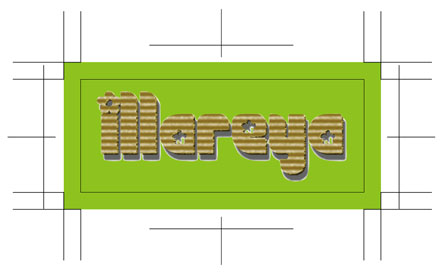
1 今度は、このロゴを使って、このデザインでやってみましょう。 たにがわさんが、言っているのは、ひとつひとつのオブジェクト自体に 外マージン(どぶ)を持たせてあげるほうが、いいってことだと、思うので. それにふさわしい素材として、下のを作ってみましたので、どうぞ ご覧ください(^。^)
切り取る部分に色がついていたとか、いわゆる裁ち切りになるようなオブジェクトが 含まれてなかったので、オレ流では、あの場合はあれでOKだと、おもいますが 上のような、切り取る(断裁)する部分の、境界線に色とかが付いている場合とか 一気に何枚も、断裁するようなものの場合、カットがずれてしまうことが、往々にしてあります。
なので、データ作成の段階から、大体3mm、断裁がずれても色が、とぎれないように 外マージンをもうけて、そこまで一杯に画像をつくってあげます。
もちろん、完成品となるのは、この内側の線の部分でございますので、この形に カットされるものと考えて制作するのですが、外側が多少ずれてカットされてしまうとか いうのを想定して、外側にマージンを、もうける。これが、外マージンの意味となります(^。^)
2. 外マージンを黄色くしてみましたよ(^。^)
さて、言葉で説明しても、仕事でやってない人からしたらさっぱりだと思うので、外マージンになる部分に 黄色を着色してみました。
トンボから、青い線が出ているのが、カットされるラインでございます(^。^) このとおり、ぴったりと1mmも狂い無く、カット出来るならいいのですが、ズレることがあります。
束の紙をまとめて断裁する場合は、相当ズレたりして「おいおい!」ってのは、ザラです(^^;)
たとえば、上のような作り方をしている場合、少しでもずれると、緑の部分が、キレイにカット出来なかったとき 黄色の部分が入ったり、緑の部分が短くなったりで、失敗になっちゃいますが、外側にマージンを3mm もうけてあげて、黄色の部分を緑にしておけば、多少ずれても、許容範囲になるわけでございます(^。^)
トンボもデフォルトだと、マージンが3mm設定になっていて、これが、 外マージン(切り捨てる部分の余白(通称ドブ))の、いい数値ということでしょう。
3. Illustratorで面付けした例
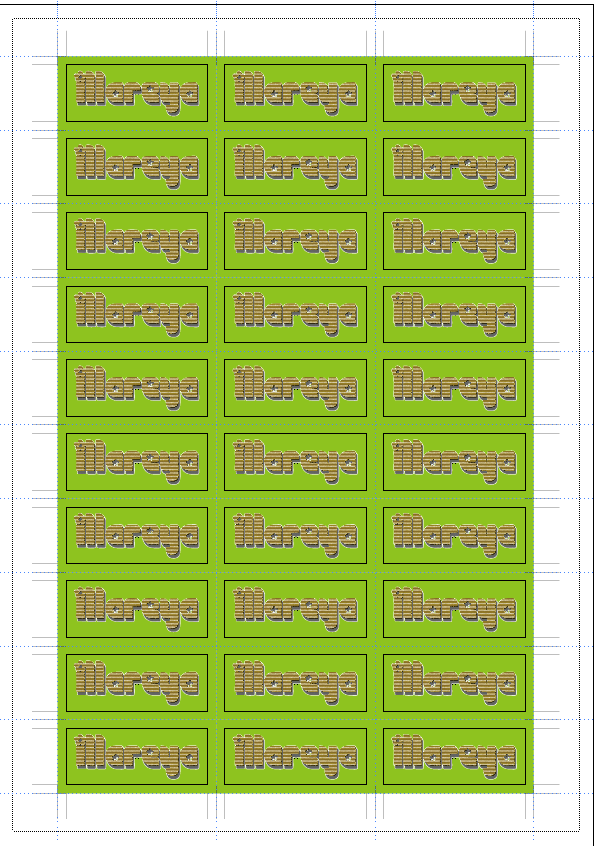
はい、イラレで、とりあえず、面付けしてみました(^。^) 画像は、透過のTiff(クリッピングマスク)とか、EPSでつくって、背景のみどり色は、イラレでボックスで作成して みました(^。^) こういうのは、画像は埋め込まずにリンクの形がよろしいケースが多いでしょう。
ケースバイケースでございますが、とりあえず、これでOKでしょう(^。^)
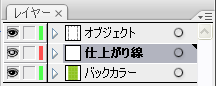
上の画像は、「仕上がり線」を透明な枠線で作成して、レイヤーでアウトライン表示した画像です(^。^)
<仕上がり線について>
WINDOWSの場合は、Ctrl。 マックの場合は、コマンドキーを押しながら、レイヤーの目玉マークを クリックすると、そのレイヤーだけアウトライン表示になりますよ。
上の方法で、仕上がりの大きさをチェックすると便利ですよ v。
この配置方法だと、隣接するオブジェクトも、外マージンがそれぞれ3mmずつになりますね(^_-) このやり方をすれば、パーペキでしょう v。
「ちばくんは、パープリンだと思うけど、これならパーペキだと思うよ!」
みんなも、やってみてね(^。^) =================================
ダウンロードからインストールまで、安心の メールサポート付き!だから初心者のみんなも
スウォッチが欲しい時は、イラレ屋に注文してね!
まってまーす\(^。^)
※画像をクリックすると、拡大表示で綺麗な画像が見られますよ!
ヤフーオークションもよろしくどうぞ\(^。^)
【イラレ屋のメルマガ】------メールマガジンもよろしくね♪ 
 「重要なことやね(^^ ) 」
「それでは、補足レッスンをいたしましょう(^^ ) 」
「重要なことやね(^^ ) 」
「それでは、補足レッスンをいたしましょう(^^ ) 」

 この間のレッスンでは、切り取る部分の、内側のマージンに余裕があって、それで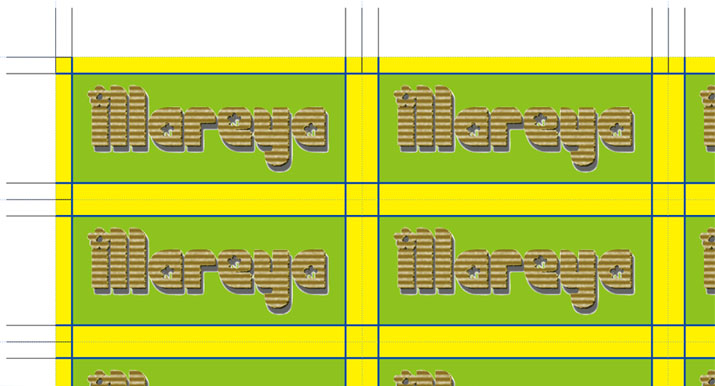
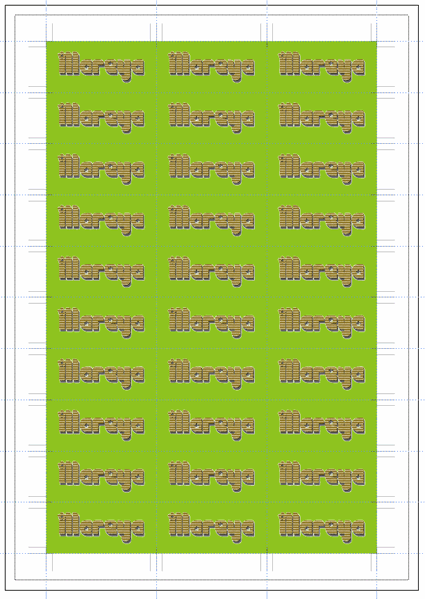 上の画像は、「仕上がり線」を非表示にした画像です(^。^)
実際は、この状態で印刷となります。仕上がり位置の確認に
「ど、どうもありがちょう(^^;) 」
上の画像は、「仕上がり線」を非表示にした画像です(^。^)
実際は、この状態で印刷となります。仕上がり位置の確認に
「ど、どうもありがちょう(^^;) 」
 http://www.illareya.net/
Illustrator用素材の宝庫! イラレ屋はこちら\(^^※)
これからもよろしくね!
=================================
(イラレ屋の便利なパターンスウォッチ素材集)
=================================
http://www.illareya.net/
Illustrator用素材の宝庫! イラレ屋はこちら\(^^※)
これからもよろしくね!
=================================
(イラレ屋の便利なパターンスウォッチ素材集)
=================================

 パターンスウォッチ
<1000個以上のスウォッチデータをラインナップ\(^。^)>
CD版と、ダウンロード版がございます(^_-)
カラーのパターンスウォッチもありますよ!
大好評発売中でーす(^◇^)
ショッピングカート
パターンスウォッチ
<1000個以上のスウォッチデータをラインナップ\(^。^)>
CD版と、ダウンロード版がございます(^_-)
カラーのパターンスウォッチもありますよ!
大好評発売中でーす(^◇^)
ショッピングカート
 安心ゼウスのクレジットカード決済から普通銀行、ネット銀行
郵貯、代引き決済に対応いたしております\(^。^)
ぜひ、ご注文お待ちしております(^◇^)
安心ゼウスのクレジットカード決済から普通銀行、ネット銀行
郵貯、代引き決済に対応いたしております\(^。^)
ぜひ、ご注文お待ちしております(^◇^)
イラレ通信読者 登録 / 解除 illustrator革命!イラレ通信\(^◇^)/
| カンタン!イラレ道場\(^◇^) |
|---|
イラレ道場 読者登録 / 解除
 (よかったら、これもクリックして応援してね!)
 -------(イラレ道場本部)-------
 本部のレッスンもやってみてね\(^。^) 新レッスン公開中(^_^)/
イラレ屋のプレゼントコーナー もよろしくね♪
本部のレッスンもやってみてね\(^。^) 新レッスン公開中(^_^)/
イラレ屋のプレゼントコーナー もよろしくね♪
 https://meizin-public-downloads.s3.ap-northeast-1.amazonaws.com/illareya/wp-content/uploads/ameimg/blog_import_5847791a27e39.gif
ブログの人気投票です\(^。^)
毎日クリックして、応援してね!
https://meizin-public-downloads.s3.ap-northeast-1.amazonaws.com/illareya/wp-content/uploads/ameimg/blog_import_5847791a27e39.gif
ブログの人気投票です\(^。^)
毎日クリックして、応援してね!