
●○●イラレ道場-ちょこっとレッスン●○●
今日も、初心者の方のお役に立つ Illustratorの便利なテクを、ご紹介します\(^。^)
◇◇◇クリップとメモの描き方\(^。^)◇◇◇
みなさま、おはこんばんちは\(^。^)
千葉名人でございます(^◇^) それでは、今日も、たのしくレッスンを致しましょうね(^◇^)
今回は、mitiさん から、おもしろい質問をして貰ったので
それを、元にしてお勉強してみましょう\(^。^)
☆☆☆☆☆☆☆☆☆☆☆☆☆☆☆☆☆☆☆☆ 千葉名人さま こんばんは。mitiです(*^.^*) HP上でよくクリップでとめた、メモの画像を みかけますが、あれはどうやって描いているの でしょうか? Illustratorで描いてみたのですが、 うまくはさめません。
クリップはブレンドを使って、光沢感をだしたせ いか、はさみツールなどでクリップの一部を 切り取ろうとすると、変形してしまいます。 画像は下記のURLにあります。 もしもしよろしければ何かいい方法を お教えくださいませ(#⌒∇⌒#)ゞ クリップとメモの作り方がまず、 おかしいかもしれません・・・ 千葉名人さまなら、どう描きますか? よろしくお願いします!
http://blog.goo.ne.jp/miti1202/e/3ae5ffdf9d6d8a96ce090d041dcde7fa ☆☆☆☆☆☆☆☆☆☆☆☆☆☆☆☆☆☆☆☆ ふむふむ!なるほど、了解いたしました\(^。^) 早速、やってみましょう(^_^)/
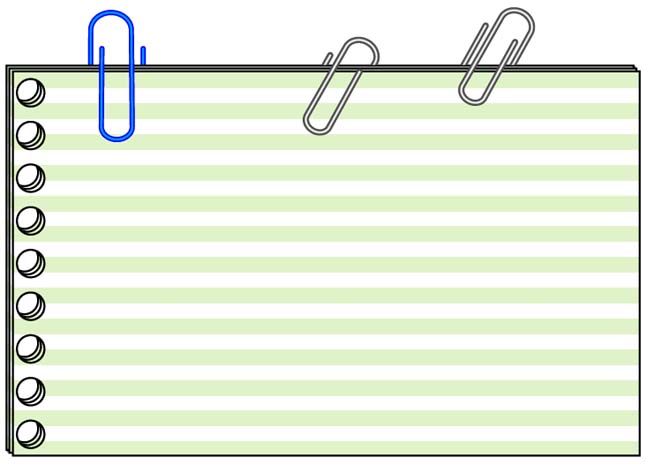
こんな感じで、どうでしょうか?(^。^)
ポイントは、クリップのつくり方と、メモとの重ね方に使う
テクニックでーす(^。^)
まず、クリップをつくりますよ(^_-)
下のクリップをごらんください。
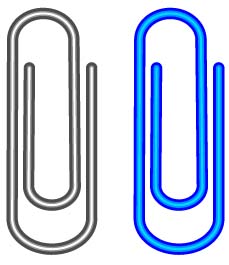 これらは、グラデーションが付いて見えますが
グラデーション機能もブレンド機能もつかってませんよ(^_-)
これらは、グラデーションが付いて見えますが
グラデーション機能もブレンド機能もつかってませんよ(^_-)
つかっても、いいんですが、これの場合は線のまま着色して
線を3階層くらい重ねて、線自体の色で変化を付けて
グラデにすると、切ったり変形させたりするのも、容易でいい感じかなと
おもいました(^。^) もちろん、そのまま利用するだけならば、マスク機能で重なりの部分を 処理するだけなので、どんな方法でもOKです\(^。^)
まず、クリップの作り方としては、このように、縦になるラインが垂直になるように
下絵を、線でトレースします(^。^)下の画像が線でトレースしたクリップですよ!
 あとは、これをベースにして、前面にコピー<winはCtrl+F><macはコマンド+F>で
同じ位置に、複製して一番下に一番太い線で、一番濃い色で。
あとは、これをベースにして、前面にコピー<winはCtrl+F><macはコマンド+F>で
同じ位置に、複製して一番下に一番太い線で、一番濃い色で。
一番上に一番明るい色で、一番細い線を重ねます(^。^)
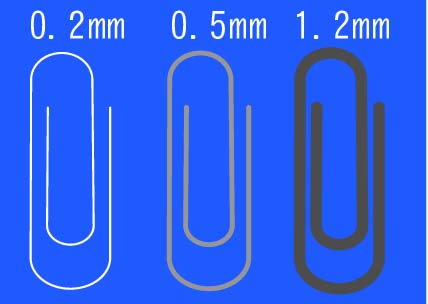
これが、重なると、線データなのに、グラデーションになりますよ\(^。^)
それと、クリップの端の部分を丸くさせるのも簡単ですよ(^。^)
「線種」ウィンドウで、両端を丸くするボタンをクリックしましょう(^。^)
あとは、クリップをちょっと斜めにしてあげて、メモ帳と重ねます(^。^)
トレースするときは、斜めにして使うオブジェクトでも、オブジェクト自体が垂直か水平になるように
下絵画像を回転させて配置して、トレースして、完成させてから、このように回転させると トレースが簡単で早く出来ますよ(^_-)
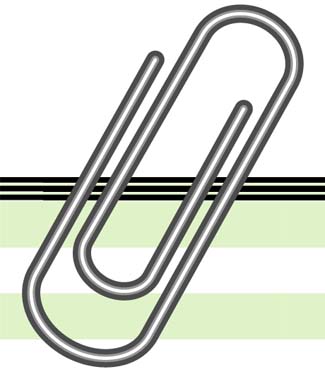
あとは、クリップがメモの下に隠れる部分を、消去するばいいのですが オブジェクト自体を、修正して削除したり、カットしたりして、メモの背面に 送ったりするのは、大変ですのでマスク機能を使いましょう(^。^)
クリップ自体は、3つの線が重なっている状態なので、これをグループ化して
一体化させてから、別にマスク用の、クローズパスを作成いたします(^。^)
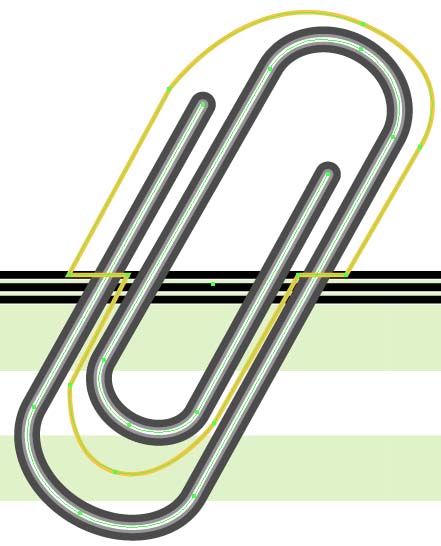
黄色いワッカの部分が、マスク用のクローズパスですよ(^。^)
あとは、クリップとマスクの両方を選択して、マスクを適用いたしまうす\(^。^)
※マスクに使うクローズパスは、対象になるオブジェクトの上に位置するようにしましょう\(^。^)
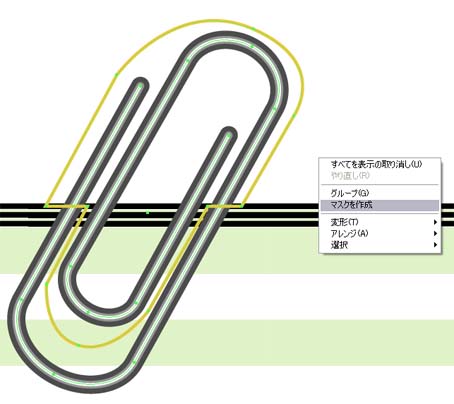
はい、すると、下のようにマスキングされて、マスク用に囲った部分以外が、かくれました(^◇^)
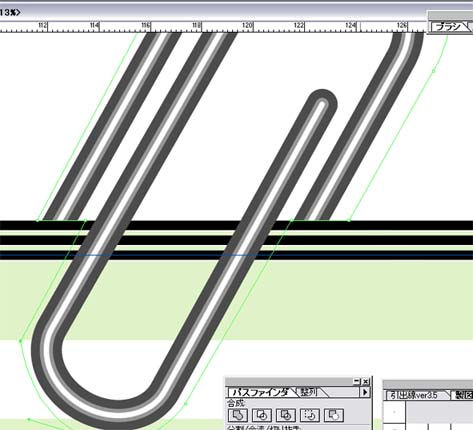
あとは、ちょっとマスクの境界線あたりを、微調整してあげて完成ですよ(^◇^)
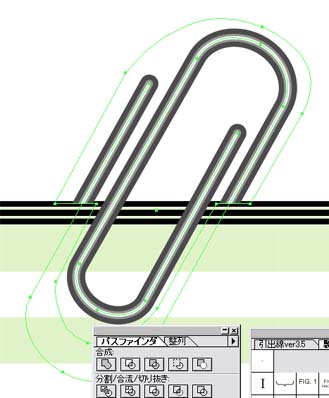 複雑な重なりの表現であればあるほど、マスク機能が便利ですね(^◇^)
漫画をIllustratorで作成する場合も、随所で利用しますよ!
例えば、Illustratorで紙出力用の漫画作品などを作成する場合は
コマとコマの間にオブジェクトが、沢山はみ出したりするのですが、それを
イチイチ、ハサミツールとかでカットしていたら大変ですよね(^。^)
なので、はみ出す場合はコマのサイズで、マスキングをかけて処理しちゃいますよ\(^。^) 集中線とか、スピード線とか、背景オブジェクトなどは、おもいっきり、はみ出させて
最後にマスクでひとまとめで、任意の形に加工しちゃいます(^◇^)とてもカンタンでいいですよ!
マスク機能の道場本部のレッスンはこちら(^_-) https://meizin-public-downloads.s3.ap-northeast-1.amazonaws.com/illareya/wp-content/uploads/ameimg/blog_import_584778433eaeb.gifdouzyhou/lesson04/douzyou-004-02.html
 みんなも、やってみてね\(^。^)
 https://meizin-public-downloads.s3.ap-northeast-1.amazonaws.com/illareya/wp-content/uploads/ameimg/blog_import_584778433eaeb.gif
Illustrator用素材の宝庫! イラレ屋はこちら\(^^※)
これからもよろしくね!
=================================
(イラレ屋の便利なパターンスウォッチ素材集)
=================================
https://meizin-public-downloads.s3.ap-northeast-1.amazonaws.com/illareya/wp-content/uploads/ameimg/blog_import_584778433eaeb.gif
Illustrator用素材の宝庫! イラレ屋はこちら\(^^※)
これからもよろしくね!
=================================
(イラレ屋の便利なパターンスウォッチ素材集)
=================================

 パターンスウォッチ
<1000個以上のスウォッチデータをラインナップ\(^。^)>
CD版と、ダウンロード版がございます(^_-)
カラーのパターンスウォッチもありますよ!
大好評発売中でーす(^◇^)
ショッピングカート
パターンスウォッチ
<1000個以上のスウォッチデータをラインナップ\(^。^)>
CD版と、ダウンロード版がございます(^_-)
カラーのパターンスウォッチもありますよ!
大好評発売中でーす(^◇^)
ショッピングカート
 安心ゼウスのクレジットカード決済から普通銀行、ネット銀行
郵貯、代引き決済に対応いたしております\(^。^)
ぜひ、ご注文お待ちしております(^◇^)
安心ゼウスのクレジットカード決済から普通銀行、ネット銀行
郵貯、代引き決済に対応いたしております\(^。^)
ぜひ、ご注文お待ちしております(^◇^)
================================= ダウンロードからインストールまで、安心の
メールサポート付き!だから初心者のみんなも
スウォッチが欲しい時は、イラレ屋に注文してね!
まってまーす\(^。^)
※画像をクリックすると、拡大表示で綺麗な画像が見られますよ!

ヤフーオークションもよろしくどうぞ\(^。^)
【イラレ屋のメルマガ】------メールマガジンもよろしくね♪ 今月中に、出しますよーっ v(^_-)
| illustrator革命!イラレ通信\(^◇^)/ |
|---|
| カンタン!イラレ道場\(^◇^) |
|---|
イラレ道場 読者登録 / 解除
 (よかったら、これもクリックして応援してね!)
 -------(イラレ道場本部)-------
 本部のレッスンもやってみてね\(^。^) 新レッスン公開中(^_^)/
イラレ屋のプレゼントコーナー もよろしくね♪
本部のレッスンもやってみてね\(^。^) 新レッスン公開中(^_^)/
イラレ屋のプレゼントコーナー もよろしくね♪
 https://meizin-public-downloads.s3.ap-northeast-1.amazonaws.com/illareya/wp-content/uploads/ameimg/blog_import_584778455dbf6.gif
ブログの人気投票です\(^。^)
毎日クリックして、応援してね!
https://meizin-public-downloads.s3.ap-northeast-1.amazonaws.com/illareya/wp-content/uploads/ameimg/blog_import_584778455dbf6.gif
ブログの人気投票です\(^。^)
毎日クリックして、応援してね!