
●○●イラレ道場-ちょこっとレッスン●○●
みなさま、おはこんばんちは\(^。^)
千葉名人でございます(^◇^) それでは、今日もちょこっとレッスンたのしくまいりましょう(^◇^)
◇◇◇ ポイントテキストとエリアテキスト\(^。^) ◇◇◇
Illustratorのテキストデータには、二つ種類がございます\(^。^)
-*-*-*-*-*-*-*-*-*-*-*-*-*-*-*-*-*-*-*-*-*-*-*-*-*-*-*
一つは、ポイントテキストでございます\(^。^)
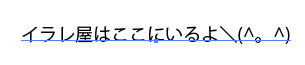
 テキストツールを選択して、ステージをワンクリックすると
カーソルが点滅して、文字入力出来る状態になりますが
それで入力すると上の画像のように、改行(リターンかエンター)しないと
横に、どんどん文字が入って伸びていきます\(^。^)
-*-*-*-*-*-*-*-*-*-*-*-*-*-*-*-*-*-*-*-*-*-*-*-*-*-*-*
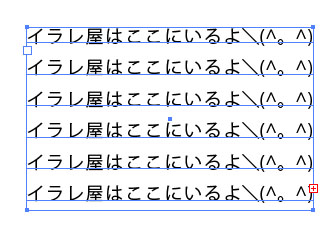
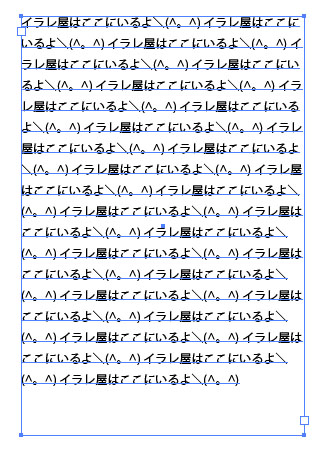
もう一つが、エリアテキストでございます\(^。^)
上の画像のように、枠線が付いています。枠線の範囲で文字が自動で折り返されて ボックスの中に収まりますので、長文に便利です\(^。^) 作り方はカンタン\(^◇^)/ しょっぱなに、テキストツールを選択して、ステージをドラック&ドロップで エリアテキストは作成出来ますよ\(^。^)
-*-*-*-*-*-*-*-*-*-*-*-*-*-*-*-*-*-*-*-*-*-*-*-*-*-*-*
ただ、基本的にIllustratorではあまり文字を扱わないで、ほとんど 私の場合はポイントテキストで、処理しております\(^。^)
長い文章を扱う場合は、インデザインで文字を組んでおります(^^ )
オレ流では、ポイントテキストがIllustratorでは、おすすめでございます(^^ )
エリアテキストの枠を広げたり、縮めたりしたい場合は、部分選択ツールで ボックスのパスを選択して、テキストボックスの大きさを変更したり出来ますよ(^^ ) < 変倍がかかっちゃわないように、注意しましょう(^^ ) > バウンティングボックスでやると、変倍がかからないようでしたが、拡大縮小ツール 下の変形ウィンドウを利用して、サイズを変更しようとすると、文字が変倍しちゃいました。
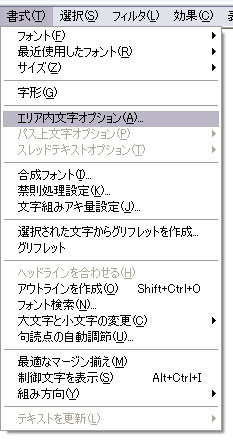
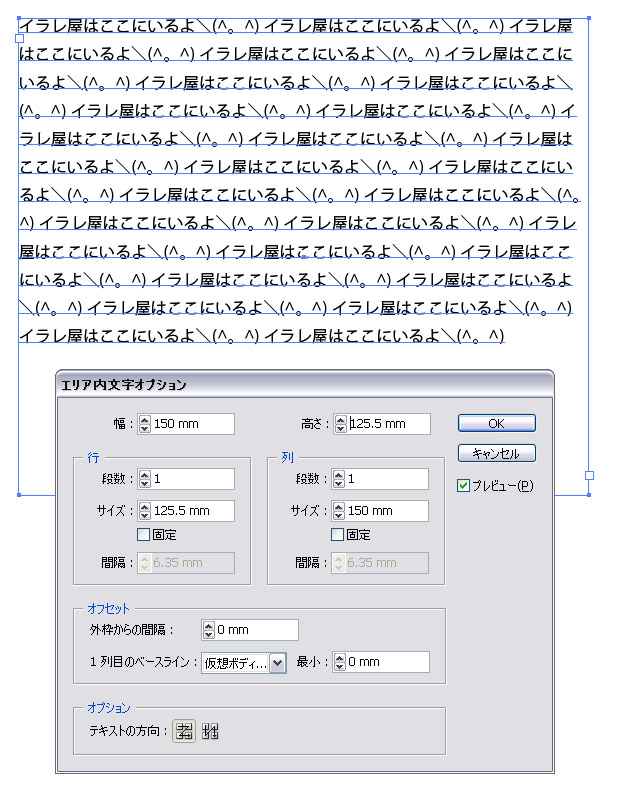
Illustratorで、テキストボックスを使った文字をほとんど、扱わないので 今まで全然気が付きませんでした(^^;) ★★★ テキストボックスを数値入力で、変更して文字はそのまま残す方法\(^。^) ★★★
変更したい、テキストボックスを選択した状態で、 「エリア内文字オプション」を選択します\(^。^)
あとは、このウィンドウに幅と高さを入れればOKでーす \(^◇^)/
次回は、テキストのオーバーフローについて ちょこっとレッスンしましょうね♪
 とか
とか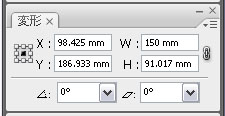
 みんなもやってみてね(^。^)
 https://meizin-public-downloads.s3.ap-northeast-1.amazonaws.com/illareya/wp-content/uploads/ameimg/blog_import_5847796e33c9d.gif
Illustrator用素材の宝庫! イラレ屋はこちら\(^^※)
https://meizin-public-downloads.s3.ap-northeast-1.amazonaws.com/illareya/wp-content/uploads/ameimg/blog_import_5847796e33c9d.gif
Illustrator用素材の宝庫! イラレ屋はこちら\(^^※)